

Sådan repareres iPhone-fingeraftryk, der ikke fungerer på egen hånd

"Jeg kan pludselig ikke låse min iPhone op med Touch ID. Hvordan kan jeg løse dette problem?" Touch ID eller Fingerprint ID er en biometrisk sikkerhedsforanstaltning på specifikke iPhone- og iPad-modeller. Det giver brugerne mulighed for hurtigt at få adgang til deres iOS-enheder uden at indtaste adgangskoden ofte. Nogle brugere rapporterede dog, at deres iPhones fingeraftryks-ID virker ikkeDenne artikel deler effektive løsninger, der kan hjælpe dig med at løse dette problem hurtigt.
SIDEINDHOLD:
Del 1: Hvorfor iPhone-fingeraftryk ikke fungerer
Hvis din iPhones fingeraftryk ikke virker, kan det vise sig på forskellige måder, f.eks. at du ikke kan låse din enhed op med Touch ID, du ikke kan registrere et fingeraftryk, eller din iPhone genkender ikke dit fingeraftryk. De mest almindelige årsager inkluderer:
1. Din finger er våd, olieagtig eller støvet.
2. Sensorkomponenten er snavset eller blokeret.
3. Fingeraftrykket blev registreret forkert.
4. Din iPhone-skærm sidder fast.
5. Softwarefejl.
6. Forkerte indstillinger.
7. Touch ID-sensoren er beskadiget.
Del 2: Sådan låser du op iPhone-fingeraftryk
Touch ID er i øjeblikket tilgængeligt på iPhone SE/8/7/6s og iPad 5 og nyere/Pro/Air/mini 4 og nyere. Hvis du sørger for, at din Touch ID-sensor ikke er i stykker eller beskadiget, kan du prøve løsningerne nedenfor for at løse problemet med, at iPhone-fingeraftrykket ikke virker.
Løsning 1: Rengør din finger og Touch ID-sensor
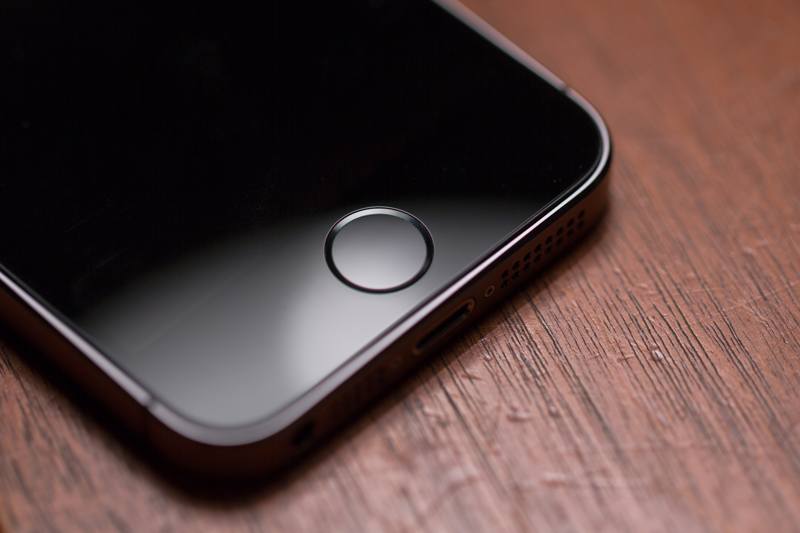
Når din iPhones fingeraftryksoplåsning ikke genkender dine fingeraftryk, er det bedst at vaske dine hænder og holde dem tørre. Derudover bør du tørre Touch ID-sensoren på din iPhone af for at fjerne snavs og støv. Brug ikke et cover eller en skærmbeskytter, der blokerer Touch ID-sensoren.
Løsning 2: Genstart din iPhone
En simpel løsning, hvis dit fingeraftryk ikke virker på din iPhone, er at genstarte din enhed. Det kan fjerne den fastlåste status og genstarte Touch ID-sensoren. Her er trinnene til at genstarte en iPhone:
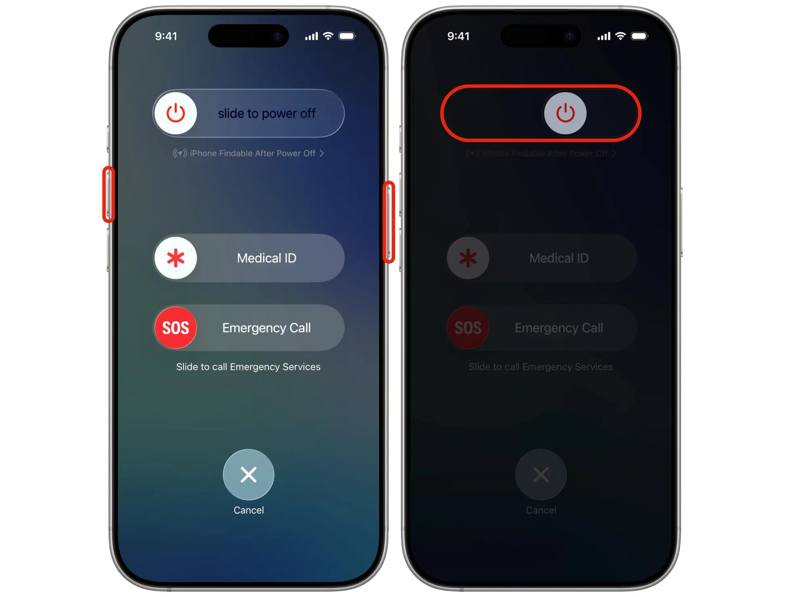
Trin 1 For iPhone X og nyere skal du trykke og holde nede på enten Bind -knappen og Side knappen sammen.
For iPhone 8 eller tidligere, hold nede Side or Strøm .
Trin 2 Når sluk-skærmen vises, skal du slippe knapkombinationen.
Trin 3 Flyt skyderen for at lukke din iPhone ned.
Trin 4 Få minutter senere skal du trykke længe på Side or Strøm knappen, indtil du ser Apple logoet.
Løsning 3: Nulstil fingeraftryk
Nogle gange virker iPhone Fingerprint ID ikke på grund af forældede oplysninger. Løsningen er enkel: slet de gamle fingeraftryk og tilføj dine fingeraftryk igen. Denne metode kræver ikke ekstra software eller hardware.
Trin 1 Åbne Indstillinger app på din iPhone.
Trin 2 Rul ned og vælg Tryk på ID og adgangskode.
Trin 3 Indtast din iPhone-adgangskode.
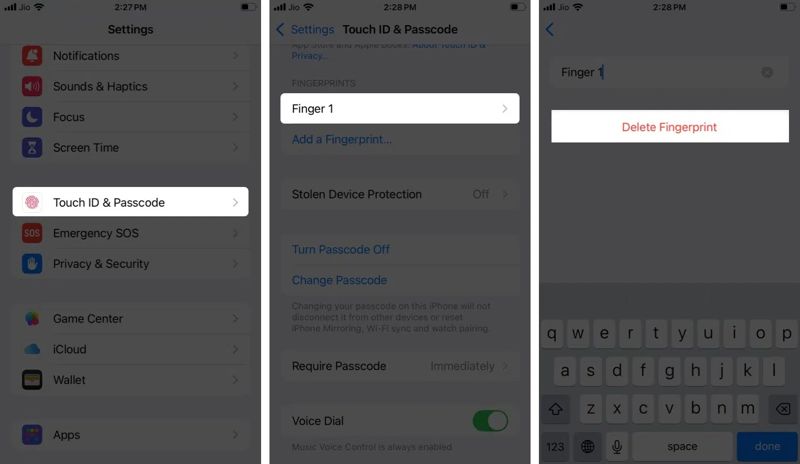
Trin 4 Tryk på et fingeraftryk under Fingeraftryk sektion, og tryk på Slet fingeraftryk.
Trin 5 Slet andre fingeraftryk.
Trin 6 Tryk derefter på Tilføj et fingeraftryk.
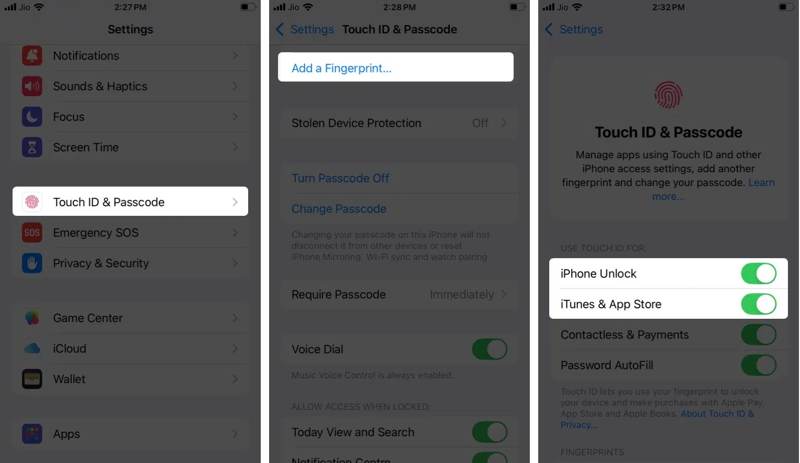
Trin 7 Følg instruktionerne på skærmen for at registrere et nyt fingeraftryk.
Trin 8 Vælg et nyt fingeraftryk, og slå det til iPhone låse op og andre ønskede varer.
Løsning 4: Nulstil alle indstillinger
Forkerte indstillinger kan føre til, at fingeraftrykket ikke fungerer på din iPhone. Det er vanskeligt at identificere specifikke indstillinger. Du kan nulstille alle indstillinger på din iOS-enhed og konfigurere dine fingeraftryk igen.
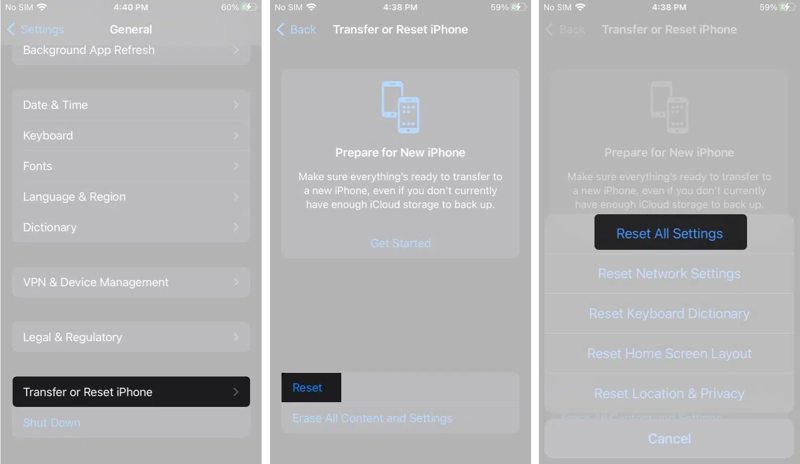
Trin 1 Kør din Indstillinger ca.
Trin 2 Gå til Generelt, Overfør eller nulstil iPhoneog Nulstil.
Trin 3 Vælg Reset All Settings.
Trin 4 Indtast din iPhone-adgangskode, hvis du bliver bedt om det.
Trin 5 Når din iPhone genstarter, skal du tilføje dine fingeraftryk igen.
Bemærk: Efter nulstilling kan din Wi-Fi-adgangskode også blive slettet. Bare rolig; du kan del Wi-Fi-adgangskode fra én iPhone til din iPhone.
Løsning 5: Kontakt Apple Support
Selvom iPhone Fingerprint ID er praktisk, kræver det både software og hardware. Touch ID-sensoren er indbygget i Home-knappen på din iPhone eller iPad. Hvis sensoren er beskadiget, skal du besøge den nærmeste Apple Store og kontakte Apple Support.
Del 3: Den ultimative løsning til at reparere iPhone-fingeraftryk
Hvis du er låst ude af iPhones fingeraftryksoplåsning og har glemt din cifrede adgangskode, Apeaksoft iOS Unlocker kan hjælpe dig med at få adgang til din enhed igen. Den kan fjerne skærmlåsen fra din iOS-enhed uden nogen forudsætninger.
Den ultimative løsning til at fjerne og reparere iPhone-fingeraftryk
- Fjern alle fingeraftryk på iPhone med et enkelt klik.
- Kræver ikke din iPhone-adgangskode.
- Inkluder bonusfunktioner, såsom fjernelse af Apple ID.
- 4. Understøtter de nyeste versioner af iOS og iPadOS.
Sikker download
Sikker download

Sådan fjerner du problematisk iPhone-fingeraftryk
Trin 1 Tilslut til din iPhone
Start iOS Unlocker efter installation på din pc. Der findes en anden version til Mac. Tilslut din iPhone til din pc med et Lightning-kabel. Vælg Lås op for iOS-skærmen mode.

Trin 2 Download firmwaren
Når dine enhedsoplysninger er indlæst, skal du kontrollere dem og klikke på Begynd nu knappen for at begynde at downloade firmwaren.

Trin 3 Lås iPhones fingeraftryk op
Læs bekræftelsesbeskeden, klik på OK, og hit Bekræft igenNår firmwareverifikationen er færdig, fjerner softwaren det problematiske iPhone-fingeraftryk. Denne proces vil også Gendan fabriksindstillinger din iPhone.

Konklusion
Denne artikel forklarede, hvad du kan gøre, hvis iPhone-fingeraftryk virker ikke eller fungerer unormalt. Når du har fundet årsagerne, kan du følge vores almindelige løsninger for at løse dette problem. Hvis du er låst ude af din enhed, Apeaksoft iOS Unlocker kan hjælpe dig med at fjerne de problematiske fingeraftryk uden at få adgang til din enhed.
Relaterede artikler
Sluk adgangskoden for at gøre din iPhone nemmere. Vi vil give dig en detaljeret beskrivelse af lukkemetoden for alle modeller.
Hvis du er låst ude af din iPhone på grund af en fejl med adgangskodekrav, så gå ikke i panik. Denne artikel forklarer, hvordan du omgår problemet.
Fejlen "iPhone-adgangskode udløbet" kan forekomme på enhver iOS-enhed, men du kan løse dette problem ved at følge vores trinvise vejledning.
Ser du "support.apple.com/iphone/passcode"? Her er fire dokumenterede metoder til hurtigt at låse din låste eller deaktiverede iPhone op.



