

Sådan reparerer du iPhone eller app, der bliver ved med at gå ned på egen hånd

"Min iPhone crasher hvert 5. minut, og det er blevet rigtig irriterende nu. Hvordan kan jeg løse dette problem?" Selvom iOS-enheder er problemfri og avancerede, er nedbrud eller frysning lidt af en udfordring. Det afbryder din handling og gør din enhed til en mursten. Denne artikel forklarer... hvorfor din iPhone eller apps bliver ved med at lukke og nedbrud. Endnu vigtigere er det, at du kan lære de seks effektive løsninger ét sted.
SIDEINDHOLD:
Del 1: Hvorfor iPhone og apps bliver ved med at gå ned
Mange faktorer kan føre til, at iPhone og apps bliver ved med at gå ned. Før vi gennemgår løsningerne, lad os diskutere de vigtigste faktorer. Det kan hjælpe dig med at løse dette problem effektivt på din enhed.
- 1.Batteri- og strømmangel.
- 2.Din iPhone er overophedet.
- 3.Utilstrækkelig lagerplads.
- 4.Problematiske apps.
- 5.Forældet software eller apps.
- 6.Softwarefejl.
Del 2: Sådan repareres iPhone, der fryser
Løsning 1: Tving genstart
Tvungen genstart er en nem måde at reparere en iPhone, der bliver ved med at fryse. Den kan lukke alle apps i baggrunden og rydde cachen. Knapkombinationen er nem, men varierer afhængigt af din iPhone-model.
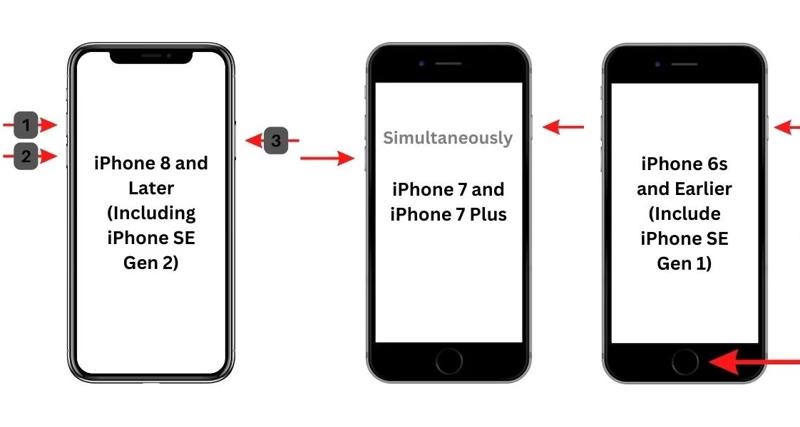
På iPhone 8 eller nyere
Tryk hurtigt og slip det volumen op .
Gør det samme til volumen Down .
Hold Side , indtil Apple-logoet vises.
På iPhone 7 / 7 Plus
Hold nede i volumen Down + Side knappen samtidig.
Slip dem, når du ser Apple-logoet.
På iPhone 6s eller tidligere
Lang tryk Hjem + Strømknappen sammen.
Når du ser Apple-logoet, skal du slippe dem.
Løsning 2: Kontroller batteriets tilstand
Selvom iPhone-batteriet er pålideligt, holder det kortere og kortere med tiden. Dårlig batteritilstand kan være årsagen til, at min iPhone fryser eller går ned. Heldigvis kan du tjekke batteriets tilstand.
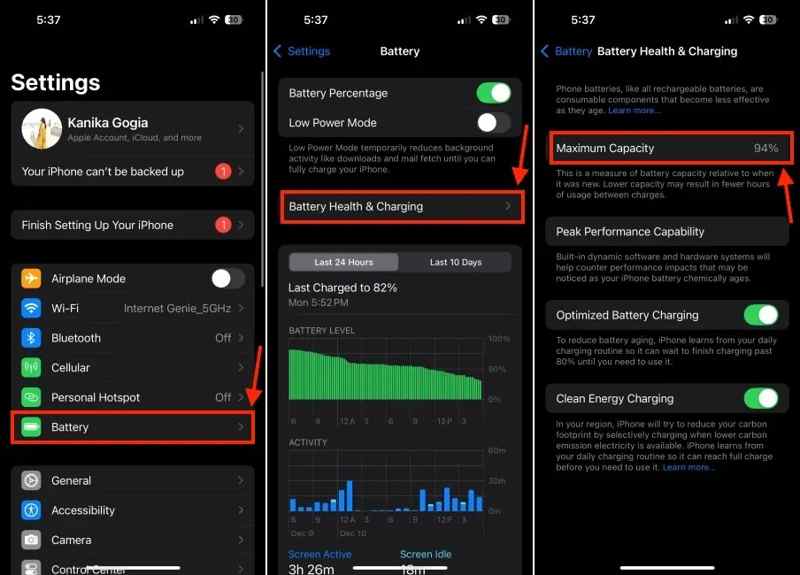
Trin 1: Kør Indstillinger ca.
Trin 2: Rul ned og tryk på Batteri.
Trin 3: Vælg Batterisundhed og opladning.
Trin 4: Kontroller Maksimal kapacitet og oplad din enhed fuldt.
Løsning 3: Nulstil alle indstillinger
En af løsningerne til at løse problemer med iPhone-apps, der konstant går ned, er at nulstille alle indstillinger. Det vil ikke afbryde dine data på din enhed, men det bringer din iPhones indstillinger tilbage til fabriksindstillingerne.
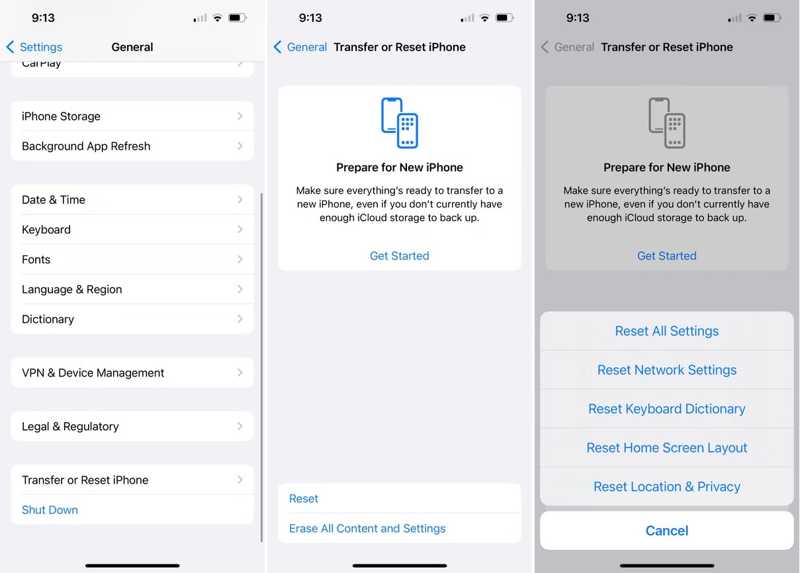
Trin 1: Åbn din Indstillinger ca.
Trin 2: Naviger til Generelt, Overfør eller nulstil iPhoneog Nulstil.
Trin 3: Vælg Reset All Settings og bekræft det.
Løsning 4: Opdater software og apps
Forældet software og apps kan føre til forskellige fejl, herunder apps, der bliver ved med at gå ned på din iPhone. Løsningen er enkel: hold din software og dine apps opdateret. Her er trinnene:
Software opdatering
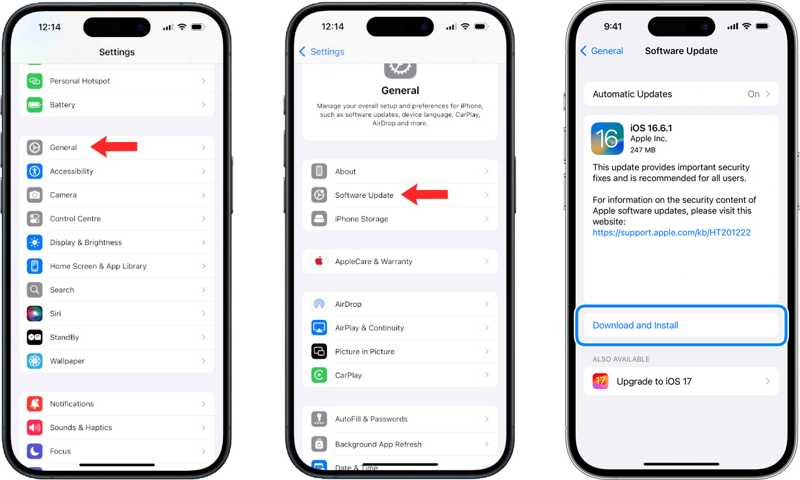
Trin 1: Gå til Generelt i Indstillinger ca.
Trin 2: Tryk på softwareopdatering at søge efter opdateringer.
Trin 3: Hvis en opdatering er tilgængelig, skal du trykke på Hent og installer.
Opdater apps
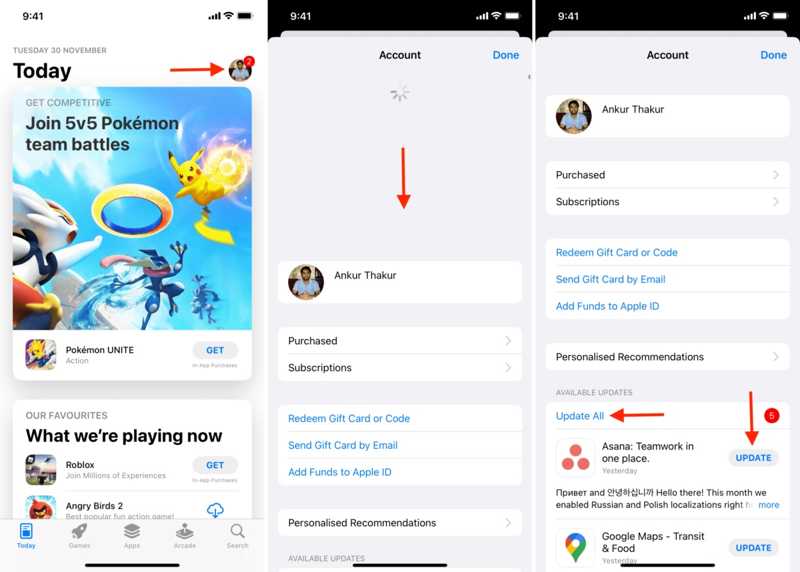
Trin 1: Kør App Store ca.
Trin 2: Tryk på din profil.
Trin 3: Træk kontoskærmen ned for at opdatere den.
Trin 4: Nu kan du trykke på OPDATER for at opdatere hver app eller hit Opdatering Alle.
Yderligere læsning
Løsning 5: Afinstaller problematiske apps
Hvis iPhone-apps konstant går ned efter opdatering, bør du afinstallere den problematiske app. De kan være i konflikt med din enhed eller iOS-version. Eller de fungerer bare ikke korrekt.
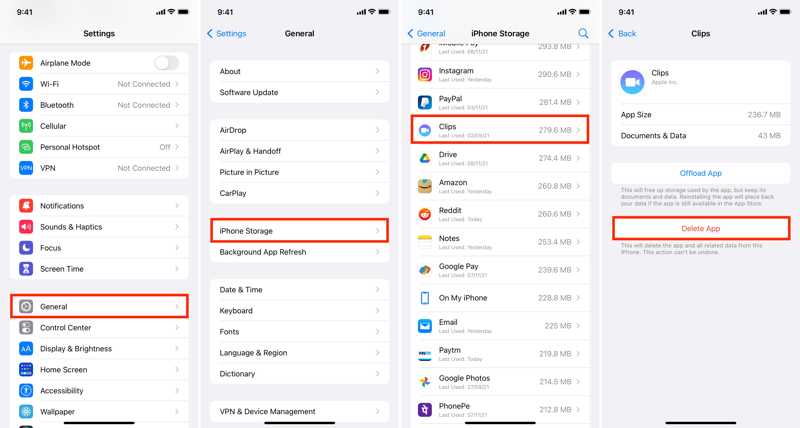
Trin 1: Gå til din Indstillinger ca.
Trin 2: Gå til Generelt og iPhone-opbevaring.
Trin 3: Tryk på en problematisk app, og tryk på Offload App hvis du vil beholde dine appdata.
For at afinstallere appen helt skal du trykke på Slet app.
Del 3: One-stop-løsning til at reparere iPhone, der bliver ved med at gå ned
Hvis du har udført ovenstående løsninger, men din iPhone stadig går ned, skal du bruge et effektivt værktøj til at løse det. Fra nu af anbefaler vi Apeaksoft iOS System RecoveryDen kan scanne din hukommelse og automatisk opdage fejl.
One-stop-løsning til at reparere iPhone, der bliver ved med at gå ned
- Ret softwarefejl, herunder iPhone-frysning.
- Tilbyder flere tilstande til forskellige formål.
- Scan automatisk softwarefejl.
- Understøtter de nyeste modeller af iPhone og iPad.
Sikker download
Sikker download

Sådan reparerer du iPhone og apps, der bliver ved med at gå ned
Trin 1 Scan din iPhone
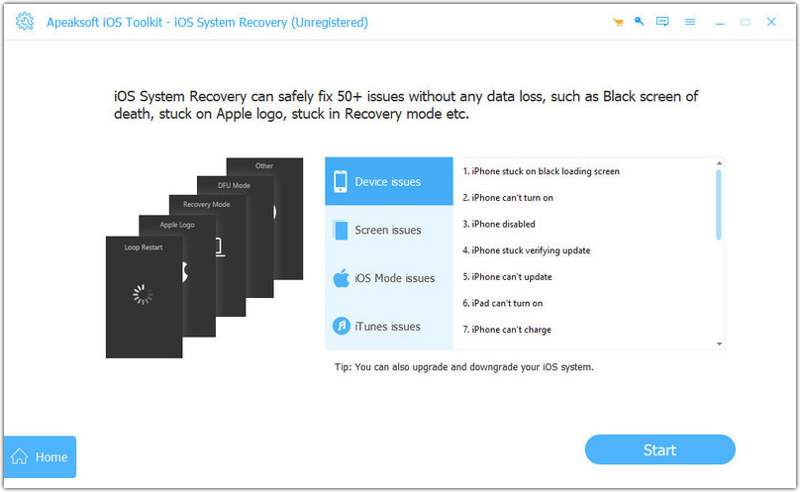
Start iOS Systemgendannelse efter installation på din pc. Der findes en anden version til Mac. Tilslut din iPhone til din pc med et Lightning-kabel. Klik på knappen Start nu under System Repair og klik på Starten knappen for at scanne problemer på din enhed.
Trin 2 Vælg en tilstand
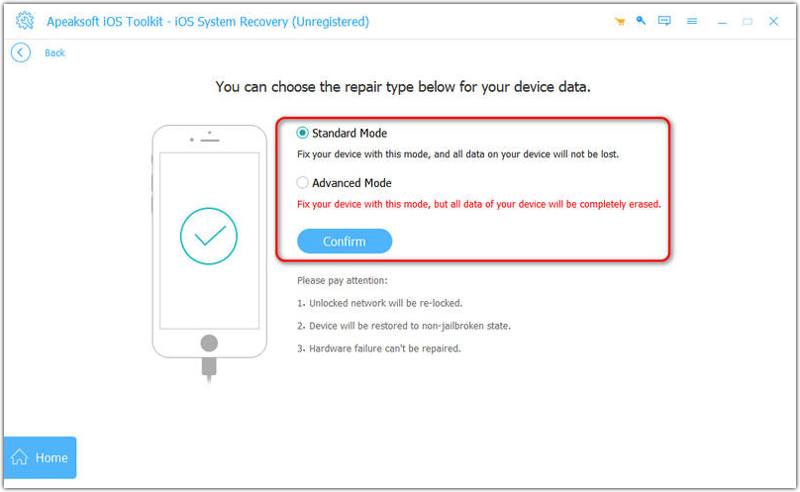
Tryk Gratis hurtig fix link for at prøve den hurtige løsning. Hvis det ikke er tilgængeligt, skal du klikke på Fix, og vælg Standard tilstand or Avanceret tilstand. Klik Bekræfte for at komme videre.
Trin 3 Fix iPhone bliver ved med at gå ned
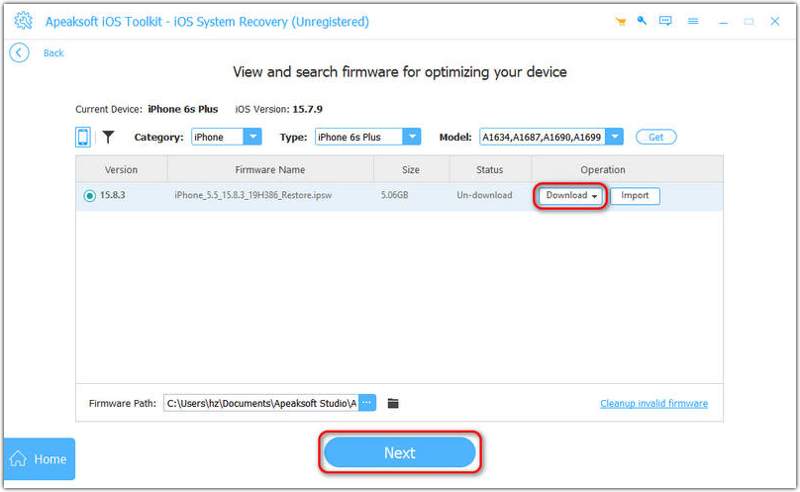
Når dine enhedsoplysninger er indlæst, skal du kontrollere og bekræfte dem. Download derefter den korrekte version af firmwaren. Når det er færdigt, skal du klikke på Næste knappen for at reparere din iPhone.
Konklusion
Denne artikel diskuterer, hvad du kan gøre, hvis din iPhone crasher konstantDu bør lære hovedårsagerne at kende. Endnu vigtigere er det, at du kan følge vores løsninger for at løse dette problem. Apeaksoft iOS System Recovery er en one-stop-løsning, hvis de almindelige løsninger ikke virker.
Relaterede artikler
For at fejlfinde en låst eller deaktiveret iOS-enhed skal du følge vores omfattende guide til at starte din iPhone i gendannelsestilstand.
Hvis din iPhone sidder fast i gendannelsestilstand, så gå ikke i panik! Følg vores verificerede løsninger for at løse problemet og få adgang igen.
Hvad kan du gøre, hvis lydstyrken på din iPhone ikke virker? Her er otte løsninger, der kan hjælpe dig med at løse problemet og få kontrol over lydstyrken.
Virker AirDrop pludselig ikke? Du kan følge vores løsninger til hurtigt at løse dette problem på din iPhone, iPad eller MacBook.



