


iPhone-adgangskoden virker ikke: 5 løsninger til at låse din iPhone op

Du indtaster den adgangskode, du har brugt tusind gange, men din iPhone kan ikke låses op eller bliver deaktiveret efter flere mislykkede forsøg. På det tidspunkt tænker du sikkert: "Hvorfor virker min iPhone-adgangskode ikke"?" Denne guide vil forklare de almindelige årsager til dette problem og dele 5 nyttige løsninger til at løse det hurtigt og sikkert.
SIDEINDHOLD:
Del 1: Hvorfor virker min iPhone-adgangskode ikke
Hvis din iPhone-adgangskode ikke virker, betyder det ikke altid, at du har glemt den. Flere faktorer kan forårsage dette problem. At forstå de mulige årsager kan hjælpe dig med at løse problemet hurtigere. Her er de mest almindelige årsager:
- Forsinkelser i iCloud-synkronisering: Hvis din iPhone er forbundet via iCloud, er en adgangskode, der for nylig er ændret på en anden enhed, muligvis ikke synkroniseret endnu.
- Softwarefejl eller iOS-opdateringer: En ny opdatering eller systemfejl kan forhindre din iPhone i at genkende adgangskoden.
- Problemer med berøringsskærm eller hardware: En revnet berøringsskærm eller ikke-reagerende sensorer kan forårsage, at dine tryk registreres forkert.
- Forkert tastaturlayout eller -region: Hvis tastaturet skifter til et andet sprog eller en anden region, kan din indtastning af adgangskoden blive misforstået.
Del 2: Almindelige løsninger til iPhone-adgangskode, der ikke fungerer
Hvis din iPhone-adgangskode pludselig ikke virker, men du er sikker på, at du har indtastet den korrekt, kan du prøve disse løsninger for at løse problemet.
Bemærk: Alle nulstillingsmetoder, inklusive iCloud, gendannelsestilstand eller tredjepartsværktøjer, vil slette dine data. Det er vigtigt at sikkerhedskopier din iPhone for at undgå at miste vigtige oplysninger.
Force Genstart din iPhone
En tvungen genstart er ofte den hurtigste og mest effektive måde at løse systemfejl på. Hvis der opstod en fejl under bekræftelse af adgangskoden til din iPhone, bør en tvungen genstart være dit første skridt.
Sådan genstarter du din iPhone:
- iPhone 8 og nyere: Tryk hurtigt på knappen Lydstyrke op og slip den igen, og derefter på knappen Lydstyrke ned. Tryk på sideknappen, og hold den nede, indtil Apple-logoet vises.
- iPhone 7 / 7 Plus: Tryk og hold lydstyrkeknapperne nede og sideknapperne nede samtidig, indtil Apple-logoet vises.
- iPhone 6 og ældre: Tryk og hold Hjem-knappen og Vågeblus til/fra-knappen nede samtidig, indtil Apple-logoet vises.
Lås din iPhone op med Apeaksoft iFoneKit
Den hurtigste og nemmeste måde at løse et problem med en iPhone-adgangskode, der ikke fungerer, er ved at bruge et professionelt tredjepartsværktøj. Apeaksoft iPhoneKit er designet til at løse problemer med iPhone-adgangskoder i en række forskellige situationer. Uanset om du har glemt din adgangskode, din iPhone er deaktiveret, eller du er begrænset af aktiveringslåsen, kan iFoneKit nemt fjerne disse begrænsninger for at hjælpe dig med at genvinde adgangen til din enhed.

Downloadet af over 1,000,000 brugere
- Fjern alle typer skærmlåse uden adgangskode.
- Slet Face ID/Touch ID/4-cifret/6-cifret adgangskode i 3 nemme trin.
- Omgå MDM, Apple ID, iTunes-sikkerhedskopikryptering og begrænsninger for skærmtid.
- Understøtter alle iOS-modeller og -versioner, inklusive iOS 26/27 og iPadOS 26/27.
Sikker download
Sikker download

Sådan låser du din iPhone op uden en adgangskode:
Trin 1 Start softwaren på en computer, og vælg Lås op for iOS-skærmen fra hovedgrænsefladen.

Trin 2 Tilslut din iPhone til computeren med et USB-kabel. Bekræft dine enhedsoplysninger, og klik på Begynd nu hvis alt er korrekt.

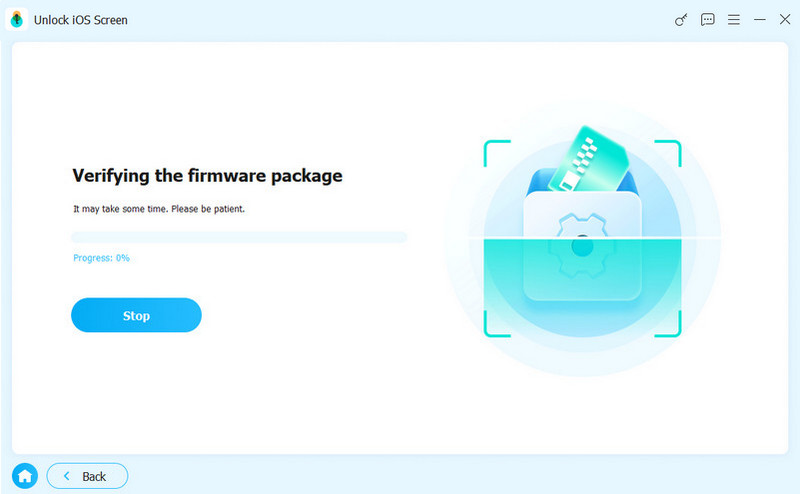
Trin 3 Download firmwarepakken. Vent tålmodigt, mens den downloader.

Trin 4 Følg instruktionerne på skærmen for at bekræfte denne handling. Du skal muligvis verificere firmwaren to gange. Vent, indtil verifikationen er fuldført.
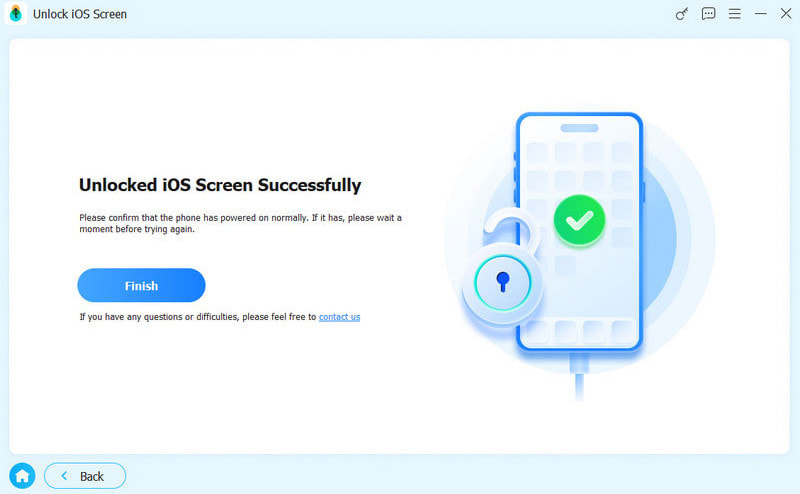
Trin 5 Efter bekræftelse starter oplåsningsprocessen automatisk. Vent et par minutter, og din iPhone genstarter. Nu kan du oprette en ny skærmadgangskode.
Nulstil din iPhone via muligheden for glemt adgangskode
Du kan også nulstille din iPhone via muligheden Glemt adgangskode for at løse problemet med, at iPhone-adgangskoden ikke virker.
Krav:
- Din iPhone skal køre iOS 15.2 eller nyere.
- Du kender dit Apple-id og din adgangskode.
- Din iPhone skal være forbundet til Wi-Fi eller mobildata med Find aktiveret.
Sådan nulstiller du din iPhone via Glemt adgangskode:
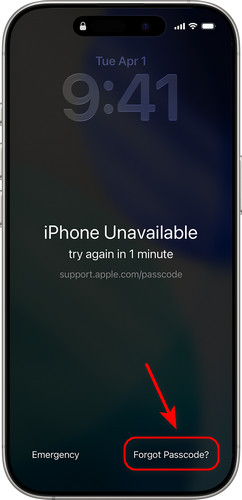
Trin 1 Indtast de forkerte adgangskoder gentagne gange, indtil iPhone ikke tilgængelig skærmen vises.
Trin 2 Tryk på Glemt adgangskode i nederste højre hjørne. Hvis din enhed kører iOS 15.2 eller iOS 16, vises denne mulighed som Slet iPhone.
Trin 3 Tryk på Start iPhone Reset, og indtast derefter dit Apple-id og din adgangskode for at bekræfte din identitet.
Trin 4 Tryk på Slet iPhone for at fjerne alle data og indstillinger. Når nulstillingen er fuldført, genstarter din iPhone automatisk.
Gendan din iPhone med iTunes/Finder
For at rette op på, at iPhone-adgangskoden ikke fungerer, kan du også gendanne din iPhone til fabriksindstillingerne ved at gå ind i gendannelsestilstand.
Trin 1 Download og installer den nyeste version af iTunes på din computer.
Trin 2 Dernæst skal du sætte din iPhone i gendannelsestilstand.
- iPhone 8 og nyere: Tryk og slip volumen op knappen hurtigt efterfulgt af volumen Down knap. Tryk og hold på Strøm knappen indtil Recovery-tilstand kommer til syne.
- iPhone 7/iPhone 7 Plus: Tryk og hold på volumen Down -knappen og Side på samme tid indtil Recovery-tilstand skærmen vises.
- iPhone 6S og tidligere: Tryk og hold på Hjem og Side knapperne sammen indtil Recovery-tilstand skærmen dukker op.
Trin 3 Tilslut din iPhone til computeren med et USB-kabel. Når den er tilsluttet, skal du åbne iTunes og vælge din iPhone fra enhedslisten.
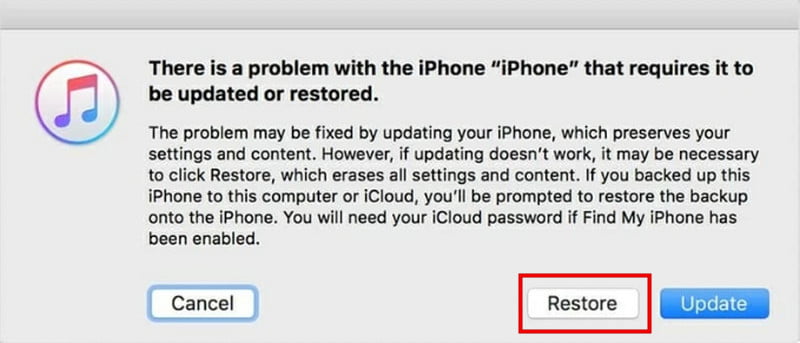
Trin 4 Når du bliver bedt om muligheden at opdatere or Gendan din enhed, vælg GendaniTunes vil derefter fortsætte med at gendanne din iPhone, hvilket vil slette alle data på den.
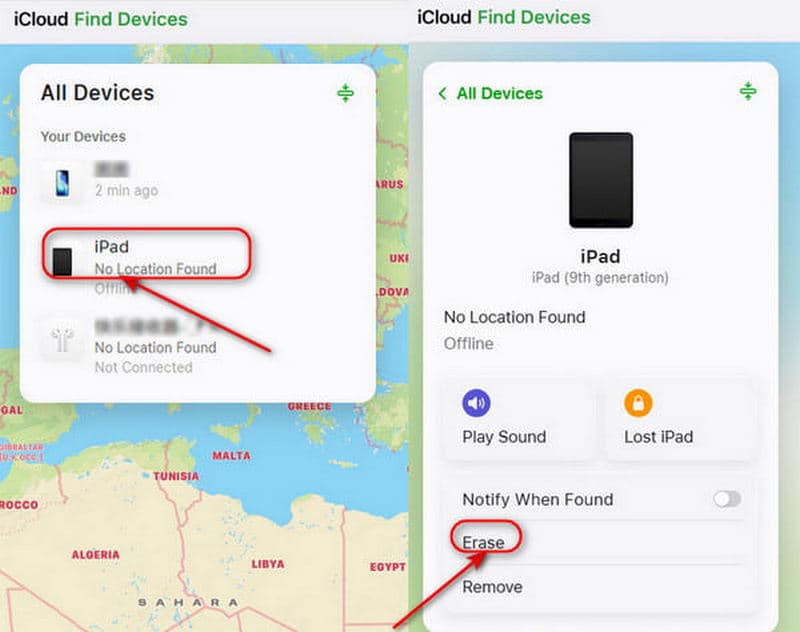
Slet din iPhone ved hjælp af iCloud
Hvis du kender dit Apple-ID og din adgangskode, er en anden effektiv metode til at løse problemet med, at din iPhone-adgangskode ikke virker, at slette din iPhone via iCloud. Sørg for, at Find min er aktiveret, før du bliver låst ude af din iPhone.
Trin 1 Besøg iCloud.com på en anden enhed, og log ind med dit Apple-id og din adgangskode.
Trin 2 Klik Alle enheder øverst på skærmen. Find og vælg den låste iPhone på enhedslisten.
Trin 3 Vælg Slet iPhone, så sletter iCloud enheden eksternt. Skærmadgangskoden og alle eksisterende data slettes også.
Del 3: Ofte stillede spørgsmål om iPhone-adgangskode, der ikke fungerer
Hvorfor virker min iPhone-adgangskode ikke efter en opdatering?
En softwarefejl eller nulstilling af indstillinger under opdateringen kan forårsage problemet. Prøv at genstarte din iPhone eller opdatere iOS til den nyeste version. Hvis du bruger Touch ID eller Face ID, skal du også kontrollere disse indstillinger.
Hvor mange mislykkede forsøg på at låse min iPhone op?
Efter 6 mislykkede forsøg på at låse din iPhone op, viser skærmen "iPhone er deaktiveret." Efter 10 forsøg vil den være helt låst, og du skal gendanne din iPhone eller bruge et professionelt oplåsningsværktøj som Apeaksoft iFoneKit.
Kan jeg låse min iPhone-adgangskode op, hvis den ikke virker, uden at slette data?
Desværre kræver det normalt en fabriksnulstilling at låse en iPhone op uden en adgangskode, hvilket sletter alle data. Hvis du har sikkerhedskopieret din iPhone, kan du gendanne dine data efter nulstillingen.
Konklusion
Vi har dækket fem effektive metoder til at løse problemet iPhone-adgangskoden virker ikke problem. Uanset om din adgangskode pludselig er holdt op med at virke, eller om den har virket konsekvent, kan du finde en skræddersyet løsning ud fra ovenstående muligheder. Husk at sikkerhedskopiere dine data regelmæssigt for at undgå unødvendigt tab. Følg disse trin, og du vil få fuld adgang til din iPhone tilbage på ingen tid.
 Apeaksoft iPhoneKit
 Lås op for alle typer iOS-adgangskoder fra iPhone, iPad og iPod.
Sikker download
Sikker download
Relaterede artikler




