


Sådan låser du op for en iPhone efter flere mislykkede forsøg

Har du nogensinde været i panik, da du indtastede den forkerte adgangskode flere gange i træk og så meddelelsen "iPhone er deaktiveret" på skærmen? Du tøver måske med at prøve igen, fordi du er usikker på, hvad der vil ske nu. I denne guide forklarer vi hvor mange forsøg på at låse iPhone op, hvad der sker efter flere mislykkede adgangskodeindtastninger, og hvordan du hurtigt genvinder adgang til din deaktiverede iPhone.
SIDEINDHOLD:
Del 1: Hvor mange forsøg på at låse iPhone op?
Hvis du glemmer din iPhone-skærmadgangskode, kan du blive fristet til at prøve et par mulige kombinationer for at teste lykken. Men hvis du indtaster den forkerte adgangskode for mange gange, vil din iPhone blive deaktiveret. Så hvor mange forsøg på at låse iPhone-adgangskoden op kan du lave, før din iPhone låser dig ude?
Sådan fungerer det efter flere mislykkede forsøg på din iPhone:
- Efter 1 til 5 mislykkede forsøg kan du prøve igen med det samme uden forsinkelse.
- Efter det 6. forsøg er din iPhone deaktiveret i 1 minut.
- Efter det 7. forsøg er den deaktiveret i 5 minutter.
- Efter det 8. forsøg er den deaktiveret i 15 minutter.
- Efter det 9. forsøg er den deaktiveret i 60 minutter.
- Efter det 10. mislykkede forsøg er din iPhone helt deaktiveret, og du har ikke en chance til at prøve.
Del 2: Sådan låser du iPhone op efter for mange forkerte forsøg
Hvad sker der efter 10 mislykkede forsøg på adgangskoden på iPhone? Er iPhone permanent deaktiveret efter det sidste forsøg? Bare rolig, din iPhone er ikke låst for evigt. Der er stadig løsninger til at genvinde adgangen til den låste iPhone. Fortsæt med at læse for at se, hvordan du låser din iPhone op efter flere mislykkede forsøg.
Bemærk: Oplåsningsprocessen vil slette alle dine data på din iPhone, så sørg for at sikkerhedskopiere alle vigtige oplysninger inden sletningen. På denne måde kan du gendan din iPhone fra sikkerhedskopier senere!
Metode 1: Fjern skærmadgangskode med en iOS-oplåsning
Hvis du ønsker en hurtig og nem løsning, er det et smart valg at bruge et dedikeret iOS-oplåsningsværktøj. Apeaksoft iFoneKit iOS-oplåsning er et sådant værktøj, der nemt reparerer din deaktiverede iPhone efter alt for mange forkerte forsøg. Det kan slette alle skærmlåse på iOS-enheder uden at indtaste adgangskoden.

Downloadet af over 1,000,000 brugere
- Fjern alle slags låse på iOS-enheder.
- Lås næsten alle iPhone/iPad/iPod-modeller op uden en adgangskode.
- Slet den 4-cifrede/6-cifrede adgangskode til skærmen, Face ID eller Touch ID i et par trin.
- Fjern nemt MDM/Apple ID/Skærmtid/iTunes-backupadgangskode.
- Fjern SIM-kortbegrænsningerne for brug med forskellige udbydere.
Sikker download
Sikker download

Sådan låser du iPhone op efter flere mislykkede forsøg:
Trin 1 Start iOS Unlocker og vælg Lås op for iOS-skærmen tilstand fra hovedgrænsefladen.

Trin 2 Tilslut din iPhone til en computer via et USB-kabel. Bekræft dine enhedsoplysninger, og klik derefter på Begynd nu at fortsætte.

Trin 3 Download den nødvendige firmwarepakke. Vent tålmodigt, mens downloadingen er færdig.

Trin 4 Følg instruktionerne på skærmen, og bekræft to gange for at verificere firmwaren.

Trin 5 Efter bekræftelse starter oplåsningsprocessen automatisk. Vent et øjeblik, og din iOS-skærmlås vil blive fjernet.
Metode 2: Nulstil din iPhone via muligheden Glemt adgangskode
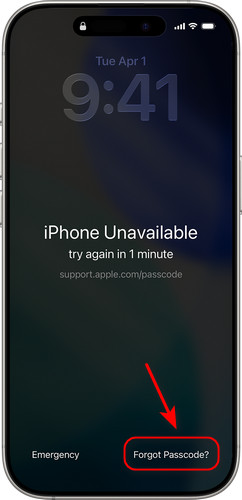
Hvis din iPhone viser "iPhone ikke tilgængelig" eller "Sikkerhedsspærring", og den kører iOS 17 eller nyere, kan du muligvis se en Glemt adgangskode mulighed direkte på skærmen. Du kan bruge den til at nulstille din iPhone, så længe du kender dit Apple-id og din adgangskode. Denne metode fungerer kun, hvis Find er aktiveret, og din iPhone er forbundet til et Wi-Fi-netværk eller mobildata.
Sådan nulstiller du din iPhone via Glemt adgangskode:
Trin 1 Bliv ved med at indtaste de forkerte adgangskoder, indtil iPhone ikke tilgængelig skærmen vises.
Trin 2 Tryk på ikonet Glemt adgangskode valgmulighed i nederste højre hjørne. Hvis din enhed kører iOS 15.2 eller iOS 16, vil du se Slet iPhone i stedet.
Trin 3 Tryk på Start iPhone Reset, og indtast derefter dit Apple-id og din adgangskode for at bekræfte beslutningen.
Trin 4 Efter bekræftelse skal du trykke på Slet iPhone for at slette alle data og indstillinger. Når processen er færdig, kan du konfigurere din iPhone og oprette en ny adgangskode.
Metode 3: Slet din iPhone ved hjælp af iCloud
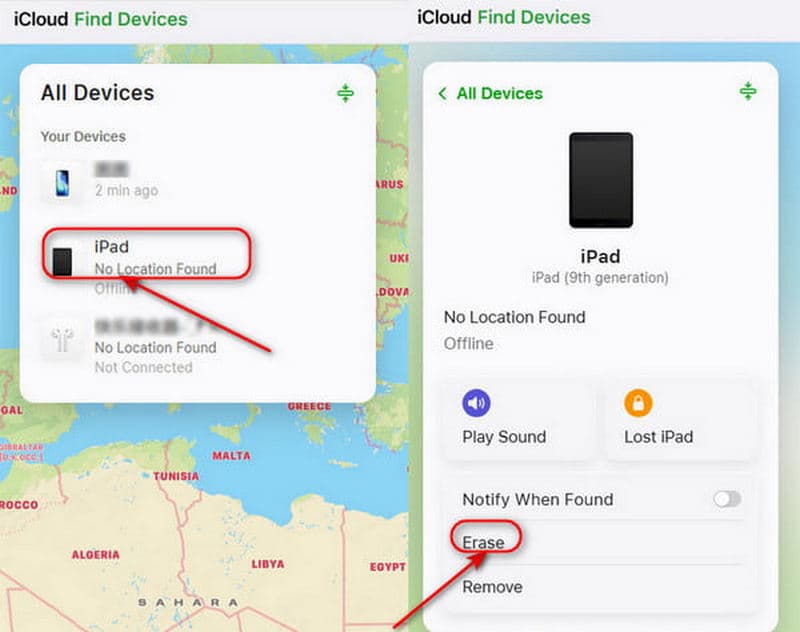
Du kan også bruge iCloud til at låse din deaktiverede iPhone op via fjernadgang efter 10 mislykkede forsøg. Men din iPhone skal have Find aktiveret, før den blev låst, og du kan logge ind på din Apple-konto.
Sådan bruger du iCloud til at slette din iPhone:
Trin 1 Gå til iCloud.com på en anden enhed, og log ind med dit Apple-id og din adgangskode.
Trin 2 Klik Find enheder, vælg Alle enheder øverst. Find og vælg den iPhone, du vil låse op.
Trin 3 Klik Slet iPhone i nederste højre hjørne. Når sletningen er fuldført, skal du konfigurere din iPhone igen og gendanne dine data fra en sikkerhedskopi, hvis den er tilgængelig.
Metode 4: Gendan din iPhone ved hjælp af gendannelsestilstand
Efter mange mislykkede adgangskodeforsøg på din iPhone låser den dig ude. Desværre kan du ikke nulstille den eksternt via iCloud, hvis Find min iPhone ikke var aktiveret. Bare rolig, du kan låse din iPhone op ved at sætte den i Recovery-tilstand.
Trin 1 Installer iTunes på din computer, og opdater den til den nyeste version.
Trin 2 Sæt din iPhone i Recovery-tilstand.
Til iPhone 8 og nyere modeller, inklusive iPhone SE (2. generation)
Tryk og slip volumen op knappen hurtigt efterfulgt af volumen Down knap. Tryk og hold på Strøm knappen, indtil du ser Recovery-tilstand skærmbilledet.
Til iPhone 7 og iPhone 7 Plus
Fortsæt med at trykke på volumen Down -knappen og Side knappen sammen, indtil Recovery-tilstand skærmen vises.
Til iPhone 6S eller tidligere, inklusive iPhone SE (1. generation)
Tryk og hold på Hjem og Side knapper på samme tid indtil Recovery-tilstand skærmen vises.
Trin 3 Tilslut din iPhone til computeren via et USB-kabel. Åbn iTunes, og vælg den låste iPhone i venstre bjælke.
Trin 4 Klik Gendan i pop op-vinduet, og så vil alle dine data på din iPhone blive slettet.
Del 3: Ofte stillede spørgsmål om forsøg på iPhone-adgangskode
Hvor mange forsøg på at låse iPhone op efter en time?
Efter det 9. mislykkede forsøg er din iPhone deaktiveret i en time. Når timen er gået, kan du prøve at indtaste adgangskoden igen. Men hvis du indtaster den forkerte adgangskode for 10. gang, vil iPhonen være helt deaktiveret.
Hvor mange forsøg skal jeg oplåse min iPhone, før den deaktiveres permanent?
Du får i alt 10 forkerte forsøg på adgangskoden. Efter det 10. mislykkede forsøg viser din iPhone "iPhone er deaktiveret" eller "Sikkerhedsspærring", og du kan ikke prøve igen.
Hvordan låser jeg min iPhone op efter mislykkede adgangskodeforsøg?
(1) Brug et professionelt tredjepartsværktøj som Apeaksoft iFoneKit iOS Unlocker. (2) Brug muligheden Glemt adgangskode på låseskærmen. (3) Slet enheden eksternt via iCloud. (4) Sæt din iPhone i gendannelsestilstand.
Er der nogen måde at låse iPhone op uden at miste data?
Ja! Fra og med iOS 17 tilføjede Apple en nyttig funktion: Hvis du har ændret din adgangskode inden for de sidste 72 timer og derefter har glemt den nye, kan du trykke på Glemt adgangskode? på låseskærmen og vælg Indtast forrige adgangskodeNår du har indtastet din gamle adgangskode, kan du nulstille en ny igen uden at miste data.
Konklusion
Hvis din iPhone er låst, har hvert forsøg på forkert adgangskode en konsekvens. Hvis det tiende forsøg stadig mislykkes, vil din iPhone blive permanent deaktiveret. Men nu har du fire pålidelige løsninger til det. oplåsning af iPhone efter flere mislykkede forsøg: vælg et professionelt iOS-oplåsningsværktøj som Apeaksoft iFoneKit iOS Unlocker, brug den indbyggede Glemt adgangskode-funktion, slet data via iCloud, eller sæt din iPhone i gendannelsestilstand. Vælg en af dem for at løse problemet hurtigt!
Påmindelse: Mange metoder til oplåsning af iPhone sletter alle data på din enhed. Sørg for at sikkerhedskopiere din iPhone på forhånd ved hjælp af iCloud eller iTunes/Finder - dette er den eneste måde at holde dine vigtige data sikre på.
 Apeaksoft iPhoneKit
 Lås op for alle typer iOS-adgangskoder fra iPhone, iPad og iPod.
Sikker download
Sikker download
Relaterede artikler




