


Hvorfor siger min iPhone kun SOS øverst, og hvordan man løser det?

SOS er en grundlæggende nødfunktion på vores telefoner, der sikrer, at vi kan blive reddet, selvom vi er et sted uden signal eller ikke har tid nok til at ringe til vores familie og venner. Men hvis du ser SOS kun på iPhone men du er ikke i en nødsituation, og det har påvirket den normale brug af din iPhone, vil denne artikel vise dig, hvordan du løser det.
SIDEINDHOLD:
Del 1: Hvad betyder SOS kun på iPhone
Hvorfor siger min iPhone SOS? Når SOS-tilstand eller SOS kun vises øverst på din iPhones skærm, betyder det, at enheden ikke kan oprette forbindelse til normale mobilnetværk eller foretage normale opkald til familie eller venner. Men lad os gøre det klart, at ifølge Apple, "hvis du ser SOS eller Kun SOS i statuslinjen, kan din enhed stadig foretage nødopkald".
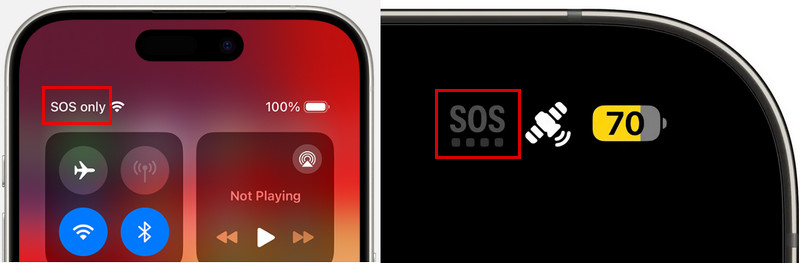
Hvorfor sidder din iPhone fast på Kun SOS? Den mest almindelige årsag er, at din iPhone ikke kan oprette forbindelse til din udbyders mobilnetværk. Dette kan ske på grund af svag dækning, flytilstand, problemer med SIM/eSIM, udbyderafbrydelser, kontoproblemer, roamingindstillinger eller problemer med netværkskonfigurationen. Følgende tabel viser de mulige årsager til, at din iPhone viser SOS eller Kun SOS:
| Mulig årsag | Hvad det betyder |
| Svag/ingen mobildækning | Enheden er i et område uden netværkssignal, normalt med utilstrækkelig signaldækning, f.eks. i en elevator, en forstad eller et lukket rum. |
| Flytilstand | Flytilstand deaktiverer midlertidigt din iPhones mobilforbindelse og kan forhindre den i at genoprette korrekt forbindelse. |
| SIM/eSIM-problem | Dig en gang fjernet SIM-kortet fra din iPhone, og nu er SIM-kortet isat forkert eller beskadiget. Problemer med et eSIM eller dets aktivering kan også forhindre din iPhone i at oprette forbindelse til mobilnetværket. |
| Udbrud hos udbyderen | Enheden kan ikke oprette forbindelse til udbyderens netværk, muligvis på grund af kontoproblemer eller udbyderfejl. Hvis der er et problem med udbyderen, kan alle brugere i det område opleve de samme netværksproblemer, og brugerne kan generelt ikke gøre noget ved det. Nogle brugere på Reddit har dog rapporteret, at flytilstand løser problemet. Vi vil tale om dette i detaljer senere. |
| Konto-/planproblem | Din mobiltjeneste kan være inaktiv, begrænset eller påvirket af et problem med din udbyders konto eller dit abonnement. |
| International roaming | Når du rejser i udlandet, kan din iPhone muligvis ikke oprette forbindelse til et understøttet lokalt netværk på grund af udbyderens begrænsninger. |
| iOS-systemproblemer | Et iOS-nedbrud eller en softwarefejl kan forstyrre din iPhones mobilforbindelse og få SOS eller Kun SOS til at vises. |
| Problemer med netværkskonfiguration | Forkerte eller beskadigede netværksindstillinger kan forstyrre din iPhones evne til at oprette forbindelse til din udbyders netværk. |
| Hardwareproblem | Mobilhardware kan være beskadiget |
Del 2: Sådan rettes kun SOS på iPhone
Ifølge de grunde, vi anførte i del 1, vil denne del vise, hvordan man reparerer SOS på en iPhone. Hvis din situation matcher årsagen, bør det eneste SOS-problem på iPhone løses.
1. Er du et sted uden signal
Hvis du er et sted uden signal, eller signalet er særligt svagt, f.eks. i kældre, elevatorer, bjerge eller endda dit eget værelse, der er indelukket og væk fra routeren i dit hjem, vil din iPhone vise SOS eller Kun SOS, fordi den ikke kan oprette forbindelse til din udbyders netværk.
Trin 1 Tjek mobildækningen
Du kan prøve at holde din iPhone op og finde en position med et relativt stærkere signal. Men den endelige løsning er at forlade det sted og gå til det sted, der er dækket af tilstrækkeligt signal.
Trin 2 Slå flytilstand til og fra
Hvis du er flyttet til et område med bedre dækning, men din iPhone stadig viser Kun SOS, kan du prøve at opdatere mobilforbindelsen. Slå Flytilstand til, vent i mindst 15 sekunder, og sluk den derefter.
Trin 3 Genstart din iPhone
Hvis Kun SOS stadig vises, skal du genstarte din iPhone for at opdatere systemet og mobilforbindelsen. Kontroller derefter, om problemet er løst.
2. Har dit SIM-kort eller eSIM problemer?
Et velfungerende SIM-kort er grundlaget for et stabilt mobilnetværk. Derfor, hvis din SIM-kortet fungerer ikke korrekt på din iPhone, kan det få din iPhone til at sige SOS i øverste højre hjørne. Den rette måde er at tage dit SIM-kort ud, indsætte det igen i din iPhone og sørge for, at dette SIM-kort er tilsluttet din iPhone korrekt. Hvis genindsættelse ikke virker, kan problemet opstå i selve SIM-kortet. Ring til din udbyder, og de vil fortælle dig, om du skal købe et nyt SIM-kort, eller om dit telefonnummer er spærret og giver dig nyttige forslag om SOS kun på din iPhone.
Hvis du bruger et eSIM, skal du gå til Indstillinger > Mobil og sørg for, at din mobillinje er aktiveret. Du kan også kontakte din udbyder for at kontrollere, om dit eSIM er aktiveret korrekt.
3. Hvad kan vi gøre ved transportørproblemet
Din udbyder kan være årsagen til, at din iPhone viser SOS or Kun SOSEt netværksafbrydelse, et kontoproblem eller forkerte udbyderindstillinger kan forhindre din iPhone i at oprette forbindelse til mobilnetværket.
Trin 1 Tjek for et udbydersvigt
I februar 2024 rapporterede mange AT&T-brugere, at deres iPhones viste SOS på toppen. Det viste sig, at AT&T havde noget galt, og dette problem påvirkede tusindvis af brugere. Deres iPhones var ude af drift i fire til fem timer. Selvom der ikke er meget, vi kan gøre, mens vi venter på, at luftfartsselskabet løser problemet, rapporterer nogle brugere, at det ville løse problemet at slå flytilstand til i flere minutter og slukke for det.
Trin 2 Tjek din mobilkonto og dit mobilabonnement
Du kan kontakte din udbyder for at bekræfte, at din konto er i normal tilstand, og for at sikre, at SIM-kortet/det elektroniske SIM-kort er blevet aktiveret korrekt. Nogle kontoproblemer, såsom suspendering af tjenesten, ubetalte regninger eller pakkebegrænsninger, kan også forårsage meddelelsen Kun til SOS.
Trin 3 Søg efter en opdatering af udbyderindstillinger
Opdatering af udbyderindstillinger kan i et vist omfang forbedre forbindelsen med din netværksudbyder. Indstillinger> Generelt> Om på din iPhone. Hvis der er opdateringer til udbyderens indstillinger, vil din iPhone bede dig om at installere dem.
Trin 4 Kontakt din udbyder
Hvis Kun SOS stadig vises efter at have prøvet alle ovenstående trin, skal du kontakte din udbyder for at få yderligere hjælp.
4. Rejser du internationalt?
Hvis din iPhone viser SOS eller Kun SOS, mens du rejser i udlandet, opretter den muligvis ikke forbindelse til et understøttet lokalt netværk. Gå til Indstillinger > Mobil > Indstillinger for mobildata og tænd DataroamingHvis problemet fortsætter, skal du kontrollere, om din udbyder understøtter international roaming for dit abonnement.
5. Har din iPhone systemproblemer
Nogle gange kan iOS-fejl eller softwareproblemer påvirke din iPhones mobilforbindelse og resultere i SOS Only-problemet.
Trin 1 Genstart din iPhone
Genstart din iPhone for at opdatere systemet.
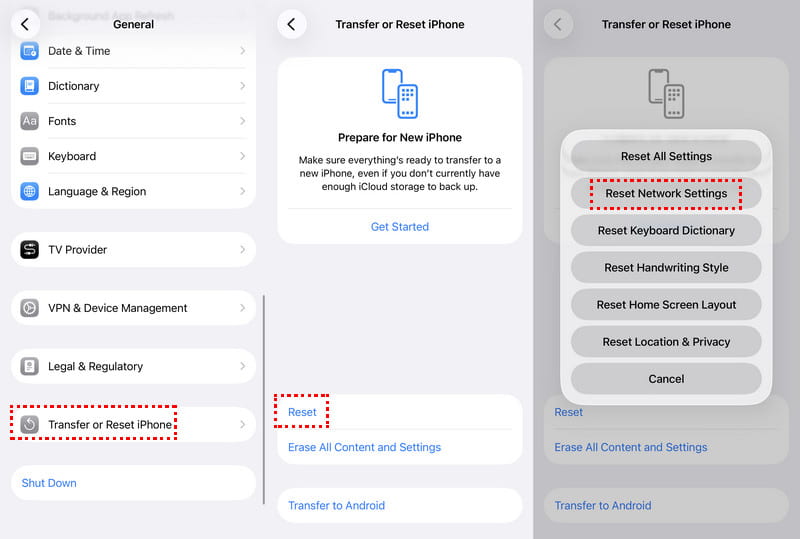
Trin 2 Nulstil netværksindstillinger
Gå til Indstillinger > Generelt > Overfør eller nulstil iPhone > Nulstil > Nulstil netværksindstillinger for at nulstille netværkskonfigurationen.
Trin 3 Brug af professionelle iOS-systemreparationsværktøjer
Hvis SOS Only skyldes et iOS-systemproblem, og de tidligere metoder ikke virker, kan du prøve Apeaksoft iOS System RecoveryDet kan løse forskellige iOS- og iPadOS-systemproblemer, samtidig med at dine data beskyttes. Dette er et professionelt program til at løse iOS- og iPadOS-systemproblemer, som understøtter løsning af over 50 problemer: Kun SOS, iPhone, der sidder fast på Apple-logoet, boot loop osv. Det løser dine iPhone-problemer og holder dine data sikre på samme tid. Derudover opdateres Apeaksoft iOS System Recovery løbende for at understøtte de nyeste iOS- og iPadOS-systemversioner.

Downloadet af over 1,000,000 brugere
- One-stop-løsning til at reparere SOS Only på iPhone.
- Understøtter 50+ problemer: Kun SOS, sort skærm, gendannelsestilstand osv.
- Nem at bruge og ingen tekniske færdigheder nødvendige.
- Understøtter den seneste iOS- og iPadOS-version.
Sikker download
Sikker download

Lad os se, om SOS kun vises på din iPhone, hvordan du løser det med Apeaksoft iOS System Recovery.
Trin 1 Download og installer dette værktøj gratis på din computer ved at klikke på knappen ovenfor. Tilslut din iPhone og vælg iOS System Recovery fra grænsefladen.
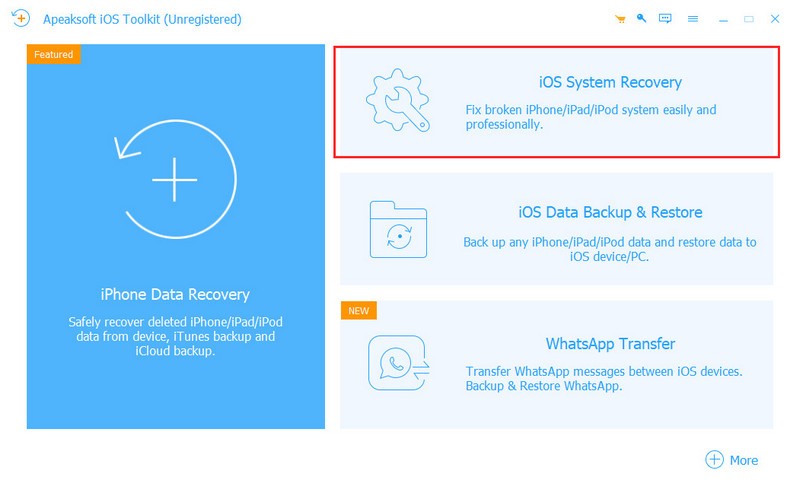
Trin 2 Vælg Systemreparation, og klik på knappen Start i System Repair panel.

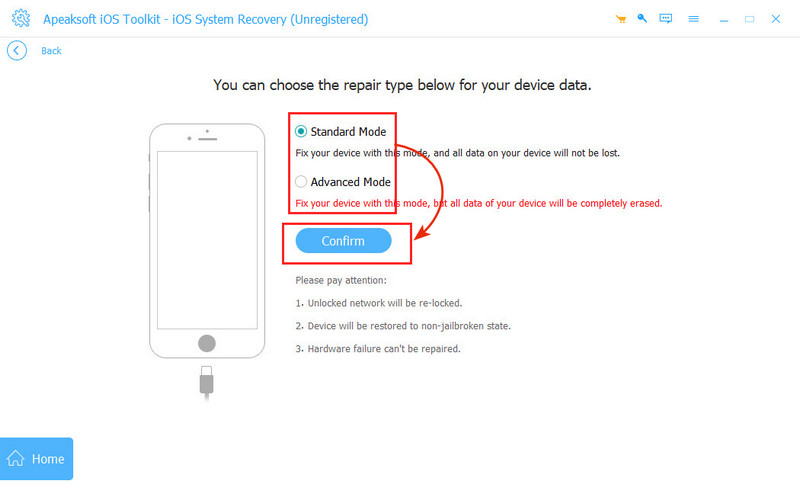
Trin 3 Vælg en reparationstilstand, og klik på Bekræfte knappen. Bemærk at Avanceret tilstand vil slette dine enhedsdata.
tips: Dette iOS-systemgendannelsesprogram kan også hjælpe dig med at løse problemet iPhone forsøger datagendannelse, iPhone bliver ved med at genstarte, iPhone-skærmen blinker osv.
Bonus: Hvad skal man gøre, hvis din iPhone kun viser SOS i en nødsituation
Hvis din iPhone viser Kun SOS i en nødsituation, skal du ikke gå i panik. Selvom din iPhone ikke kan oprette forbindelse til dit normale mobilnetværk, kan den stadig foretage nødopkald. Du kan stadig bruge Nødopkaldstjenesten SOS, når du farer vild et sted uden signal, eller hvis du er i fare, f.eks. hvis du bliver kidnappet, og der ikke er tid til at ringe et nummer manuelt.
Den ringer automatisk til det lokale alarmnummer. For eksempel vil den ringe 911 i USA og 999 i Storbritannien. Desuden, når vi aktiverer SOS-nødtjenesten, sender den en besked med vores aktuelle placering til den nødkontakt, vi forudindstiller, selvom iPhone GPS er slukket, men betingelsen er at sikre, at din iPhones GPS fejler ikkeDet er den sidste udvej for at beskytte vores sikkerhed.
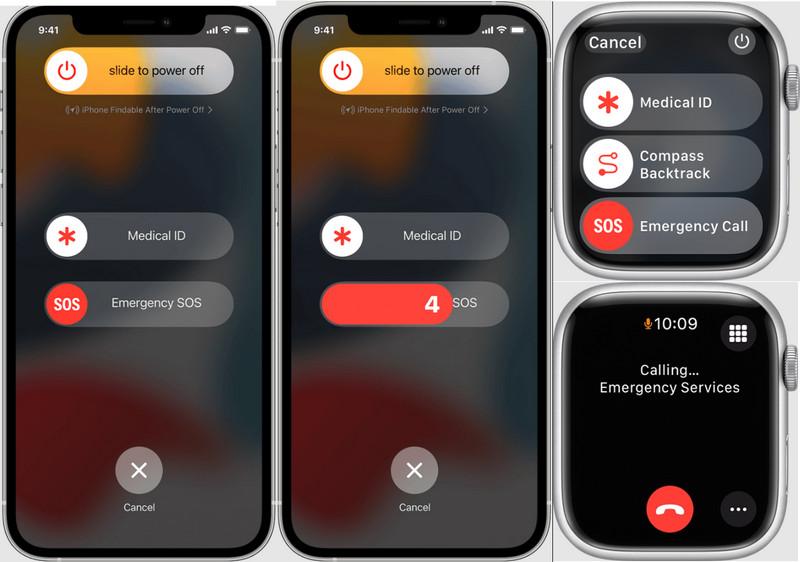
Sådan aktiverer du nødopkald (SOS)
Til iPhone 7 og tidligere: Tryk på tænd/sluk-knappen 5 gange.
For iPhone 8 og nyere: Tryk og hold tænd/sluk og en af lydstyrkeknapperne nede samtidigt.
Til Apple Watch: Tryk og hold sideknappen nede.
Til Apple Watch Ultra: Tryk og hold sideknappen eller handlingsknappen nede.
Når du har udført ovenstående handling, kan du se nødskyderen. Skub den, SOS-nødopkaldet vil blive foretaget, og lokationsmeddelelsen vil blive sendt. Hvis du ikke kan skubbe den, skal du ikke slippe knappen/knapperne; hold dem stille og vent på, at nedtællingen slutter. Tjenesten vil også blive aktiveret.
Sådan indstiller du nødkontakter
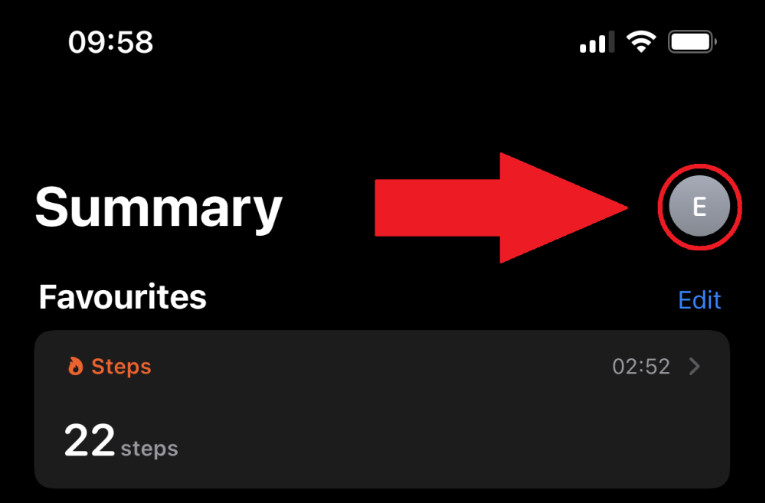
Trin 1 Åbne Helse app og tryk på dit profilbillede øverst.
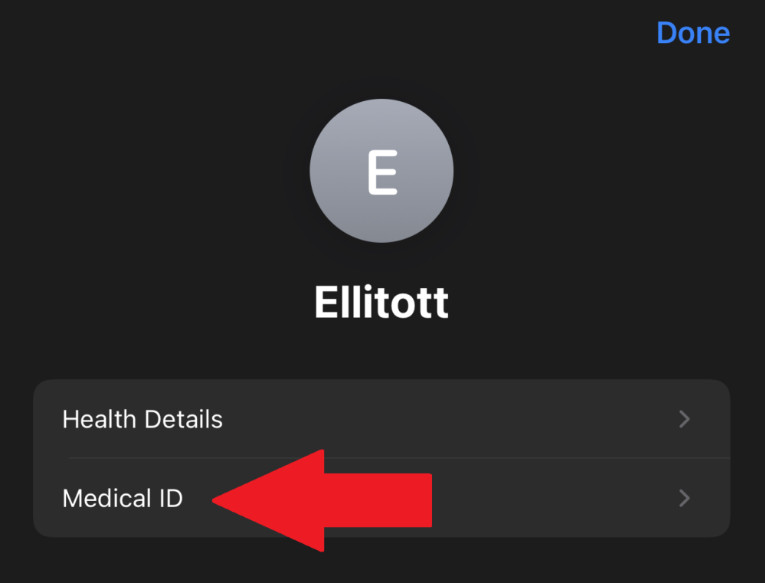
Trin 2 Tryk på Medicinsk id.
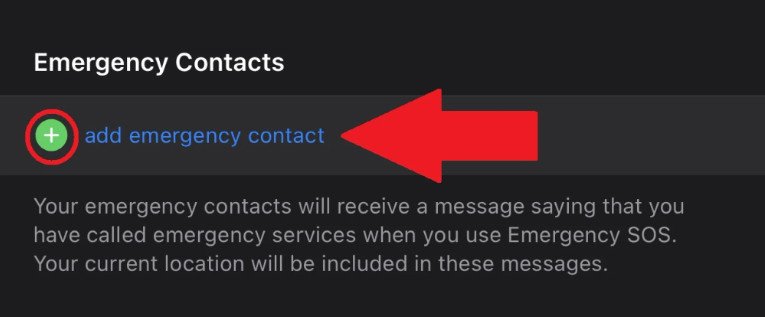
Trin 3 Tryk på Kom i gang or Redigere for at tilføje et nødopkald ved at trykke på den grønne tilføjelsesknap.
Konklusion
Hvis din iPhone SOS-tilstand aktiveres automatisk, og du kun kan se SOS øverst på din iPhone. Det betyder, at du kun kan foretage et nødopkald og ikke har adgang til netværket. Denne artikel introducerer flere årsager og viser de tilsvarende løsninger til din reference.
 Apeaksoft iOS System Recovery
 Løs virale iOS-systemproblemer på iPhone, iPad og iPod.
Sikker download
Sikker download
Relaterede artikler




