


En konkret vejledning til hurtigt at logge ud af Apple ID

Der er scenarier, hvor du er nødt til at logge ud af Apple ID på din iPhone, iPad, Apple Watch eller Mac. Før du for eksempel giver din enhed til en anden eller sælger den på brugtmarkedet, skal du fjerne din nuværende konto. Derudover skal du slette den gamle konto, hvis du ønsker at tilføje et andet Apple ID til din enhed. Denne guide deler de gennemprøvede metoder.
SIDEINDHOLD:
- Del 1: Hvad sker der, hvis jeg logger ud af Apple ID
- Del 2: Sådan logger du ud af Apple ID på iPhone/iPad
- Del 3: Sådan logger du ud af Apple ID på Mac
- Del 4: Sådan logger du ud af Apple ID med begrænsninger
- Del 5: Sådan logger du ud af Apple ID på andre enheder
- Del 6: Sådan logger du ud af Apple ID uden en adgangskode
Del 1: Hvad sker der, hvis jeg logger ud af Apple ID
Før du logger ud af din konto på din enhed, lad os diskutere, hvad der sker, hvis du logger ud af dit Apple ID. Her er alt, hvad du behøver at vide om Apple ID, og hvad der sker, når du logger ud af din konto:
- 1.Du kan stadig bruge din Apple-enhed, men nogle tjenester er ikke tilgængelige, f.eks. iMessage og FaceTime.
- 2.Dine apps virker stadig, og appdata er tilgængelige.
- 3.Du kan ikke downloade eller opdatere apps i App Store.
- 4.iCloud-synkronisering stopper.
- 5.De data, der er sikkerhedskopieret til iCloud, vil blive fjernet fra din enhed.
- 6.Find min er automatisk deaktiveret.
- 7.Din musik og dine playlister vil blive fjernet fra Apple Music.
- 8.Dine noter, stemmememoer og påmindelser stopper med at blive synkroniseret.
- 9.Dit Apple Pay og Apple Card vil blive fjernet.
- 10. Du mister adgangen til indhold, der er købt med Apple ID'et.
- 11. Kontoen logges automatisk ud på det parrede Apple Watch.
Del 2: Sådan logger du ud af Apple ID på iPhone/iPad
For at undgå datatab er det bedst at sikkerhedskopiere din iOS-enhed til en computer, før du logger ud af dit Apple ID på din iPhone eller iPad. Derudover skal du bruge din Apple ID-adgangskode for at deaktivere Find under processen.
Sådan logger du ud af Apple ID i Indstillinger
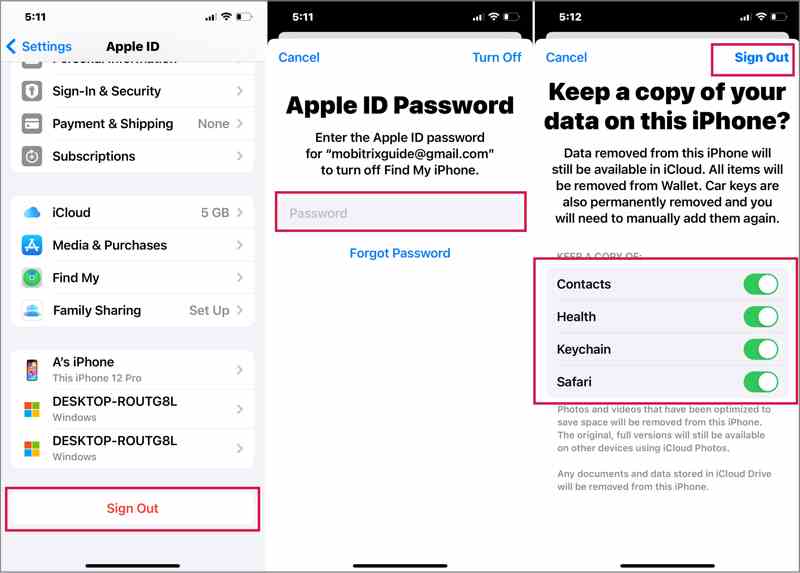
Trin 1 Åbne Indstillinger app på din iPhone eller iPad.
Trin 2 Tryk på din profil.
Trin 3 Rul ned, og tryk på Log ud .
Trin 4 Indtast din Apple ID-adgangskode for at slå Find min iPhone fra.
Trin 5 Tryk på ikonet slukke knappen for at fortsætte.
Trin 6 Vælg de datatyper, du vil beholde, og tryk på Log ud.
Sådan logger du ud af Apple ID i App Store
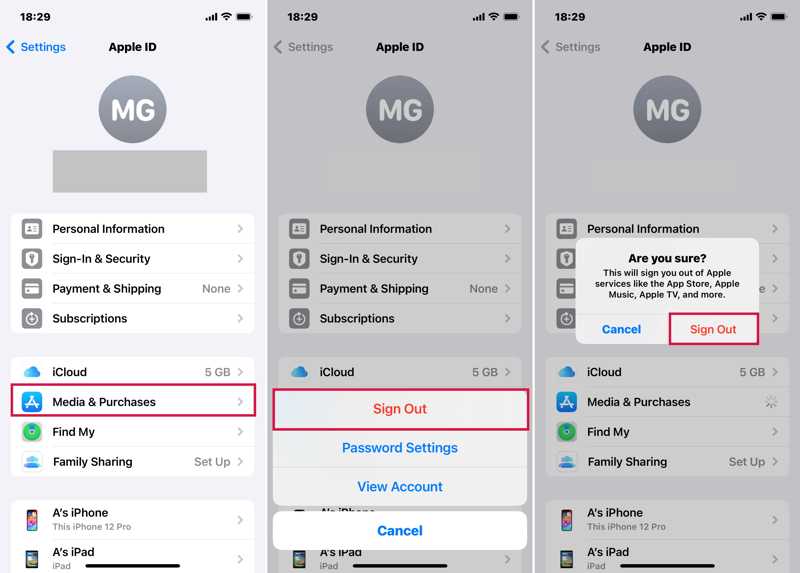
Trin 1 Hvis du bruger et uafhængigt Apple ID, skal du åbne Indstillinger app til at logge ud af Apple ID på din iPad eller iPhone.
Trin 2 Tryk på din profil og vælg Medier og køb.
Trin 3 Vælg Log ud på pop op-vinduet.
Trin 4 Tryk derefter på Log ud knappen i bekræftelsesdialogboksen.
Del 3: Sådan logger du ud af Apple ID på Mac
Hvis du holder op med at bruge din MacBook eller har til hensigt at bruge en anden konto, kan du logge ud af dit Apple ID på din Mac. Processen kræver selvfølgelig din Apple ID-adgangskode for at bekræfte dit ejerskab.
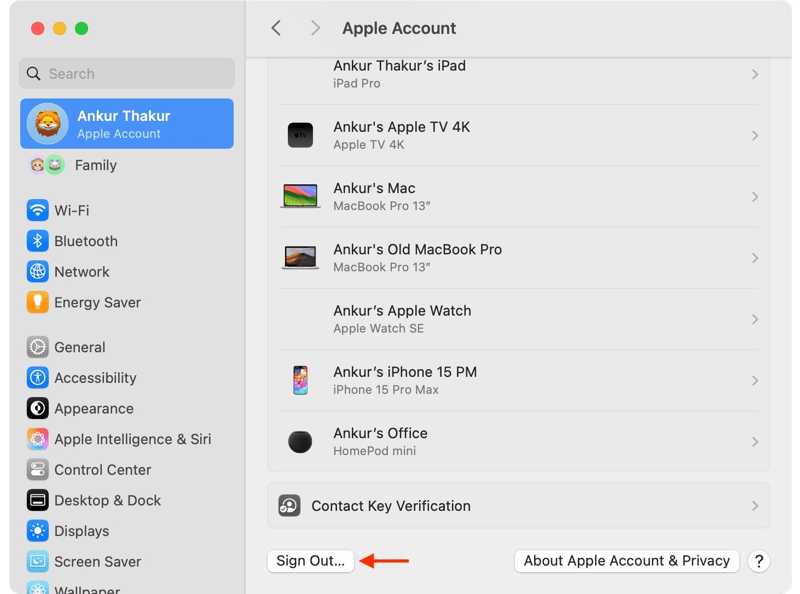
Trin 1 Klik på din Apple menu.
Trin 2 Vælg Systemindstillinger or System Preferences.
Trin 3 Klik Apple-konto på sidepanelet.
Trin 4 Klik derefter på Log ud knappen nederst.
Trin 5 Vælg de ønskede datatyper, og klik på Gem en kopi for at gemme iCloud-data lokalt.
Yderligere læsning
Del 4: Sådan logger du ud af Apple ID med begrænsninger
Nogle brugere har rapporteret, at knappen Log ud er nedtonet. Det betyder, at du skal logge ud af dit Apple ID med begrænsninger aktiveret. Du skal fjerne begrænsninger, før du logger ud af din konto.
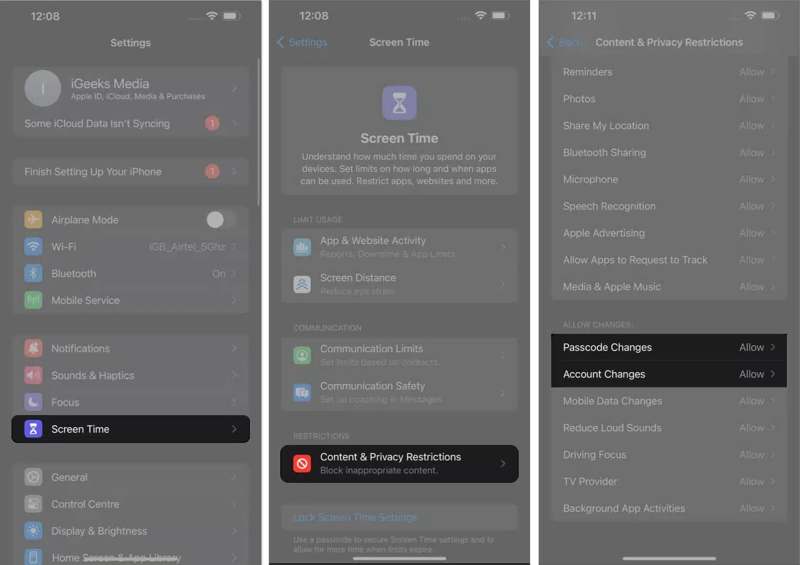
Trin 1 Gå til din Indstillinger ca.
Trin 2 Tryk på ikonet Skærmtid valgmulighed.
Trin 3 Indtast din adgangskode til skærmtid, hvis du bliver bedt om det.
Trin 4 Gå til Begrænsninger for indhold og privatliv.
Trin 5 Vælg den Kontoændringer valgmulighed.
Trin 6 Pick Tillad for at fjerne begrænsninger for at logge ud af Apple ID.
Trin 7 Gå derefter tilbage til Indstillinger ca.
Trin 8 Tryk på din profil, og log ud af dit Apple-id.
Del 5: Sådan logger du ud af Apple ID på andre enheder
Udover Apple-enheder kan du logge ind på din konto på Windows. Du kan logge ud af Apple ID på andre enheder, f.eks. iTunes og iCloud til pc. Vi demonstrerer arbejdsgangene nedenfor:
Sådan logger du ud af Apple ID i iTunes
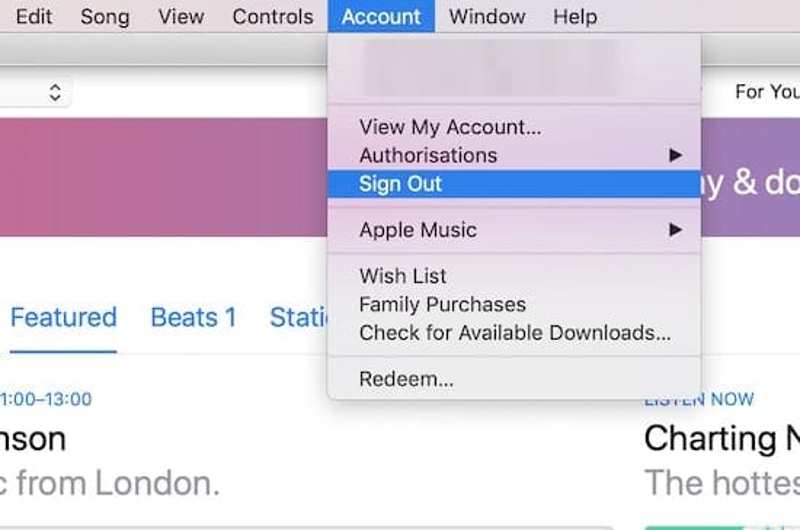
Trin 1 Åbn den nyeste version af iTunes.
Trin 2 Gå til Konto menu.
Trin 3 Vælg Log ud, og følg instruktionerne på skærmen for at logge ud af Apple ID på andre enheder.
Sådan logger du ud af Apple ID i iCloud til pc
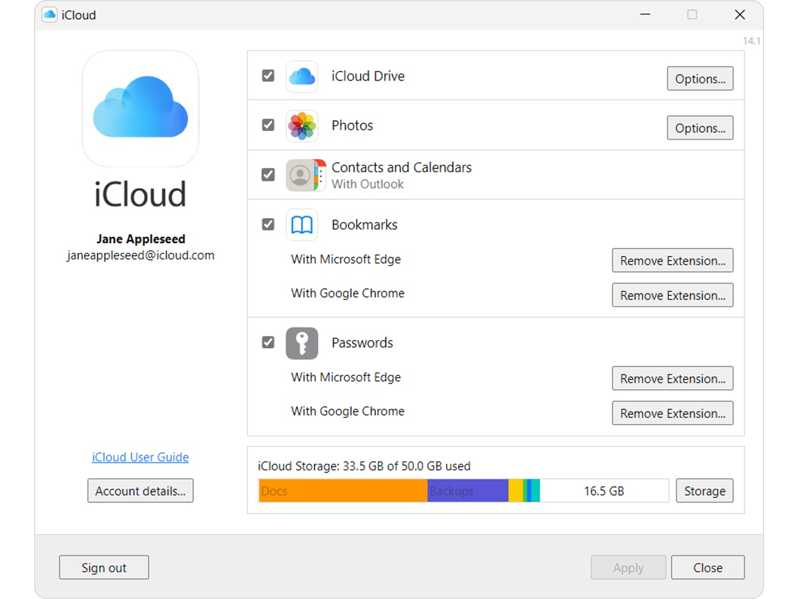
Trin 1 Kør iCloud-appen på din pc.
Trin 2 Klik på knappen Log ud knappen nederst.
Trin 3 Hvis du bliver bedt om det, skal du bekræfte det.
Del 6: Sådan logger du ud af Apple ID uden en adgangskode
Kan man logge ud af Apple ID uden en adgangskode eller e-mail? Apeaksoft iFoneKit iOS-oplåsning kan hjælpe dig, hvis du har glemt din Apple ID-adgangskode. Den kan fjerne den nuværende konto fra din iPhone eller iPad uden nogen begrænsninger.

Downloadet af over 1,000,000 brugere
- Log ud af Apple ID fra en iPhone eller iPad i 3 trin.
- Kræver ikke iPhone-adgangskode eller Apple ID-adgangskode.
- Arbejd for låste eller deaktiverede Apple ID-konti.
- Kompatibel med de nyeste iPhone- og iPad-modeller.
Sikker download
Sikker download

Sådan logger du ud af Apple ID fra din iPhone uden adgangskode
Trin 1 Installer iFoneKit
Start værktøjet til fjernelse af Apple ID, når du har installeret det på din computer. Det virker på Windows 11/10/8/7/XP/Vista og macOS 10.7 eller nyere. Vælg Fjern Apple ID tilstand for at fortsætte.

Trin 2 Tilslut til din iPhone
Slut din iPhone til din computer med et Lightning-kabel. Når din enhed er registreret, skal du klikke på Begynd nu .

Trin 3 Log ud af Apple ID
Hvis Find er deaktiveret, logger softwaren automatisk ud af dit Apple-id på din enhed. Hvis Find er aktiveret, skal du nulstille alle indstillinger på din enhed. Klik derefter på OK, og hit Bekræft igen at starte processen.

Konklusion
Nu burde du forstå hvorfor jeg ikke kan logge ud af mit Apple ID og hvordan du fjerner kontoen fra din iPhone, iPad, Mac og andre enheder. Du kan følge vores trin til korrekt at fjerne den ubrugelige konto fra din Apple-enhed. Apeaksoft iFoneKit iOS-oplåsning kan hjælpe dig med at fuldføre processen uden adgangskoden.
 Apeaksoft iPhoneKit
 Lås op for alle typer iOS-adgangskoder fra iPhone, iPad og iPod.
Sikker download
Sikker download
Relaterede artikler




