


3 bedste metoder til at gendanne data fra Android med en ødelagt skærm

Mange tror, at når telefonens skærm først er ødelagt, vil det være svært at gendanne dataene, især når skærmen ikke fungerer og ikke kan låses op. En ødelagt skærm betyder dog ikke nødvendigvis datatab. Så længe telefonens bundkort og interne lager ikke er ødelagt, er der stadig en chance for at gendanne dataene.
Denne artikel vil dele hvordan man gendanner data fra en Android-telefon med en ødelagt skærm via en OTG-adapter, fra Google-sikkerhedskopi eller ved hjælp af dedikeret datagendannelsessoftware såsom Apeaksoft Android Data Recovery.
SIDEINDHOLD:
Metode 1: Brug en OTG-adapter til at tilslutte en ekstern mus/tastatur
Hvis det kun er en beskadiget skærm (sort skærm, berøringsfejl osv.), og systemet stadig fungerer normalt, kan du bruge OTG-funktionen til at tilslutte en ekstern USB-mus for at erstatte berøringsfunktionen. På denne måde afslutter du oplåsningen af telefonen og aktiverer USB-fejlfinding for at sikkerhedskopiere dine data med en ekstern USB-mus.
Du bør forberede: en USB OTG-adapter (den specifikke model afhænger af din mobiltelefons grænseflade), en USB-mus.
Trin 1 Sæt adapteren i din Android-telefons opladningsport.
Trin 2 Tilslut den kablede mus til den anden ende af OTG-adapteren.
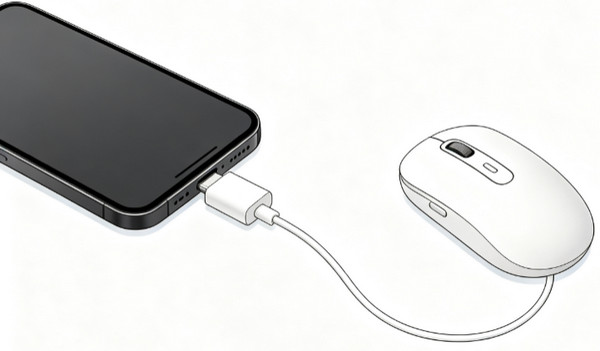
Trin 3 Du vil se en musemarkør på telefonskærmen. Brug musemarkøren til at erstatte din fingerberøring med låse din Android-telefon op.
Trin 4 Gå til Indstillinger og aktiver USB Debugging og Filoverførsel (MTP) mode.
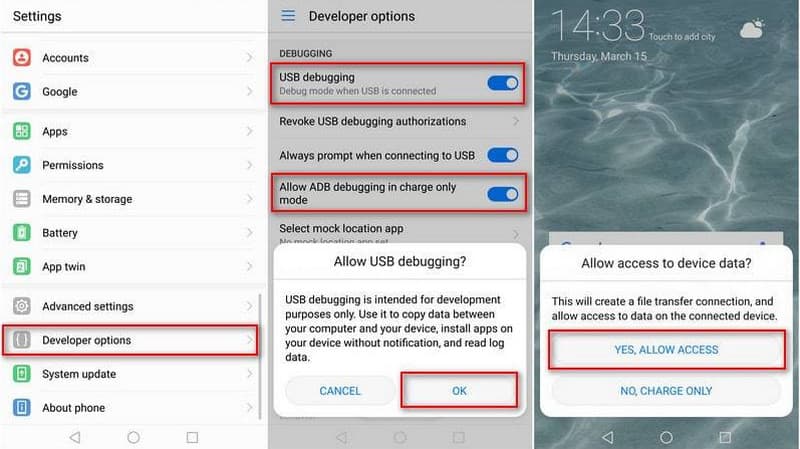
Trin 5 Frakobl OTG-adapteren, og tilslut telefonen til en computer med et USB-kabel. Derefter kan du få direkte adgang til telefonens lagerplads fra computeren. Vælg og kopier de ønskede Android-data.
Metode 2: Gendan ødelagte Android-skærmdata fra Google Drive-sikkerhedskopi
Hvis du tidligere har aktiveret automatisk Google-sikkerhedskopiering eller oprettet en planlagt Google-sikkerhedskopiering, kan du hente dataene direkte fra din Android-telefon med en ødelagt skærm fra skyen. De understøttede filtyper til sikkerhedskopiering er dog begrænsede og indeholder normalt kontakter, opkaldshistorik, beskeder, enhedsindstillinger, Wi-Fi-adgangskoder, fotos og videoer (synkroniseres separat via Google Fotos).
tips: Før du tager nogen trin, skal du sørge for, at din Android-telefon har en tidligere Google Drive-sikkerhedskopi knyttet til din Google-konto.
Trin 1 Tænd en ny Android-telefon eller en nulstillet enhed, konfigurer den, og log ind med den samme Google-konto som din beskadigede telefon.
Trin 2 På Kopier apps og data skærm, tryk på Næste. På Brug din gamle telefon på siden Kan ikke bruge den gamle telefon. Vælg derefter En backup fra skyen.
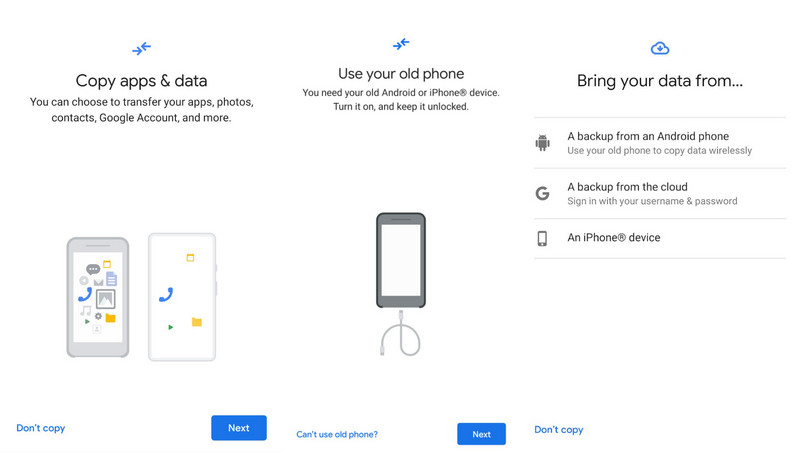
Trin 3 Vælg det indhold, du vil gendanne, og klik på Gendan.
Trin 4 Hold din enhed forbundet til Wi-Fi. Vent, indtil hele gendannelsesprocessen er færdig.
Metode 3: Professionelt Android-værktøj til gendannelse af data til ødelagte skærme
Hvis du ikke kan betjene enheden via OTG-adapteren, eller hvis du ikke har aktiveret Google Drive-sikkerhedskopiering før, kan det være svært at hente de ødelagte Android-telefondata. På nuværende tidspunkt kan du bruge professionelle datagendannelsesværktøjer, f.eks. Apeaksoft Android Data Recovery så længe telefonen stadig kan registreres af computeren.
Den kan scanne din Android-enhed i dybden og gendanne vigtige data som fotos, kontakter, beskeder og videoer. Selv hvis telefonskærmen er beskadiget og ikke fungerer normalt, kan den give en mere effektiv og bekvem datagendannelsesløsning. Hele processen er også nem at følge.
Sikker download
Sikker download
Trin 1 Download dette værktøj via knappen ovenfor. Start det efter installationen.
Trin 2 Tilslut din ødelagte Android-telefon til din computer via en USB-kabel. Aktiver USB-fejlfinding, hvis det er nødvendigt.

Trin 3 Vælg datatyperne, og begynd at scanne din Android-telefon.

Trin 4 Markér dine ønskede data, og klik på Recover knap. Vælg en gemmesti til de gendannede filer.

tips: Dette værktøj kan også hjælpe dig gendannede slettede tekstbeskeder på Android.
Endelige dom
| Metode | Bedst til | FORDELE | ULEMPER |
| OTG ekstern mus | Skærmen reagerer ikke, men enheden fungerer stadig | • Intet behov for computer- eller cloudbackup • Giver direkte kontrol over telefonen • Få adgang til og sikkerhedskopier data fra enheden | • Kræver, at telefonen understøtter OTG • Kræver en ekstra OTG-adapter og USB-enheder • Kan ikke fungere, hvis telefonen er fuldstændig beskadiget eller låst |
| Google Cloud Backup | Hav en Google-backup på forhånd | • Ledig • Behøver ikke at oprette forbindelse til din ødelagte Android-telefon • Officiel og pålidelig måde | • Kræver en tidligere sikkerhedskopi • Kan ikke gendanne usynkroniserede data • Begrænsede gendannelsesmuligheder |
| Professionel gendannelsessoftware | Helt sort og uresponsiv touchskærm | • Ingen sikkerhedskopiering nødvendig • Understøtter forskellige datatyper • Forhåndsvisning før gendannelse | • Kræver en computerforbindelse • Kan kræve USB-fejlfinding • Kan ikke gendanne data fra fysisk beskadigede lagerchips |
Konklusion
Dette indlæg har delt 3 mulige metoder til at gendan data fra Android-telefon med knust skærmDu kan vælge den rigtige metode baseret på din situation og forsøge at hente vigtige filer fra din ødelagte Android-telefon.
 Apeaksoft Android Data Recovery
 Gendan forskellige slettede eller mistede data fra alle populære Android-enheder.
Sikker download
Sikker download
Relaterede artikler




