

Sådan gendanner du nyligt og permanent slettede noter på Mac

Takket være Apple Notes-appen kan Mac-brugere skrive ned og gemme vigtige oplysninger, kreative ideer og meget mere. Derudover kan den synkronisere dine noter på tværs af alle dine Apple-enheder via én konto. Du kan selvfølgelig ikke kun oprette noter, men også slette dem, hvilket er hvor fejl kan ske. Denne vejledning deler fem metoder til at hjælpe dig. gendanne slettede noter på din Mac-computer eller bærbare computer.
SIDEINDHOLD:
Del 1: Sådan gendannes nyligt slettede noter på Mac
Ligesom Notes-appen på iOS har Apple tilføjet mappen "Senest slettet" til Notes-appen på Mac. Når du ved et uheld sletter en note, flyttes den til mappen "Senest slettet" og gemmes her i op til 30 dage. Før den slettes permanent, kan du hurtigt gendanne slettede noter på en Mac.
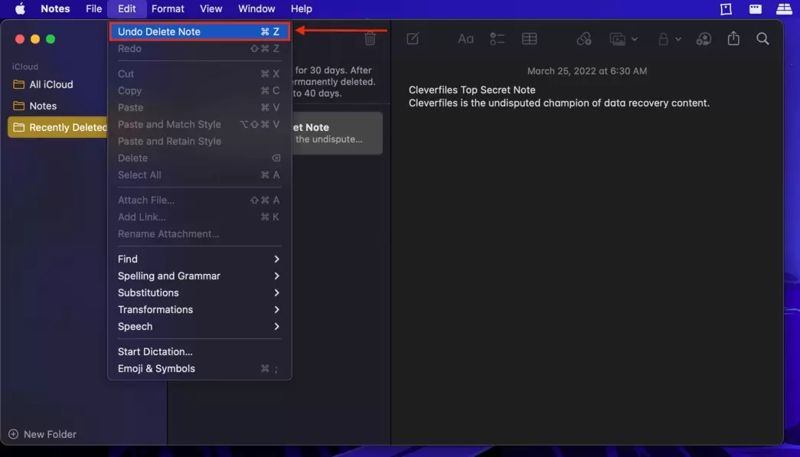
Trin 1 Åbne Noter app fra din Dock eller Applikationer mappe.
Trin 2 Klik på knappen For nylig slettet mappe i sidebjælken.
Trin 3 Nu kan du se alle de senest slettede noter.
Trin 4 Tryk Kommando -tasten og vælg de noter, du vil hente.
Trin 5 Klik på knappen Redigere menuen og vælg Fortryd sletning af note.
Bemærk: Hvis du vil gemme noterne i en anden mappe, skal du højreklikke på en valgt note og vælge Flyt til, og vælg destinationen.
Del 2: Sådan gendannes slettede noter på Mac fra iCloud
iCloud kan synkronisere alle ændringer, hvis du har konfigureret Noter på Mac. Før din notesletning ikke synkroniseres med iCloud, kan du gendanne slettede noter på en Mac fra iCloud. Denne metode kræver en stabil internetforbindelse.

Trin 1 Sørg for, at du har konfigureret Noter til iCloud.
Trin 2 Gå til www.icloud.com i en browser, og log ind med dit Apple-id og din adgangskode.
tips: Hvis du har konfigureret tofaktorgodkendelse, skal du indtaste bekræftelseskoden for at bekræfte din identitet.
Trin 3 Vælg Noter for at åbne siden iCloud-noter.
Trin 4 Gå til en mappe, hvor dine noter blev gemt, eller mappen "Senest slettet".
Trin 5 Kør Noter-appen på din Mac.
Trin 6 Vælg en ønsket note, kopier indholdet, og indsæt den i Notes-appen.
Bemærk: Du kan ikke gendanne slettede noter fra iCloud til Noter-appen på macOS.
Yderligere læsning
Del 3: Sådan gendannes slettede noter fra en Mac-harddisk
Mac har en mappe til at gemme midlertidige filer. Hvis du ved et uheld sletter en note, skal du stoppe med at gøre noget og åbne den midlertidige mappe for at gendanne slettede noter fra Mac'en. Her er trinnene nedenfor:
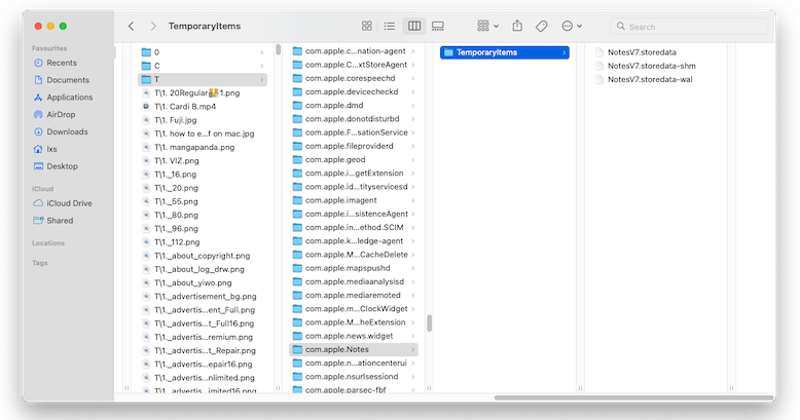
Trin 1 Luk Noter-appen, og åbn terminal app på din Mac.
Trin 2 Indtaste åbne $ TMPDIR og tryk på Returnering nøgle på dit tastatur.
Trin 3 Find com.apple.Noter mappe og åbne den.
Trin 4 Vælg den TemporaryItems undermappe for at få adgang til midlertidige filer.
Trin 5 Kør Finder appen, klik på Go menu, og vælg Gå til mappe.
Trin 6 Kopier og indsæt stien nedenfor i feltet, og tryk på Returnering. ~/Library/Containers/com.apple.Notes/Data/Library/Notes/
Trin 7 Flyt derefter filerne i TemporaryItems mappe til Noter mappe.
Trin 8 Start Noter-appen igen for at kontrollere, om noterne er gendannet på Mac'en.
Del 4: Sådan gendannes slettede noter fra Time Machine-sikkerhedskopi
Time Machine er den indbyggede funktion til sikkerhedskopiering og gendannelse på Mac. Hvis du har oprettet en sikkerhedskopi, før du slettede dine noter, kan du prøve at gendanne dine oplysninger. Du skal selvfølgelig have den rigtige Time Machine-sikkerhedskopi.
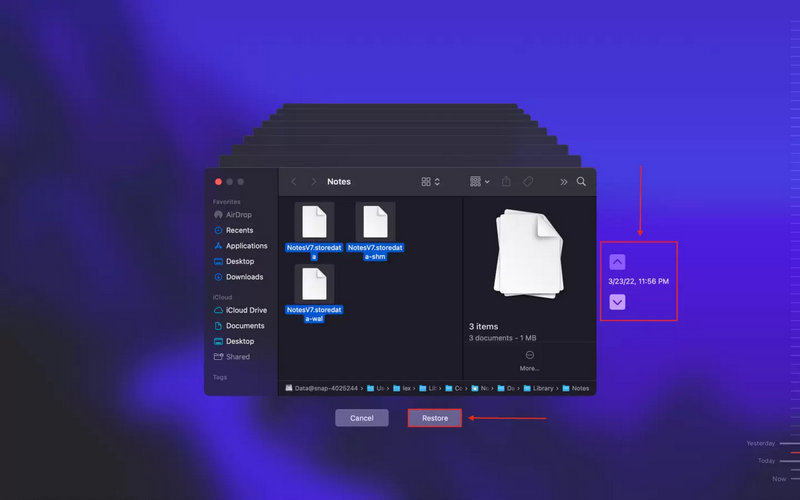
Trin 1 Åbn din Finder appen fra Dock.
Trin 2 Gå til Go menuen og vælg Gå til mappe.
Trin 3 Gå til ~/Library/Containers/com.apple.Notes/Data/Library/Notes/
Trin 4 Klik på knappen tid Machine knappen på øverste menulinje, og vælg Indtast Time Machine.
tips: Hvis du ikke kan se tid Machine øverst på din skærm skal du klikke på Apple menu, vælg Systemindstillinger, Gå til kontrol centerog vælg Vis i menulinjen forum tid Machine.
Trin 5 Brug Arrow knapperne for at vælge den rigtige version, vælg de midlertidige filer, og klik på Gendan.
Trin 6 Åbn nu igen Noter app, og de slettede noter burde gendannes.
Del 5: Sådan gendannes permanent slettede noter på Mac
Hvis du ikke har en sikkerhedskopi, er det svært at gendanne slettede noter fra en Mac. Heldigvis, Apeaksoft Data Recovery kan hjælpe dig med at løse dette problem. Den kan scanne din harddisk og hente mistede data på få minutter, før filerne overskrives.
En hurtig måde at gendanne permanent slettede noter på Mac
- Gendan slettede noter fra Mac hurtigt.
- Forhåndsvisning af noter og vedhæftede filer til selektiv gendannelse.
- Understøtt en bred vifte af filtyper og formater.
- Behold dine noters originale stand.
- Tilgængelig på macOS 10.7 og nyere, Windows 11 og tidligere.
Sikker download
Sikker download

Sådan gendanner du permanent slettede noter fra Mac
Trin 1
Installer software til gendannelse af noter
Kør appen til gendannelse af noter, når du har installeret den på din computer. Vælg. Mac Data Recovery for at åbne hovedgrænsefladen. Vælg den disk, hvor dine notefiler er gemt, og begynd at scanne din disk. Det kan tage et stykke tid at fuldføre datascanningen.

Trin 2
Se eksempel på mistede data
Når datascanningen er færdig, skal du gå til Baneliste fanen, og naviger til com.apple.Noter mappe. Vælg derefter Data, Bibliotekog NoterHvis du ikke kan finde mappen, skal du skrive noter i boksen ovenfor og klik på Filtrer.

Trin 3
Gendan noter fra Mac
Vælg alle ønskede filer, og klik på Recover knappen nederst til højre. Indstil derefter en outputmappe og bekræft filgendannelse. Genåbn derefter Noter app, og de slettede noter burde være tilbage.

Konklusion
Denne vejledning forklarede hvordan man gendanner slettede noter på en MacBook i forskellige situationer. Mappen "Senest slettet" er en hurtig mulighed for at gendanne mistede noter. Eller du kan prøve den midlertidige mappe. iCloud- eller Time Machine-sikkerhedskopiering giver dig mulighed for at finde mistede noter, hvis du har konfigureret det. Apeaksoft Data Recovery er den ultimative løsning til at hente permanent slettede noter fra din Mac uden tekniske færdigheder.
Relaterede artikler




