

4 måder - Sådan gendannes Sticky Notes på Windows

Kendskab til hvordan man gendanner Sticky Notes er en essentiel færdighed for dem, der altid bruger den til at skrive påmindelser, lister og hurtige tanker ned. Når der pludselig sker fejl, såsom utilsigtet sletning, systemopdateringer eller uventede nedbrud, er det vigtigt ikke at miste vigtige noter. Når dette sker, bekymrer mange brugere sig om, at deres oplysninger er væk for altid.
Heldigvis findes der pålidelige måder at gendanne Sticky Notes på, selv uden sikkerhedskopier. Dette indlæg udforsker 4 effektive gendannelsesmetoder, lige fra brug af indbyggede systemfunktioner til professionelle datagendannelsesværktøjer, der kan hjælpe med at gendanne dine mistede noter og forhindre fremtidigt datatab.
SIDEINDHOLD:
- Del 1: Tips til gendannelse af Sticky Notes efter utilsigtet sletning
- Del 2: Sådan gendannes Sticky Notes uden at miste indhold
- Del 3: Gendan slettede Sticky Notes fra SNT-cachefilen
- Del 4: Outlook-løsning til gendannelse af Sticky Notes
- Del 5: Mulig måde at gendanne Sticky Notes fra tidligere versioner
Del 1: Tips til gendannelse af Sticky Notes efter utilsigtet sletning
Før du starter gendannelsen af Sticky Notes, er der et par vigtige ting, du skal vide for at øge chancen for succes:
Undgå at oprette nye noter eller foretage væsentlige ændringer i systemet, da dette kan overskrive de slettede data.
Tjek om dine noter er synkroniseret med din Microsoft-konto. Hvis synkronisering er aktiveret, kan du muligvis stadig finde dem i Outlook eller i mappen Noter.
Til sidst skal du sørge for, at dine systemfiler er intakte og ikke beskadigede, da dette kan forhindre, at Sticky Notes vises korrekt.
Del 2: Sådan gendannes Sticky Notes uden at miste indhold
Den nemmeste måde at gendanne slettede Sticky Notes uden at miste indhold er at bruge Apeaksoft Data RecoveryDette professionelle datagendannelsesværktøj kan grundigt scanne din harddisk og finde slettede eller mistede Sticky Notes-data, selvom de er blevet fjernet fra papirkurven. Med blot et par klik kan du forhåndsvise de gendannelige noter og gendanne dem sikkert uden at risikere systemustabilitet.
Trin 1 Tryk på knappen nedenfor for at få denne software gratis.
Sikker download
Sikker download
Trin 2 Klik på i hovedgrænsefladen Start scanningen på hovedgrænsefladen for at scanne alle data og mapper på din computer i dybden.
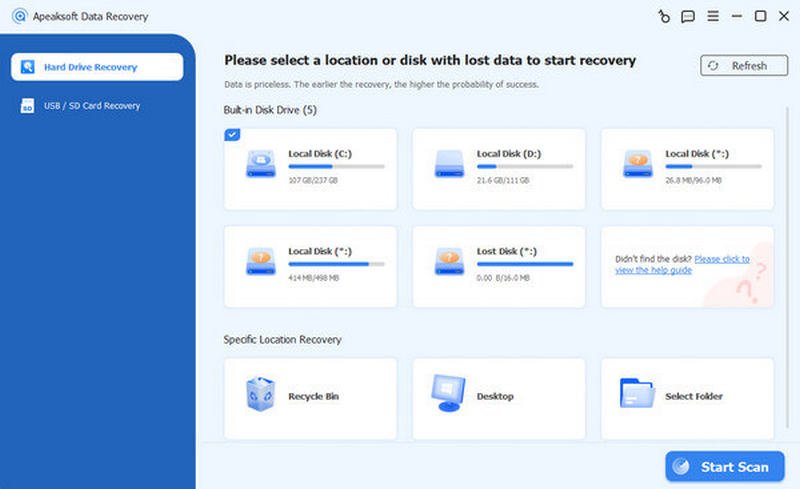
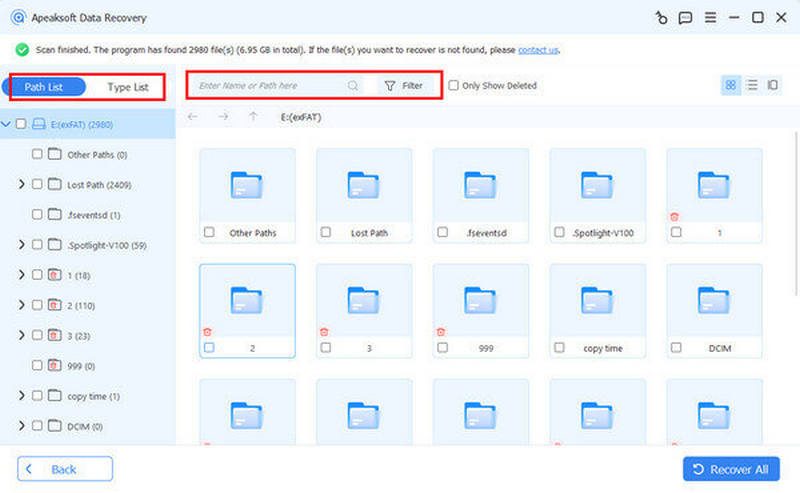
Trin 3 Typisk gemmes indholdet fra dine Sticky Notes på den lokale disk (C:). Derfor, under Baneliste fanebladet, klik på Lokal disk (C :) for at kontrollere alle de data, der er gemt her.
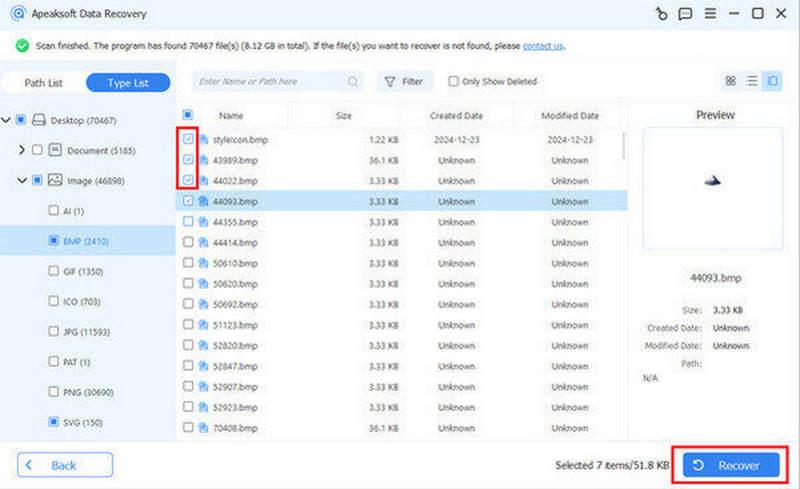
Trin 4 Klik for at vælge Dokument og Andre, da Sticky Notes gemmes som disse to typer. Når du er færdig, skal du klikke på Recover for at gendanne de slettede Sticky Notes på din computer.
Del 3: Gendan slettede Sticky Notes fra SNT-cachefilen
Ældre versioner af Sticky Notes brugte .snt-filformatet til at gemme notedata. Hvis du bruger Windows 7 eller 8, eller har opgraderet fra disse systemer, kan det stadig være muligt at gendanne en Sticky Note fra SNT-cachefilen. Ved at følge de detaljerede trin nedenfor kan du gendanne slettede noter i fuldtekstformat.
Trin 1 På din Windows-computer skal du trykke på Windows + R at indkalde Kør kommandoboks.
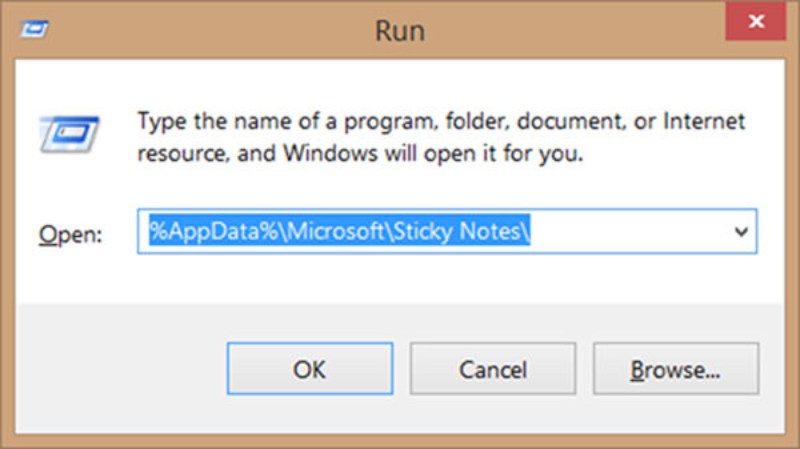
Trin 2 Type %AppData%Microsoft Sticky Notes og tryk derefter på Indtast at fortsætte. Dette vil tilkalde Sticky Notes vindue.
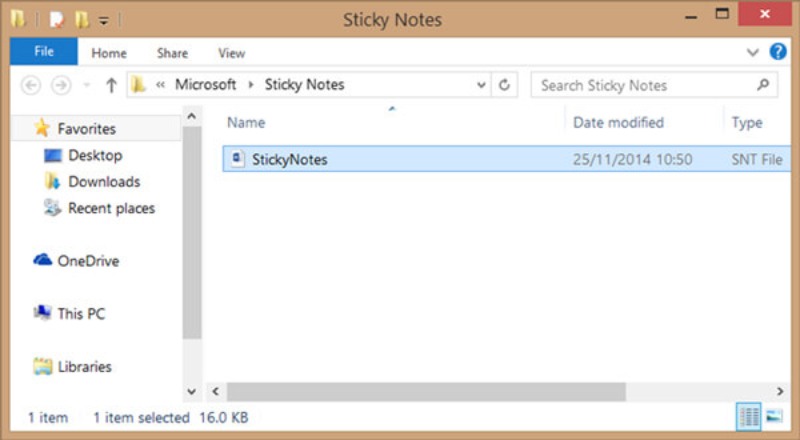
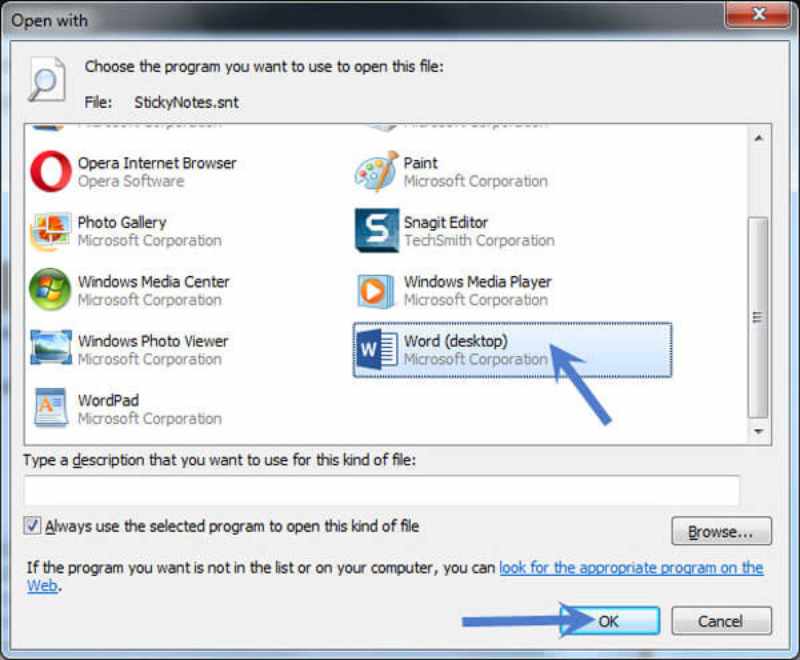
Trin 3 Du kan finde en StickyNotes (.SNT) filen under mappen. Højreklik på filen, og vælg Microsoft Office Word som programmet til at åbne filen.
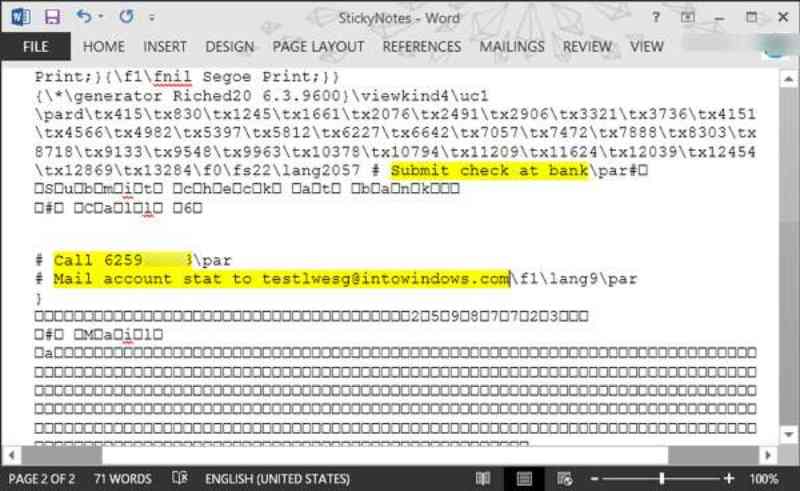
Trin 4 Du kan tjekke disse sticky notes med Word. Det faktiske indhold af Sticky Notes vises i slutningen af dokumentet.
Del 4: Outlook-løsning til gendannelse af Sticky Notes
Hvis du har synkroniseret Sticky Notes med din Microsoft-konto, kan de muligvis være sikkert gemt i Outlook. Denne metode er nyttig for Windows 10- og 11-brugere, hvis Sticky Notes automatisk er knyttet til deres Microsoft-konti. Du kan tjekke dette ved at logge ind på din Outlook-konto. Der kan du muligvis finde dine tidligere slettede noter, som kan kopieres eller eksporteres tilbage til din enhed. Og du kan gendanne slettede beskeder via Outlook på denne måde.
Trin 1 Gå til Outlooks officielle hjemmeside, og log ind med den samme konto, som du bruger på Sticky Notes.
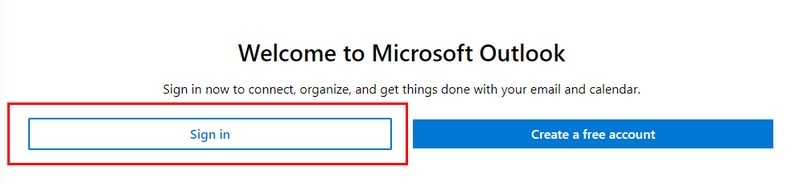
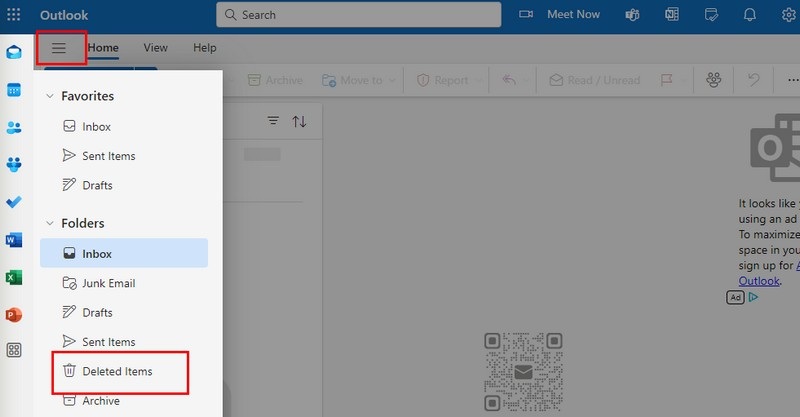
Trin 2 Klik Indstillinger og så Slettede ting for at søge efter dine Sticky Notes stadig er der. Hvis du finder dem, kan du gendanne en slettet Sticky Note fra Outlook.
Del 5: Mulig måde at gendanne Sticky Notes fra tidligere versioner
Hvis du har aktiveret Filhistorik eller Systemgendannelse på din Windows-enhed, er der stadig mulighed for at gendanne slettede Sticky Notes fra en tidligere version af filen eller mappen. Windows opretter automatisk gendannelsespunkter og sikkerhedskopier af systemfiler og brugerdata, som kan omfatte din gamle Sticky Notes-datamappe. Denne indbyggede funktion giver en sikker og ligetil gendannelsesmulighed uden tredjepartsværktøjer, hvilket er praktisk, når tabet var nyligt eller relateret til en Windows-opdatering.
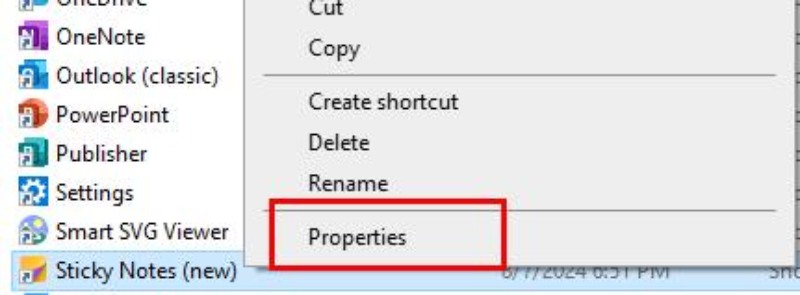
Trin 1 Find og højreklik på mappesiden på din computer. stiksedler. Klik derefter på Ejendomme.
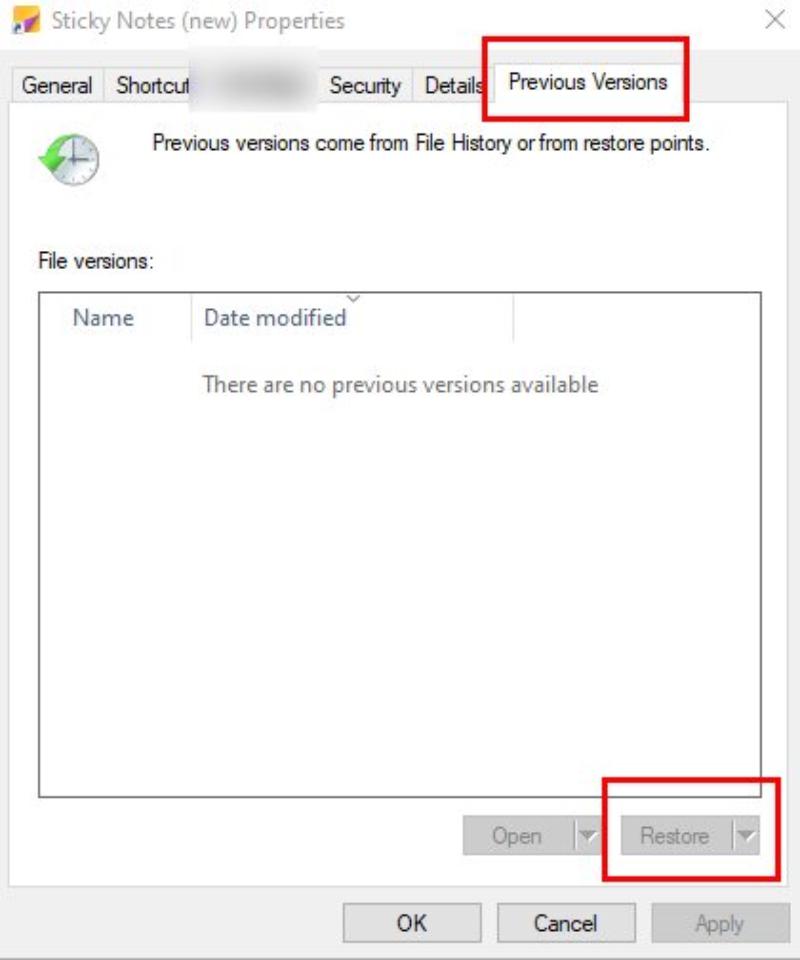
Trin 2 Under Forrige Version fanebladet, klik på Gendan hvis du kan se den tidligere version af Sticky Notes. Og dine Sticky Notes vil blive gendannet i den samme lagringssti som før.
Konklusion
Til gendann Sticky Notes, der er masser af brugbare måder. Og takket være dem behøver det ikke at betyde, at du mister dine værdifulde oplysninger for evigt, hvis du mister Sticky Notes. Uanset om det er via SNT-cachen, Outlook eller selve Sticky Notes, har du flere pålidelige indbyggede løsninger til at gendanne dine noter. For dem, der ønsker at gendanne deres Sticky Notes helt og hurtigt, anbefales Apeaksoft Data Recovery som et professionelt værktøj. Ved at følge disse metoder kan du ikke kun gendanne dine data, men også bedre beskytte dem mod fremtidigt tab.
Relaterede artikler
Denne vejledning vil give dig 6 dokumenterede og nyttige metoder til at hjælpe dig med at gendanne Microsoft notebooks. Kom og lær, hvordan du gendanner slettede OneNote-filer.
Hvordan gendannes noter på iPhone? Klik her og følg os for at udforske 5 praktiske metoder til at gendanne slettede noter på iPhone.
Du kan lære tre effektive metoder til at gendanne slettede noter fra iCloud med eller uden at nulstille din iPhone eller iPad.
Hvis dine iPhone noter var forsvundet uden at vide hvorfor, så kan du læse denne artikel for at lære 5 nemme metoder til at få noter tilbage med lethed.



