

En tutorial til at lære dig, hvordan du gendanner papirkurven på Android

Har du nogensinde slettet billeder, videoer eller vigtige filer ved en fejl? Bare rolig! Der er en papirkurvsfunktion indbygget i de fleste Android-enheder. Du kan gendanne dine slettede filer derfra efter et bestemt tidsrum.
Dette indlæg vil trin for trin guide dig gennem, hvordan du gør Gendannelse af Android-papirkurv, der hjælper dig med nemt at hente slettede filer på Android.
SIDEINDHOLD:
Del 1: Har Android en enkelt skraldespand ligesom en computer
Som vi alle ved, bliver slettede filer på Windows/Mac flyttet til en enkelt papirkurv (eller papirkurv), hvor brugerne nemt kan finde, gendanne eller permanent slette dem senere. Derfor vil mange brugere have spørgsmålet - Hvor er papirkurven på min Android? Vil alle slettede filer havne i den samme papirkurv på Android?
Ikke i det tilfælde. Android fungerer helt anderledes.
Android har ikke en samlet papirkurv. I stedet har alle apps, såsom Galleri, Filhåndtering og Google Drev, deres egen papirkurv i appen. Denne artikel viser dig, hvordan du finder og henter papirkurven på Android.
Del 2: Sådan gendannes slettede billeder fra papirkurvsmappen på Android
Har du ved et uheld slettet dine dyrebare billeder på Android? Bare rolig! Næsten alle Android-telefoner har en Papirkurv- eller Nyligt slettet funktion i album-appen. Når du har slettet billederne, bliver de ikke slettet med det samme. I stedet gemmes de midlertidigt i Papirkurvsmappen og slettes derefter efter 30 dage. Dette afsnit viser dig, hvordan du får adgang til Papirkurvsmappen og gendanner billeder fra papirkurven trin for trin.
Generelle Android-telefoner:
Trin 1 Åbn din pics ca.
Trin 2 Klik Album i bunden og find For nylig slettet mappe.
Trin 3 Markér de fotos, du vil gendanne, og tryk på knappen Gendan.
tips:
1. Navnene på de tilsvarende knapper varierer afhængigt af telefonmodellen. Se venligst de faktiske muligheder, der vises på din enhed.
2. Generelt kan dine slettede billeder kun gemmes i 30 dage. Derefter vil de blive fjernet permanent.
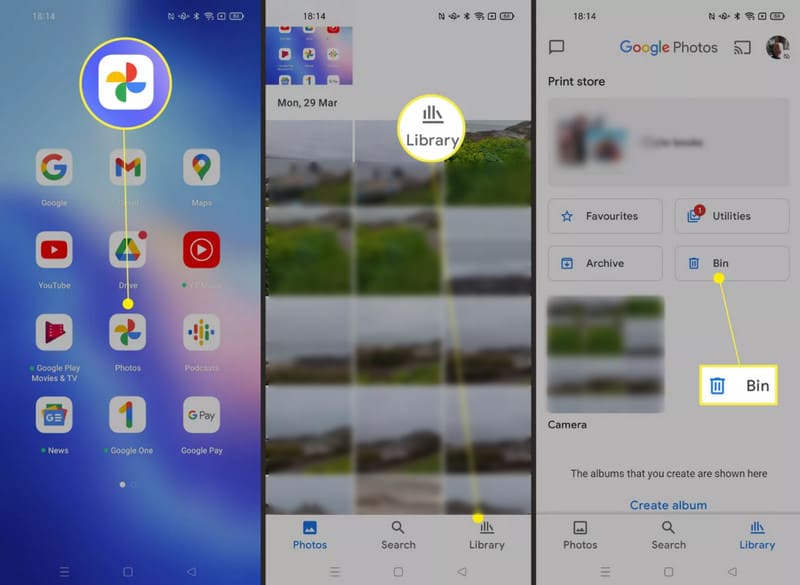
Telefoner med Google Fotos:
Trin 1 Launch Google Fotos på din Android-telefon.
Trin 2 Klik Bibliotek/Samlinger på bunden.
Trin 3 Type Skraldespand/Papirkurv på næste side.
Trin 4 Klik på billedet, og tryk derefter på Gendan knappen nederst.
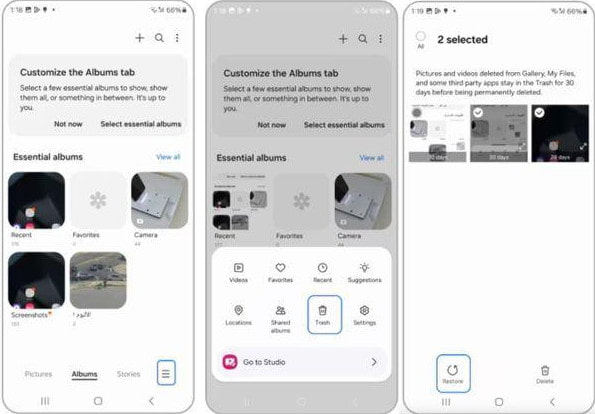
Samsung-telefoner:
Trin 1 Åbne Galleri app på din Samsung-telefon.
Trin 2 Klik på knappen Menu knappen (tre vandrette linjer) nederst.
Trin 3 Klik Trash.
Trin 4 Tjek billedet, og tryk derefter på Recover .
tips: Lignende trin gælder også, når du vil Gendan slettede videoer på Android.
Del 3: Sådan finder og gendanner du slettede filer fra papirkurven på Android
Ligesom billeder slettes filer på din Android ikke med det samme, når du har slettet dem. Der er en funktion til papirkurven eller en funktion til nyligt slettede filer på de fleste Android-enheder, der midlertidigt gemmer slettede filer i normalt 30 dage, så du kan gendanne dem når som helst, når det er nødvendigt. Nedenfor er detaljerede trin til at gendanne filer fra papirkurven på Android.
Trin 1 Klik på filhåndteringen på din Android-telefon. Navnet kan variere afhængigt af dit telefonmærke, f.eks. Mine filer på Samsung eller Filer på Google-enheder.
Trin 2 Udfør tilsvarende handlinger baseret på din Android-telefon.
• Tryk på Menu (tre vandrette linjer)-knap og klik Trash.
• Tryk på recents or Kategorier, Vælg derefter Skraldespand.
• Tryk på Gennemse og vælg For nylig slettet.
• Tryk på Rens or Gennemse, rul ned, og vælg Trash.
• ...
Trin 3 Find dine ønskede filer, og klik på Gendan.
Del 4: One-Stop-løsning til Android Trash Recovery
Som nævnt ovenfor, gemmes uanset de slettede billeder eller filer i papirkurven eller mappen "Senest slettet" i 30 dage. Systemet sletter dem automatisk permanent efter denne periode. Hvordan gendanner man papirkurven på Android så? Apeaksoft Android Data Recovery er her for at hjælpe dig!
Gendan permanent slettet Android-papirkurv
- Gendan filer, der ikke er i papirkurvsmappen.
- Intuitiv brugerflade og betjening med et enkelt klik.
- Kompatibel med alle moderne Android-telefoner.
- Fungerer på Windows og Mac.
Sikker download
Sikker download

Trin 1 Download dette kraftfulde Android-datagendannelsesværktøj gratis til din computer.
Trin 2 Start den, og tilslut din Android-telefon til den.

Trin 3 Vælg datatyperne, og klik på Næste .

Trin 4 Vælg de ønskede filer. Tryk derefter på Recover .

Konklusion
Vi har guidet dig igennem Gendannelse af papirkurven på Android i detaljer. Håber du kan finde papirkurvsmappens placering og få de slettede filer tilbage. Desuden skal du ikke bekymre dig, hvis dine filer ikke er i papirkurvsmappen. Apeaksoft Android Data Recovery er altid her for at gendan permanent slettede filer på Android.
Relaterede artikler
Lær, hvor slettede tekstbeskeder på Android er gemt, og udforsk, hvordan du gendanner tekstbeskeder på Android på flere dokumenterede måder!
Leder du efter den bedste Android-datagendannelsessoftware? Når så mange hævder at være de bedste Android-datagendannelsesværktøjer på markedet, hvordan vælger du?
Vil du sikkerhedskopiere og gendanne apps på Android? Du kan tjekke nedenstående metoder for at løse problemet fra artiklen.
Er der nogen Android-papirkurv for at hente de slettede filer tilbage? Bare tjek den bedste løsning som for papirkurven alternativ på Android.



