

3+ mulige måder til succesfuld SDHC-datagendannelse

Hvis du har mistet værdifulde fotos, videoer eller filer fra dit SDHC-kort på grund af utilsigtet sletning, formatering eller beskadigelse, så fortvivl ikke. SDHC data recovery er muligt med de rigtige værktøjer og metoder. Dette indlæg introducerer, hvad SDHC-datagendannelse betyder, og hvordan du effektivt kan gendanne dine mistede data ved hjælp af professionelle og praktiske løsninger.
SIDEINDHOLD:
Del 1: Hvad betyder SDHC-datagendannelse?
Før man lærer metoden til SDHC-datagendannelse, bør det være klart, hvad SDHC er. SDHC (Secure Digital High Capacity)-kort bruges i vid udstrækning i digitalkameraer, smartphones og andre enheder til lagring af store filer. Datatab kan dog forekomme af forskellige årsager - utilsigtet sletning, formatering, virusangreb eller forkert udskubning.

SDHC-datagendannelse refererer til processen med at gendanne mistede eller utilgængelige data fra sådanne kort, uanset om filerne blev slettet, formateret eller selve kortet blev beskadiget. Med professionelle gendannelsesværktøjer kan de fleste af disse mistede data stadig gendannes sikkert.
Del 2: Den mest kraftfulde SDHC-datagendannelsessoftware
Den mest effektive måde at gendanne data fra et SDHC-kort på er ved at bruge Apeaksoft Data RecoveryDette effektive værktøj er designet til at gendanne forskellige filtyper - fra SDHC-kort, USB-drev og harddiske - med blot et par klik.
Den tilbyder en intuitiv brugerflade og understøtter både Windows og Mac, så du kan udføre hurtige og dybdegående scanninger. Uanset om dine data er gået tabt på grund af formatering, korruption eller utilsigtet sletning, sikrer Apeaksoft Data Recovery en høj succesrate og opretholder integriteten af gendannede filer.
Trin 1 Download og installer Apeaksoft Data Recovery fra den officielle hjemmeside. Når du er færdig, skal du starte programmet for at fortsætte.
Sikker download
Sikker download
Trin 2 Tilslut dit SDHC-kort til computeren ved hjælp af den relevante enhed. I hovedgrænsefladen til Apeaksoft Data Recovery skal du klikke på USB-/SD-kortgendannelse. Klik derefter på Scan disk for at vælge dit SDHC-kort.
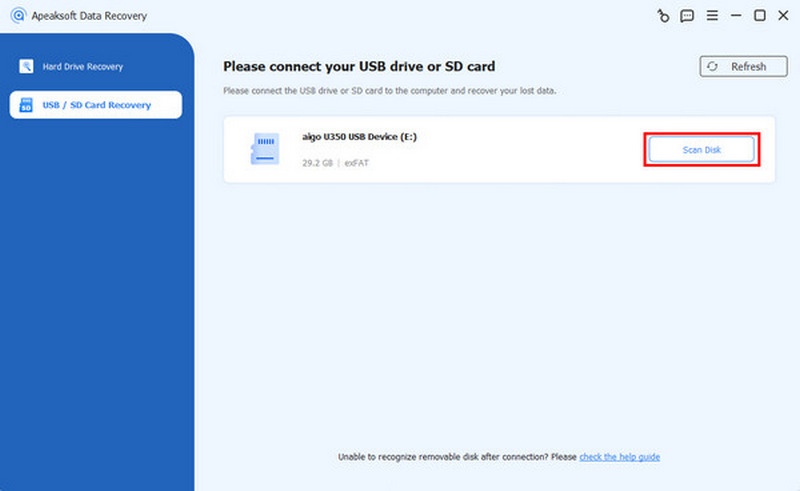
Trin 3 Efter kort scanningstid vises alle data og mapper fra dit SDHC-kort. Du kan vælge de ønskede filer og mapper ved at klikke på FiltrerFor at se mere detaljerede oplysninger skal du vælge specifikke data, der skal kontrolleres.
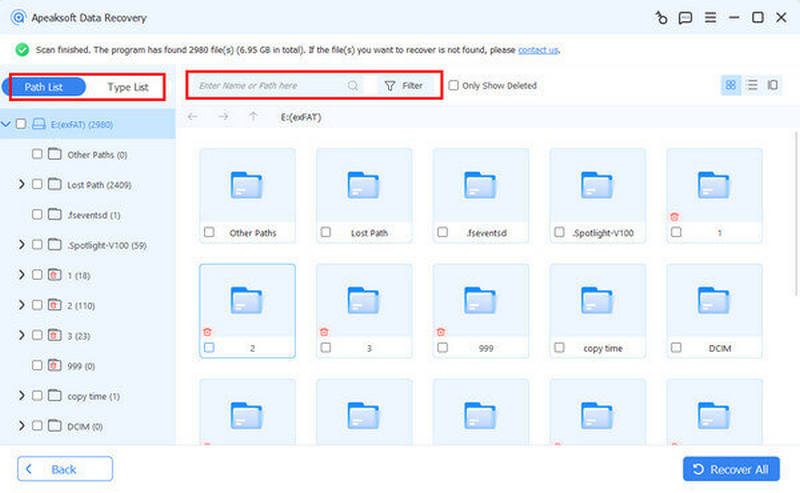
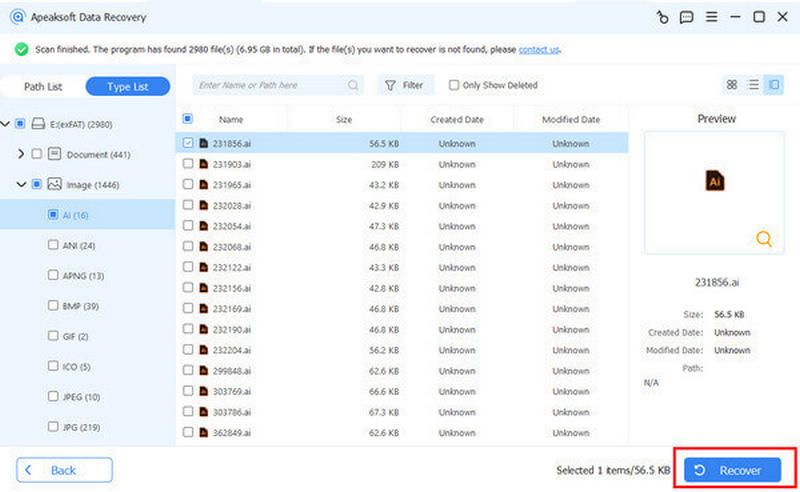
Trin 4 Når du har valgt alt, hvad du ønsker til SDHC-datagendannelse, skal du klikke på Recover for at starte processen automatisk. Alt du skal gøre er at vælge destinationsmappen for at gemme de gendannede data.
Del 3: Sådan gendannes SDHC-data på Windows/Mac
Uanset hvilket system du bruger, kan gendannelse af SDHC-data være hurtigt og effektivt. Både Windows og Mac tilbyder enkle måder at hente slettede eller mistede filer i henhold til de specifikke metoder, der er anført. Nedenfor vil afsnittet gennemgå de detaljerede trin til gendannelse af SDHC-data på hver platform og give vigtige tekniske supporttips for at sikre en vellykket gendannelsesproces.
1. SDHC-datagendannelse på Windows
Hvis du er Windows-bruger, kan en SDHC-datagendannelse nemt udføres med standardværktøjet. Selvom det kræver lidt kodningsfærdigheder, vil du finde det nemt at gøre med en detaljeret vejledning og instruktioner. Ved at følge nedenstående trin vil processen med Windows filgendannelse vil være begyndervenlig og kompatibel med de fleste Windows-versioner, hvilket sikrer en problemfri gendannelsesoplevelse selv for ikke-tekniske brugere.
Trin 1 Start din Windows-computer, og tilslut dit SDHC-kort til den ved hjælp af en passende enhed.
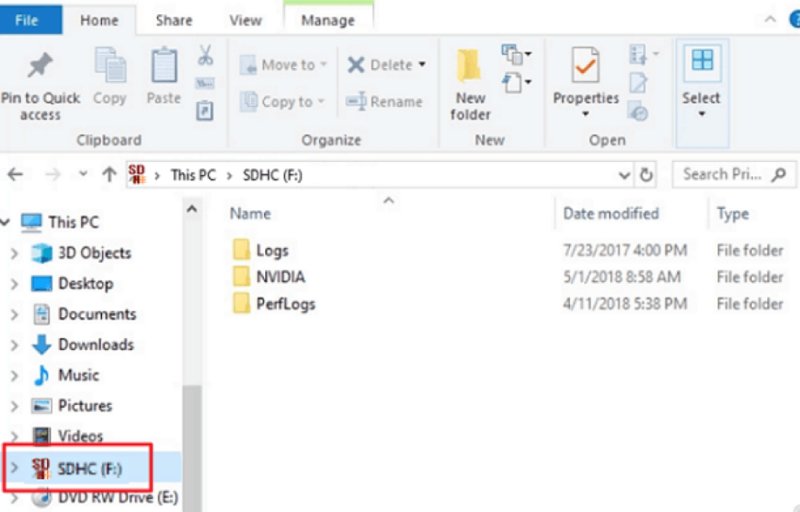
Trin 2 Når forbindelsen er oprettet, skal du trykke på Windows + F at åbne File ExplorerDu kan se dit SDHC-kort i venstre panel.
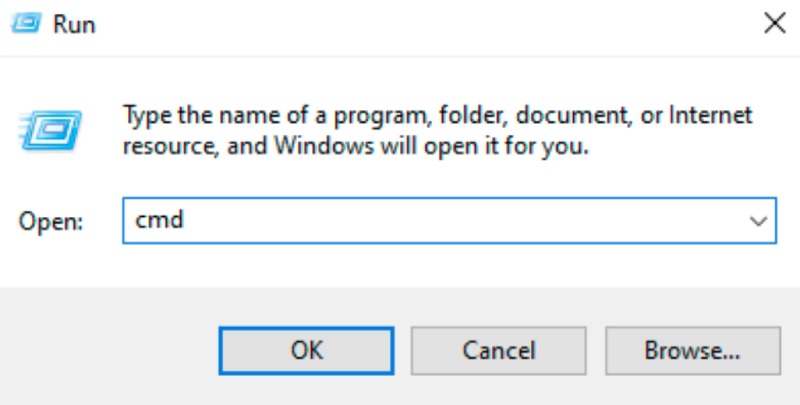
Trin 3 Presse Windows og R for at åbne dialogboksen Kør og skrive cmd for at åbne kommandoprompt.
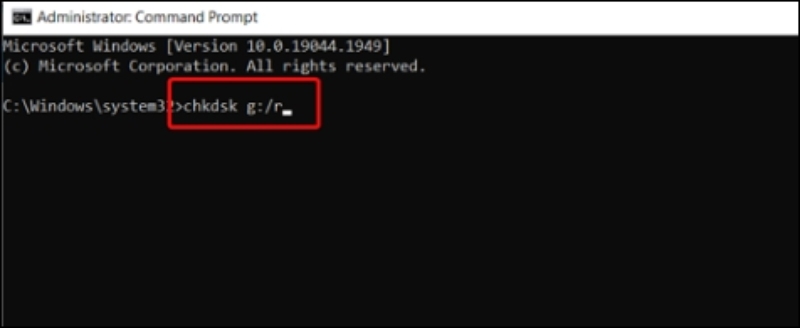
Trin 4 I kommandoprompt, skriv chkdsk g:/r, og erstatte g med drevbogstavet på dit SDHC-kort. Og processen med SDHC-datagendannelse på din Windows-computer starter.
2. SDHC-datagendannelse på Mac
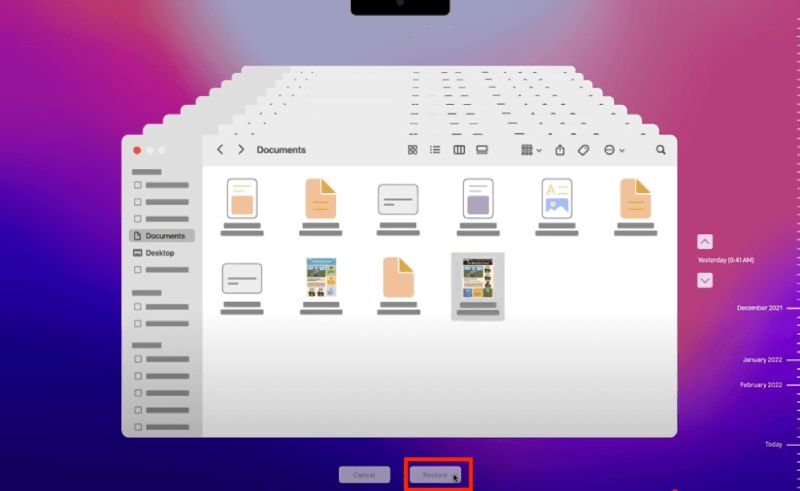
Mac-brugere kan også uden problemer gendanne slettede eller mistede SDHC-kortfiler. Med den indbyggede Time Machine kan du scanne kortet, se et eksempel på mistede data og muligvis gendanne det med et par klik. Denne metode fungerer godt til fotos, videoer og projektfiler, der almindeligvis bruges i kreative arbejdsgange.
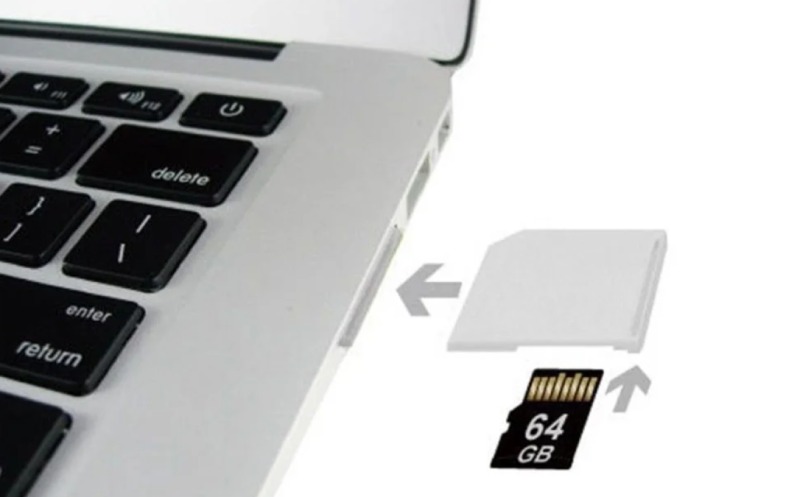
Trin 1 Start din Mac, og tilslut dit SDHC-kort til den med en USB-læser, der passer til din Mac.
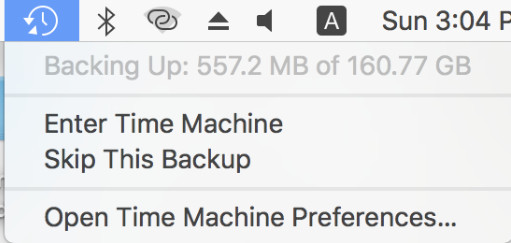
Trin 2 Klik Indtast Time Machine fra Mac-menuen for at åbne Time Machine på din Mac, og fortsæt med datagendannelse på din Mac.
Trin 3 Søg og naviger til filmappen på dit SDHC-kort. Når du har fundet de manglende data, skal du klikke på Recover for at gendanne SDHC-data.
3. Teknisk support til SDHC-datagendannelse
I nogle tilfælde kan SDHC-datagendannelse mislykkes på grund af fysisk skade eller alvorlig korruption. Hvis sådanne alvorlige situationer opstår, er det bedst at søge hjælp fra professionelle tjenester. De kan bruge avancerede hardwareværktøjer til at gendanne utilgængelige filer og sikre, at selv kritiske eller fragmenterede data hentes sikkert fra dit SDHC-kort.
Konklusion
Det kan være frustrerende at miste data fra et SDHC-kort, men gendannelse af data fra SDHC kort er fuldt ud muligt med den rigtige tilgang. Uanset om dine filer blev slettet, formateret eller blev utilgængelige, Apeaksoft Data Recovery kan hjælpe med at gendanne dem på blot et par trin. For at undgå utilsigtet tab skal du altid huske at sikkerhedskopiere dit SDHC-kort regelmæssigt og håndtere det forsigtigt for at forhindre fremtidigt datatab.
Relaterede artikler




