

Sådan gendannes slettede filer fra et flashdrev eller en beskadiget USB-nøgle

Kan du gendanne filer fra en beskadiget USBMange bruger stadig USB-drev til at gemme data. De er små, bærbare og kan indeholde betydelige mængder data. USB-drev kan dog nogle gange blive ulæselige, beskadigede, og du kan ved et uheld slette vigtige filer på dem. Hvordan kan du gendanne et USB-drev?
Heldigvis er det ofte muligt at gendanne slettede filer fra et USB-drev, hvis du følger de rigtige procedurer. I denne artikel kan du gennemgå, hvorfor datatab sker, og vigtigst af alt, trinvise instruktioner om, hvordan du gendanner slettede filer fra et flashdrev.
SIDEINDHOLD:
Del 1: Hvorfor mister USB-drev data?
Datatab fra USB-drev kan ske af forskellige årsager, og du kan tjekke dem alle, så du forstår, hvordan du nemt gendanner slettede filer fra USB-nøgler.
1. Utilsigtet sletning: Måske bliver dine filer slettet ved en fejl, især hvis du har travlt.
2. Formatering af drev: Når du formaterer et USB-drev, vil det helt sikkert slette alle data på det. Hvis du ikke har sikkerhedskopieret dataene, bør du gendanne USB-drevet med det samme.
3. Filsystemfejl: USB-drev bruger ofte FAT32- eller exFAT-filsystemer. Korrupte partitioner eller fejl under datalæsning og -skrivning kan forårsage, at drevet bliver ulæseligt.
4. Fysisk skade: Hvis et drev tabes eller bøjes, kan det forårsage hardwareskade, der kan forhindre det i at fungere. I så fald er den sidste løsning til at gendanne USB-drevet at sende det til reparation.
5. Virus- eller malwareinfektioner: Hvis en computer har en virus, vil USB-stikket også blive påvirket, når du tilslutter et USB-stik til den. Dette er den værste situation, fordi du ikke kan indsætte USB-stikket i nogen enhed for at reparere eller gendanne data.
6. Forkert fjernelse: Hvis du normalt fjerner drevet uden at skubbe det ud sikkert, kan det forårsage beskadigelse.
Del 2: Sådan gendannes USB-drev nemt
Du har lært om mulige årsager til, at et USB-drev bliver beskadiget, og lad os nu dykke ned i, hvordan man gendanner et USB-drev på forskellige måder.
1. Den bedste måde at gendanne USB-drev på
Hvis du er nybegynder inden for computere, USB og den digitale verden, bør du være velkommen til at bruge det med det samme. Apeaksoft Data Recovery til at gendanne slettede filer fra USB-drev. Dette er det mest fremragende program, der kan gendanne alle mistede data på din computer, USB-drev og telefoner. Du skal blot tilslutte dit USB-drev til din computer, og så lade dette program scanne det og gendanne alle mistede filer, selvom du ikke har nogen sikkerhedskopi.
Den bedste måde at gendanne USB-drev på
- Tilslut dit USB-drev til en computer og gendan mistede filer.
- Scan din USB-stick for at hente alle mistede og eksisterende filer.
- Markér mistede filer på dit USB-drev med rødt, så du hurtigt kan vælge dem.
- Giver dig mulighed for at vælge de ønskede filer, der skal gendannes til en USB-stick.
Sikker download
Sikker download

Trin 1 Download og installer Apeaksoft Data Recovery og start den. Sæt dit USB-drev i din computer. Vælg USB-/SD-kortgendannelse i venstre menulinje. Klik derefter på Scan disk knappen for at scanne dit USB-drev.

Trin 2 Nu scanner dette fremragende USB-gendannelsesprogram dit USB-drev for at hente mistede filer. Du kan vælge dine ønskede filer og klikke på Gendan alle knappen nederst til højre for nemt at gendanne slettede filer fra USB-drev.

Bemærkninger: Dette effektive program kan også Gendan slettede filer fra SD-kortDu kan endda tilslutte din iPhone til den for at gendanne mistede filer uden sikkerhedskopiering.
2. Sådan gendannes slettede filer fra flashdrev med CMD
Hvis du er en avanceret computerbruger, kan du bruge kommandoprompten (CMD) til at gendanne mistede filer på et USB-flashdrev. Hvis dine filer er blevet skjult på grund af beskadigelse, virus eller filsystemfejl, kan CMD hjælpe dig.
Trin 1 Sæt dit USB-drev i din computer. Åbn Filoversigt for at kontrollere dit USB-drevs drevbogstav, f.eks. E: eller F: osv.
Trin 2 Klik på Windows-søgefeltet, og skriv cmdHøjreklik derefter på Kommandoprompten for at køre den som administrator.
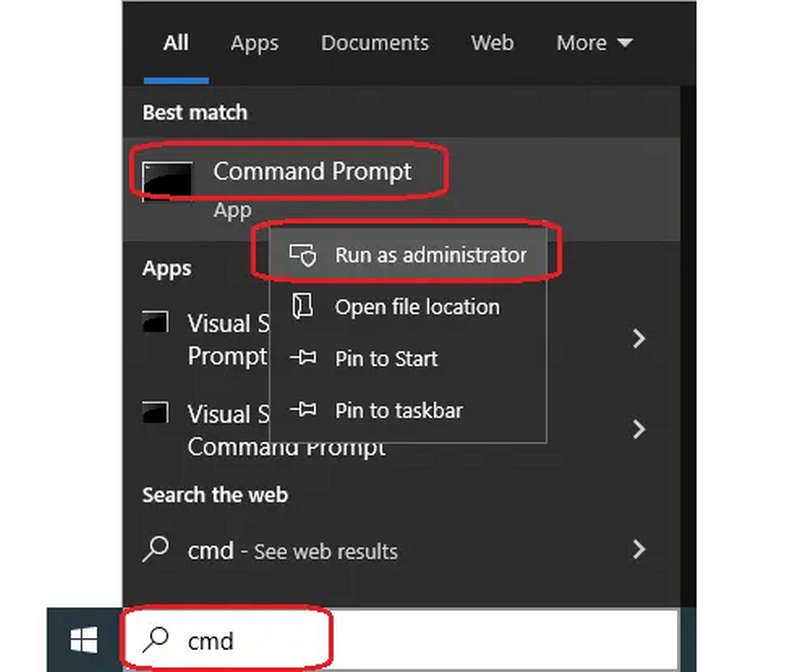
Trin 3 Så kan du se CMD-vinduet, hvor du skal skrive:
attrib -h -r -s /s /d E:*.*
Erstat E: som dit USB-drevbogstav. Tryk derefter på Indtast tasten på dit tastatur. Den kan vise skjulte filer og anvende denne funktion på alle filer og mapper på dit USB-drev.
3. Sådan gendanner du slettede filer fra USB-drev med Gendan tidligere versioner
Kan Windows gendanne USB? Ja, det kan det. Windows tilbyder en funktion til at gendanne tidligere versioner, som kan hjælpe dig med at gendanne alt, der er gået tabt på din computer, måske på dit USB-drev, hvis du nogensinde har sikkerhedskopieret dit USB-drev med Gendan tidligere versioner.
Trin 1 Åbn Windows Kontrolpanel, og vælg System og sikkerhed. Vælg derefter Gem sikkerhedskopier af dine filer med Filhistorik for at hente sikkerhedskopierne fra dit USB-drev.
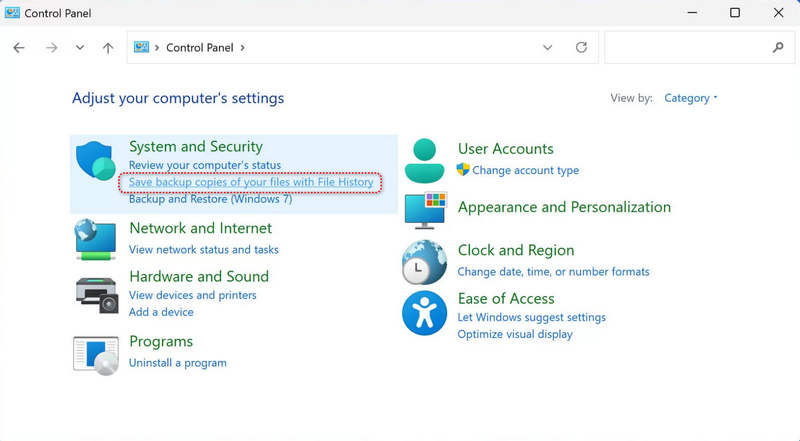
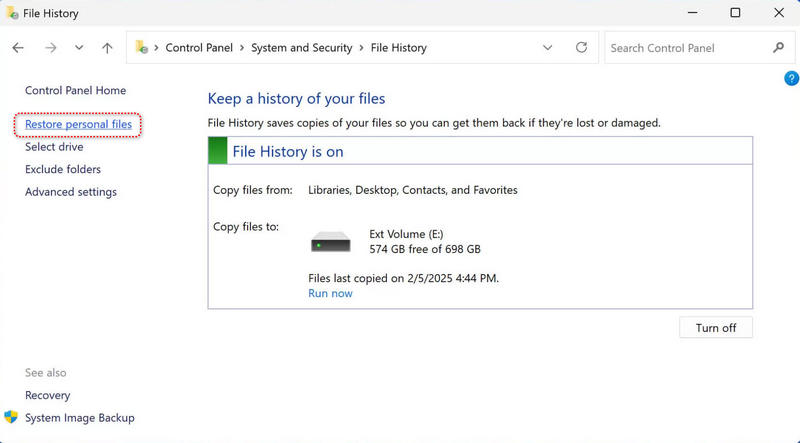
Trin 2 Derefter skal du klikke på Gendan personlige filer knappen. Derefter kan du gennemse alle sikkerhedskopier på en liste.
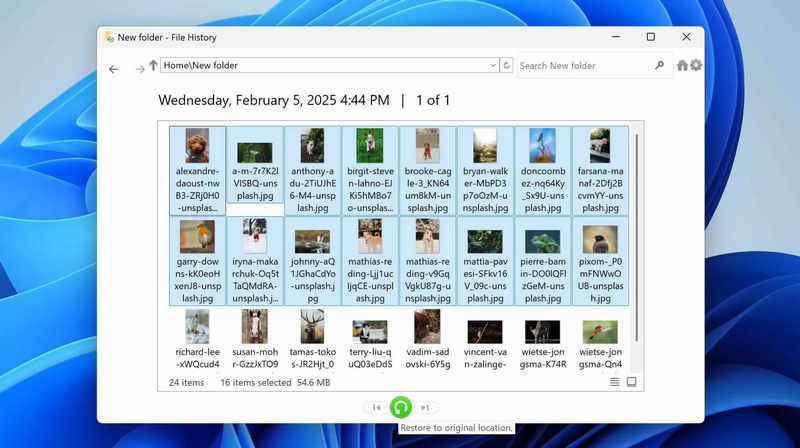
Trin 3 Nu kan du vælge de ønskede filer og klikke på Gendan til den oprindelige placering knappen for at gendanne slettede filer fra USB-drevet. Sørg for, at dit USB-drev er tilsluttet.
Del 3: Hvad er tegnene på USB-datatab
Hvis der er problemer med dit USB-drev, kan du opleve nogle af følgende symptomer. Derefter kan du sikkerhedskopiere USB-flashdrev at gemme dine data på forhånd.
1. Drevet genkendes ikke af din computer.
3. Drevet beder dig om at formatere det.
4. Nogle filer eller mapper er forsvundet.
5. Kopiering af filer er ekstremt langsom eller fejler hele tiden.
6. Fejlmeddelelser som "Filen eller mappen er beskadiget og ulæselig".
Konklusion
Denne artikel fortalte dig, hvordan du gendan USB-drev på 3 fremragende måder. Mange metoder er dog ikke brugbare, fordi du måske ikke er klar over, at du sikkerhedskopierer USB'en på forhånd. Derfor er den bedste måde at gendanne permanent slettede filer fra et USB-drev på Apeaksoft Data Recovery.
Relaterede artikler
Hvad er et USB-flashdrev? Leder du efter at finde de bedste tilgængelige USB-flashdrev? Læs denne artikel og få et værktøj til USB-datagendannelse.
Kom og udforsk de 6 bedste SD-kortgendannelsesprogrammer til Mac og Windows, der kan hjælpe dig med at gendanne mistede eller slettede filer, f.eks. fotos, videoer osv., fra SD-kort!
Hvis dit SD-kort ikke kan læse, skal du følge vores dokumenterede løsninger for at løse dette problem og effektivt gendanne dine data.
Hvis du ikke kan få adgang til Android-filer på grund af et beskadiget/ødelagt SD-kort, kan du læse denne artikel og følge denne detaljerede reparationsvejledning til SD-kort uden datatab.



