

Sådan formaterer du et SD-kort på Windows, Mac og Android og tips til gendannelse

Hvad betyder det at formatere SD-kort?
Er det reversibelt?
Jeg vil gerne overføre data fra mit SD-kort til computeren, men jeg klikkede ved en fejl på formateringsknappen. Hvordan deformaterer jeg et SD-kort?
Formatering af et SD-kort kan hjælpe dig med at slippe af med alle data på dit SD-kort med et enkelt klik, hvilket er en almindelig måde at rette fejl eller frigøre lagerplads på. Men hvis du trykker på det ved et uheld, vil alle dine filer være væk permanent, hvilket kan være risikabelt, hvis du ikke har sikkerhedskopieret dataene rettidigt.
Bare rolig! I denne guide lærer du, hvad det vil sige at formatere et SD-kort, hvordan du formaterer det på Android, Windows og Mac, og hvad du skal gøre, hvis du har brug for at gendanne data fra et formateret SD-kort.
SIDEINDHOLD:
Del 1: Hvad betyder det at formatere et SD-kort
Hvad kan formatering af SD-kort gøre?
Formatering af SD-kort er en simpel proces til at rydde op i kortet. Det fjerner ikke kun alle aktuelle data, filer og oplysninger på kortet, men opretter også et nyt filsystem. I modsætning til sletning af filer sletter formatering af SD-kort hele kortet i stedet for blot at ødelægge filsystemet.
Vil et SD-kortformat slette data?
Som nævnt før, vil den slette alle filer på dit SD-kort, såsom fotos, videoer, dokumenter, musik og mere. Handlingen vil rydde filsystemet og markere lagerplads som tilgængelig til nye data, hvilket gør tidligere gemte filer utilgængelige. Men betyder det, at du vil miste disse filer for altid? Svaret afhænger af din beslutning. I mange tilfælde bliver formaterede data ikke ødelagt med det samme. Hvis du vil gendanne slettede filer fra et formateret SD-kort, er professionel SD-datagendannelsessoftware, såsom Apeaksoft Data Recovery, kan hjælpe dig, hvis de formaterede data ikke er blevet overskrevet.
tips:
Kan man formatere et SD-kort uden at miste data?
I de fleste tilfælde er det ikke muligt at formatere det uden at miste filer. Hvis du vil beholde dine data, bør du sikkerhedskopiere dit SD-kort til en computer eller et cloud-lager, før du formaterer.
Hvad er fordelen ved at formatere et SD-kort?
Hvis formatering af et SD-kort rydder op i alle data, hvorfor skulle vi så gøre det? Fordelene inkluderer:
- Først og fremmest er det en grundlæggende fejlfinding. Hvis dit SD-kort ikke registreres af din smartphone, dit digitalkamera eller din computer, kan formateringen gendanne filsystemet til det normale.
- Det vil ikke rydde op i eksisterende filer, men også slette virus, ondsindede programmer, trojanske heste osv. Hvis du har mistanke om, at dit SD-kort er inficeret med en virus, kan formatering af SD-kortet nemt fjerne det.
- En anden fordel ved at formatere et SD-kort er at genopbygge filsystemet, efter at SD-kortet er blevet beskadiget.
Derfor, hvis du har brug for at formatere et SD-kort, skal du bare læse mere!
Del 2: Sådan formaterer du SD-kort på Android-telefon
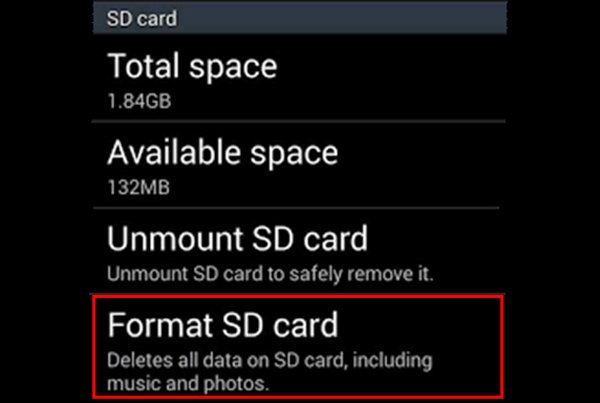
Trin 1 Indsæt dit SD-kort i din Android-telefon (SD-kort læser ikke?), lås din telefon op og åbn Indstillinger app fra app-bakken.
Trin 2 Rul ned for at finde Opbevaring valgmuligheden og tryk på den. Find SD-kortsektionen, og tryk på Format SD-kort at slette alle data på den.
tips: Kan ikke formatere SD-kortet, eller vil SD-kortet ikke formatere på smartphonen? Du kan prøve at gøre det på en computer i stedet.
Del 3: Sådan formaterer du et SD-kort på en Windows-pc
Trin 1 Sæt dit SD-kort i din Windows-pc, åbn Min computer/Denne pc fra skrivebordet, og du finder SD-kortet under Bærbare enheder område.
Trin 2 Højreklik på den og vælg dannet på den flydende menulinje for at åbne vinduet til formatering af SD-kort.
Trin 3 Der er tre filsystemer:
NTFS er standardformatet for Windows-operativsystemet.
FAT32 er et bredt kompatibelt format.
exFAT er kompatibel med Windows og Mac.
Hvis det ikke er første gang, du formaterer SD-kortet, skal du markere feltet ud for Hurtig formatering.
Trin 4 Endelig skal du klikke på Starten knappen for at igangsætte processen.

Del 4: Sådan formaterer du SD-kort på Mac
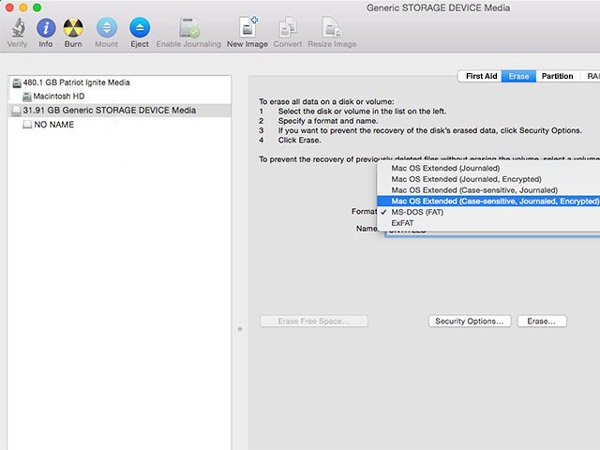
Trin 1 Sæt også SD-kortet i stikket på din Mac-computer. Åbn Diskværktøj app og find dit SD-kort under Ekstern i venstre kolonne.
Trin 2 Find det øverste bånd og klik på Slet for at åbne vinduet til formatering af SD-kort.
Trin 3 Udfold rullemenuen for dannet og vælg et passende format, angiv et navn til SD-kortet, og klik derefter på Slet .
Bonustips - Sådan gendannes data fra formateret SD-kort
Nogle mennesker formaterer et SD-kort ved en fejl. Som følge heraf vil alle data blive slettet fra SD-kortet. Er det muligt at deformatere SD-kortet? Svaret er enkelt, ja. Alt du behøver er et professionelt SD-kort datagendannelsesværktøj, som f.eks. Apeaksoft Data Recovery.
Gendan data fra formateret SD-kort
- Et klik for at gendanne slettede filer fra et formateret SD-kort.
- Understøtter en bredere vifte af datatyper, herunder alle billed-, dokument-, lyd-, video- og e-mailformater.
- Gendan dine filer fra det formaterede SD-kort i deres originale format og kvalitet.
- Forhåndsvis de gendannelige filer, og vælg specifikke filer til gendannelse.
- Kompatibel med Windows 11/10/8.1/8/7/Vista/XP (SP2 eller nyere) og Mac OS X 10.7 eller nyere (inklusive macOS 26).
- Udover SD-kortformat er det også anvendeligt til utilsigtet sletning, virusangreb, systemnedbrud og mere.
Sikker download
Sikker download

Trin 1 Download og installer Data Recovery på din pc. Indsæt det formaterede SD-kort i din computer, og start det bedste SD-kortgendannelsesprogram.

Trin 2 Gå til USB-/SD-kortgendannelse fanen og vælg dit SD-kort. Dette program vil fungere, så snart du klikker på Scan disk .

Trin 3 Efter scanningen vil du blive præsenteret for resultatvinduet. Gå for eksempel til Video fanen i venstre sidepanel, og du vil få flere mapper med navnene AVI, MP4, 3GP, FLV osv. Gå til hver mappe og søg efter de filer, du vil gendanne. Filtrer Funktionen i det øverste bånd kan hjælpe dig med hurtigt at finde filerne.

Trin 4 Markér felterne foran hver ønsket fil, og klik på Gendan alle knappen for at starte deformateringen af SD-kortet. Vent, indtil det er færdigt, hvorefter du kan få adgang til og redigere dine filer normalt.

Konklusion
Nu ved du hvordan man gør det formatere et SD-kort og hvordan man gendanner data fra et SD-kort, hvis man mister vigtige data ved en fejl. Det anbefales at have en Sikkerhedskopiering af SD-kort på forhånd. Hvis ikke, kan software som Apeaksoft Data Recovery også hjælpe dig med at deformatere SD-kortet, hvis dataene ikke er blevet overskrevet.
Relaterede artikler
Hvis dit SD-kort er låst, skal du ikke forhaste dig med at formatere det. Lær den rigtige metode til at låse det op og genoptage normal brug på et minut.
Vil du flytte billeder fra Samsung, lager Android eller Google Fotos? Denne artikel vil illustrere hver af dem og introducere en anden omfattende måde.
Når du indsætter et SD-kort i din computer, kan du muligvis se et tomt SD-kort eller et ikke-understøttet filsystem. Hvordan kan du løse det?
Hvis du ikke kan få adgang til Android-filer på grund af et beskadiget/ødelagt SD-kort, kan du læse denne artikel og følge denne detaljerede reparationsvejledning til SD-kort uden datatab.



