

De bedste måder at låse en gammel iPhone op, hvis du har glemt din adgangskode

Hvis du for nylig har fundet din gamle telefon og tændt den, og derefter opdaget, at du havde glemt adgangskoden til låseskærmen, kan det være meget frustrerende! Mange oplever dette problem, når de forsøger at genbruge en gammel telefon efter måneder eller endda år. Så, hvordan man låser en gammel telefon op uden en adgangskodeEr der en sikker måde at komme ind på en låst iPhone? Svaret er ja! I denne guide deler vi 6 praktiske metoder, der hjælper dig med at fjerne skærmlåsen fra din gamle iPhone hurtigt og sikkert!
SIDEINDHOLD:
- Del 1: Sådan låser du op en gammel iPhone uden en adgangskode (iOS Unlocker)
- Del 2: Lås din gamle iPhone op ved at fjerne Carrier Lock
- Del 3: Kom ind i en gammel iPhone ved hjælp af gendannelsestilstand
- Del 4: Lås din gamle iPhone op med iCloud
- Del 5: Slet din gamle iPhone via Glemt adgangskode-funktionen
Del 1: Sådan låser du op for en gammel iPhone uden en adgangskode
Hvis du leder efter den hurtigste og nemmeste måde at låse din gamle iPhone op på, Apeaksoft iFoneKit iOS-oplåsning skiller sig ud som dit smarteste valg. Du kan nemt slette den 4-cifrede/6-cifrede adgangskode, Face ID og Touch ID på din iPhone uden en adgangskode.

Downloadet af over 1,000,000 brugere
- Håndter forskellige typer adgangskoder på iOS-enheder.
- Lås din gamle/deaktiverede/brugte iPhone op uden en adgangskode.
- Omgå Mobile Device Management uden datatab.
- Fjern nemt Apple ID/iTunes Backup-kryptering/SIM-begrænsninger.
- Understøtter alle iOS-versioner og -enheder, inklusive den nyeste iOS.
Sikker download
Sikker download

Sådan låser du en gammel iPhone op uden en adgangskode:
Trin 1 Download og installer iOS Unlocker til Windows eller Mac. Start programmet, og klik på Lås op for iOS-skærmen i hovedgrænsefladen.

Trin 2 Tilslut din enhed til computeren med et USB-kabel. Når enheden er registreret, skal du bekræfte dine enhedsoplysninger og derefter klikke på Begynd nu at fortsætte.

Trin 3 Download den nødvendige firmwarepakke. Vent tålmodigt, mens downloadingen er færdig.

Trin 4 Når du bliver bedt om det, skal du følge instruktionerne på skærmen for at bekræfte denne handling. Du skal muligvis bekræfte to gange for at verificere firmwaren.

Trin 5 Efter bekræftelse starter oplåsningsprocessen automatisk. Vent et par minutter, hvorefter din enhed genstarter, og du kan oprette en ny skærmadgangskode.
Del 2: Lås din gamle iPhone op ved at fjerne Carrier Lock
Hvis du vil skifte udbyder, men din gamle iPhone er låst til en anden udbyder, skal du først anmode om en oplåsning via udbyderen. Apple kan ikke låse din gamle iPhone op til brug hos en anden udbyder. Kun din nuværende udbyder har myndighed til at låse din iPhone op.
Du skal kontakte din udbyder for at fjerne SIM-begrænsninger. Det kan tage et par dage for din udbyder at fuldføre din anmodning. Du kan kontakte dem for at tjekke status for din anmodning. Når din udbyder har bekræftet, at de har låst din iPhone op, skal du gå til Indstillinger> Generelt> Om for at kontrollere status. Hvis Ingen SIM-begrænsninger vises ved siden af Bærelås, din iPhone er nu låst op.
Del 3: Kom ind i en gammel iPhone ved hjælp af gendannelsestilstand
Hvis du foretrækker en officiel Apple-metode, giver gendannelsestilstanden dig mulighed for at låse din gamle iPhone op uden en adgangskode. Du kan nulstil din gamle iPhone til fabriksindstillingerne og indstil en ny adgangskode med den.
Trin 1 Download og installer den nyeste version af iTunes på din computer. Hvis den allerede er installeret, skal du sørge for, at den er opdateret.
Trin 2 Sæt din iPhone i Recovery-tilstandKnapkombinationen afhænger af din model:
iPhone 8 og nyere (inklusive iPhone SE 2. generation)
Tryk og slip volumen op knappen hurtigt efterfulgt af volumen Down knap. Tryk og hold på Strøm knappen indtil Recovery-tilstand kommer til syne.
iPhone 7 / iPhone 7 Plus
Tryk og hold på volumen Down -knappen og sideknappen samtidigt, indtil Recovery-tilstand skærmen vises.
iPhone 6S og tidligere modeller (inklusive iPhone SE 1. generation)
Tryk og hold på Hjem og Side knapperne sammen indtil Recovery-tilstand skærmen dukker op.
Trin 3 Tilslut din iPhone til computeren via et USB-kabel. Start iTunes, og vælg din gamle iPhone fra sidebjælken.
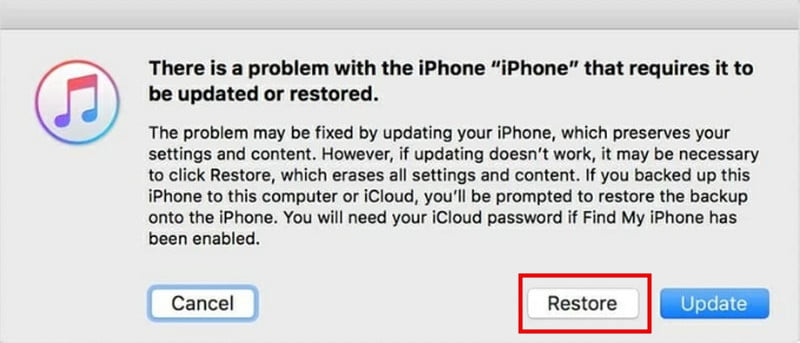
Trin 4 Når en prompt vises, skal du vælge GendaniTunes vil begynde at gendanne din enhed, og alle eksisterende data på din iPhone vil blive fjernet.
Del 4: Lås din gamle iPhone op med iCloud
Har du glemt adgangskoden, men kan stadig huske dit Apple-ID? Hvis du tidligere har aktiveret den Find min iPhone, kan du låse din gamle iPhone op via iCloud.
Trin 1 Besøg iCloud.com på en anden enhed. Log ind med dine Apple ID-oplysninger.
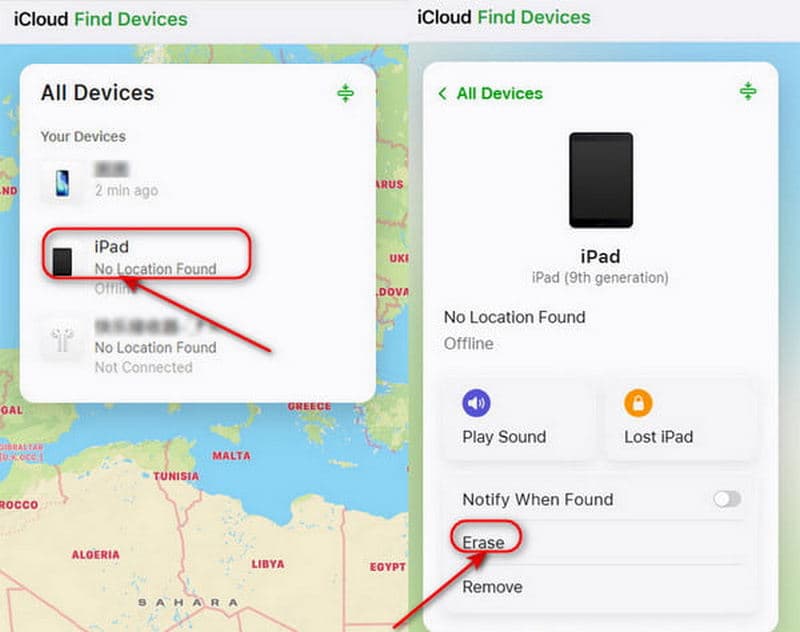
Trin 2 Når du er logget ind, skal du klikke på Alle enheder øverst på skærmen. Find og vælg din gamle iPhone, du vil låse op.
Trin 3 Klik Slet iPhone i nederste højre hjørne. Vent på, at nulstillingsprocessen er færdig. Din iPhone genstarter, og du kan gendan din iPhone fra en tidligere sikkerhedskopi.
Del 5: Slet din gamle iPhone via Glemt adgangskode-funktionen
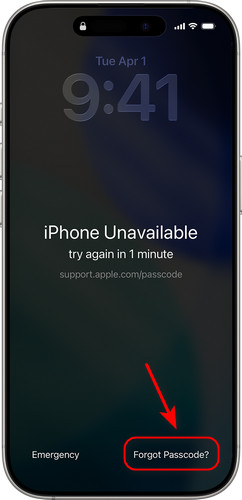
Hvis du ikke har en computer eller simpelthen ikke ønsker at installere software, er der stadig en nem løsning tilgængelig. Så længe din enhed kører iOS 17 eller nyere, vil du se support.apple.com/iPhone/adgangskode skærmen på din låste iPhone, og du kan låse din gamle iPhone op uden en computer direkte fra låseskærmen ved hjælp af Glemt adgangskode valgmulighed.
Trin 1 Indtast gentagne gange de forkerte adgangskoder, indtil du ser iPhone ikke tilgængelig skærmbilledet.
Trin 2 På låseskærmen skal du trykke på Glemt adgangskode i nederste højre hjørne. Hvis din enhed kører iOS 15.2 eller iOS 16, er muligheden Slet iPhone i stedet.
Trin 3 Tryk på Start iPhone Reset, og log derefter ind med dit Apple-id og din adgangskode for at bekræfte beslutningen.
Trin 4 Efter verifikation skal du vælge Slet iPhone for at slette alle data og indstillinger. Når nulstillingen er fuldført, kan du konfigurere din iPhone og oprette en ny adgangskode.
Konklusion
Kort sagt, hvis du søger efter hvordan man låser en gammel iPhone op, hvis man har glemt adgangskodenDet vigtige at vide er, at enheden skal slettes. Hvis du stadig har dit Apple ID, er officielle metoder som iCloud eller muligheden "Glemt adgangskode" sikre og pålidelige. Hvis du foretrækker en nemmere og hurtigere løsning, kan en iOS-oplåsningsfunktion som Apeaksoft iFoneKit iOS Unlocker være mere praktisk. Og hvis problemet er relateret til en udbyders lås, er det at kontakte din udbyder den eneste måde at fjerne dine SIM-kortbegrænsninger på.
Relaterede artikler




