

Sådan nulstiller du Apple ID-sikkerhedsspørgsmål og -svar

Sikkerhedsspørgsmålene og -svarene bruges til at bekræfte din identitet, når du nulstiller din Apple ID-konto, hvis du har glemt din Apple ID-adgangskode. Når du opretter en Apple-konto, bliver du bedt om at indstille sikkerhedsspørgsmålene og -svarene. Hvad hvis du glemte svar på Apple ID-sikkerhedsspørgsmålDenne artikel vil besvare dette spørgsmål og hjælpe dig med at nulstille dine spørgsmål og din adgangskode i forskellige situationer.
SIDEINDHOLD:
Del 1: Sådan nulstilles Apple ID-sikkerhedsspørgsmål online
Hvis du har aktiveret tofaktorgodkendelse for dit Apple-ID, er der ingen grund til at huske eller nulstille sikkerhedsspørgsmålene til dit Apple-ID. Dine sikkerhedsspørgsmål og svar er dog stadig vigtige. Derfor er det bedst at nulstille dem, hvis du har glemt dem.
Trin 1 Gå til https://appleid.apple.com/ i en browser.
Trin 2 Log ind med dit Apple ID og adgangskode.

Trin 3 Vælg Login og sikkerhed og klik Kontosikkerhed.
Trin 4 Flyt til Sikkerhedsspørgsmål sektion hvis 2FA er deaktiveret.
Trin 5 Klik på knappen Skift sikkerhedsspørgsmål .

Trin 6 Vælg nye sikkerhedsspørgsmål, og indtast svarene.
Trin 7 Klik på knappen Opdatering knappen for at bekræfte ændringerne.
Trin 8 Angiv til sidst din Apple ID-adgangskode og klik på Udført.
Del 2: Sådan nulstiller du Apple ID-sikkerhedsspørgsmål i Apple Support
Apple Support-appen blev introduceret i 2023 af Apple til iOS og iPadOS. Denne app bruges til at håndtere problemer relateret til din eller en andens Apple-konto. Derfor giver den dig mulighed for at nulstille dine glemte Apple ID-sikkerhedsspørgsmål.
Trin 1 Installer Apple Support-appen på en iPhone eller iPad.

Trin 2 Type nulstil sikkerhedsspørgsmål i søgefeltet og slå Næste.
Trin 3 Når du ser den Nulstil dine sikkerhedsspørgsmål skal du trykke på Kom i gang.

Trin 4 Du vil blive omdirigeret til iforgot.apple.com.
Trin 5 Log ind med dit Apple ID og adgangskode.
Trin 6 Følg instruktionerne på skærmen for at nulstille dine spørgsmål og svar.
Trin 7 Bekræft endelig ændringerne.
Bemærk: Hvis du bruger en pc eller Mac, skal du gå til support.apple.com i en browser i stedet for Apple Support-appen.
Del 3: Sådan fjerner du Apple ID fra iPhone, hvis du har glemt sikkerhedsspørgsmål
Som tidligere nævnt bruges sikkerhedsspørgsmål og -svar til at nulstille din Apple ID-adgangskode, når du har glemt den. Hvis du også har glemt dine Apple ID-sikkerhedsspørgsmål og -svar, skal du bruge et effektivt værktøj, f.eks. Apeaksoft iOS UnlockerDet hjælper dig med at fjerne Apple ID'et fra din iPhone eller iPad, så du kan oprette en ny konto og indstille nye sikkerhedsspørgsmål og -svar.
Den nemmeste løsning til at nulstille Apple ID-sikkerhedsspørgsmål og svar
- Fjern nemt Apple ID'et fra din iOS-enhed.
- Nulstil Apple ID-sikkerhedsspørgsmål og -svar.
- Kræver ikke dit Apple ID og din adgangskode.
- Tilbyd bonusfunktioner som f.eks. Omgåelse af skærmtid.
- Understøtte de nyeste versioner af iOS og iPadOS.
Sikker download
Sikker download

Sådan nulstiller du glemte Apple ID-sikkerhedsspørgsmål og -svar
Trin 1 Installer værktøjet til fjernelse af Apple ID
Start det bedste værktøj til fjernelse af Apple ID, når du har installeret det på din pc. Der findes en anden version til Mac. Tilslut din iPhone eller iPad til din pc med et Lightning-kabel. Gå til Fjern Apple ID tilstand og klik på Starten .
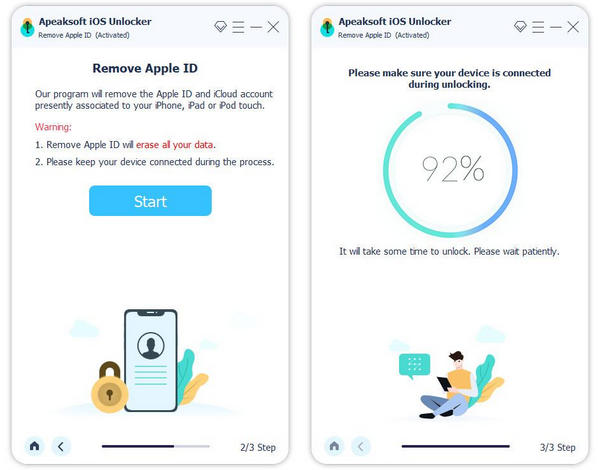
tips: Softwaren kan automatisk registrere din enhed. Hvis du forbinder to enheder for første gang, skal du trykke på Stol på din skærm for at stole på denne computer.
Trin 2 Fjern Apple ID
Situation 1: Find min er deaktiveret
Softwaren fjerner straks det gamle Apple ID fra din enhed.
Situation 2: Find min er aktiveret på iOS 11.3 eller tidligere
Åbne Indstillinger app på din enhed, gå til Generelt, tryk på Nulstil, og vælg Reset All SettingsNår din enhed genstarter, træder softwaren i kraft med det samme.
Situation 3: Find min er aktiveret på iOS 11.4 eller nyere
Slå tofaktorgodkendelse til på din enhed. Indtast derefter 0000 i softwaren og klik på BekræfteNår dine enhedsoplysninger er indlæst, skal du markere hvert element. Klik derefter på Starten knappen for at downloade firmwaren. Indtast til sidst 0000 og klik på Lås knappen for at begynde at fjerne dit Apple ID.

Trin 3 Nulstil sikkerhedsspørgsmål og -svar
Nu kan du oprette en ny Apple ID-konto. Under opsætningen kan du indstille nye sikkerhedsspørgsmål og -svar. Hele arbejdsgangen vil ikke Gendan fabriksindstillinger din enhed.
Konklusion
Denne guide fortalte dig, hvordan du nulstil Apple ID-sikkerhedsspørgsmål og svar online, på en iPhone/iPad eller på en computer. Du kan følge vores guide til at ændre dine spørgsmål og svar, efter du har glemt dem. Apeaksoft iOS Unlocker kan hjælpe dig med at fjerne Apple ID-kontoen fra din enhed, så du kan oprette en ny konto og sikkerhedsspørgsmål. Hvis du har andre spørgsmål om dette emne, bedes du skrive dem ned under dette indlæg.
Relaterede artikler
Denne vejledning fortæller dig, hvordan du fjerner en enhed fra dit Apple ID på iPhone, Mac eller i en webbrowser med eller uden adgangskode.
Hvordan kan du midlertidigt deaktivere din Apple ID-konto korrekt? Du kan finde den trinvise vejledning i denne artikel.
Hvis din iPhone bliver ved med at spørge om Apple ID-adgangskoden, kan du lære seks effektive løsninger til at løse dette problem fra dette ene indlæg.
Du kan til enhver tid logge ud af Apple ID på din iPhone, iPad eller MacBook ved at følge vores trinvise vejledning uden at miste data.



