


Sådan fjerner du en enhed fra Apple ID med eller uden adgangskode

Et Apple ID fungerer som et pas i Apples økosystem. Brugere med flere enheder kan logge ind på den samme konto på alle deres Apple-enheder for at synkronisere data på tværs af enheder. Hvis du giver en af dine enheder til en anden eller sælger den på brugtmarkedet, skal du fjerne den. enhed fra dit Apple IDDen gode nyhed er, at du har flere metoder til at fuldføre jobbet.
SIDEINDHOLD:
- Del 1: Sådan fjerner du en enhed fra Apple ID på iCloud
- Del 2: Sådan fjerner du en enhed fra Apple ID via Find min
- Del 3: Sådan fjerner du en enhed fra Apple ID på kontoadministrationsportalen
- Del 4: Sådan fjerner du enhed fra Apple ID på iPhone/iPad/Mac
- Del 5: Sådan fjerner du en enhed fra et Apple ID uden en adgangskode
Del 1: Sådan fjerner du en enhed fra Apple ID på iCloud
Du kan fjerne en enhed fra dit Apple ID på iCloud-webstedet. Husk, at du skal tilgå webappen på din computer. Hvis du kører den på en mobilenhed, skal du skifte til skrivebordstilstand.
forudsætninger:
- 1.Find min er aktiveret på din enhed.
- 2.Din enhed er online.
- 3.Dit Apple-id og din adgangskode.
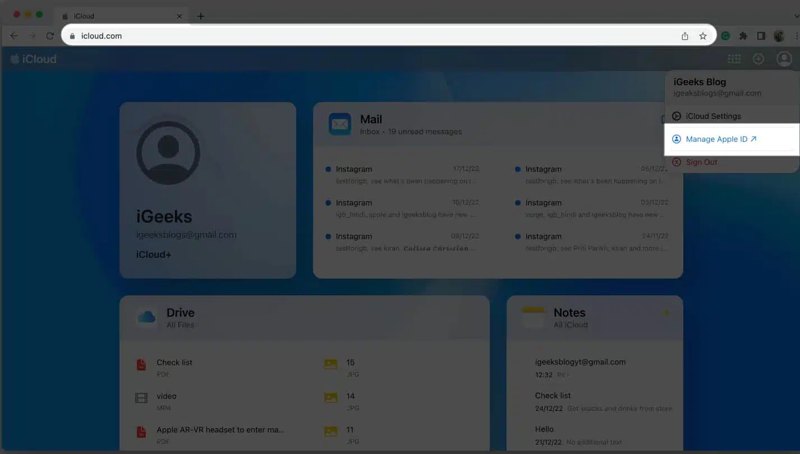
Trin 1 Gå til www.icloud.com i en webbrowser.
Trin 2 Log ind med dit Apple ID og adgangskode.
Tip: Hvis tofaktorgodkendelse er konfigureret for din konto, skal du indtaste den bekræftelseskode, der vises på din enhed.
Trin 3 Klik på dit navn i øverste højre hjørne.
Trin 4 Vælg Administrer Apple ID, og navigere til Enheder for at se alle enheder, der er knyttet til den samme konto.
Trin 5 Vælg den enhed, du vil fjerne.
Trin 6 Klik på knappen Fjern fra konto knappen, og vælg Fjern på bekræftelsesdialogen.
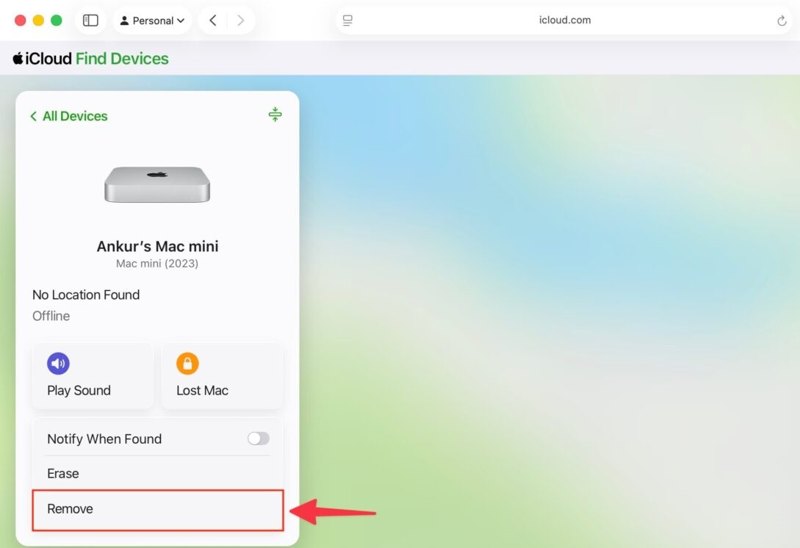
Bemærk: Eller log ind på www.icloud.com/find, vælg den ønskede enhed fra Alle enheder liste, og klik på Fjern.
Del 2: Sådan fjerner du en enhed fra Apple ID via Find min
Uden iCloud-webstedet kan du fjerne en enhed fra Apple ID på en lånt Apple-enhed ved hjælp af Find-appen. Hvis din enhed er offline, udføres fjernelsen, når den er online.
forudsætninger:
- 1.Endnu en Apple-enhed.
- 2.Find min er konfigureret på din enhed.
- 3.Din enhed opretter forbindelse til et netværk.
- 4.Dit Apple-id og din adgangskode.
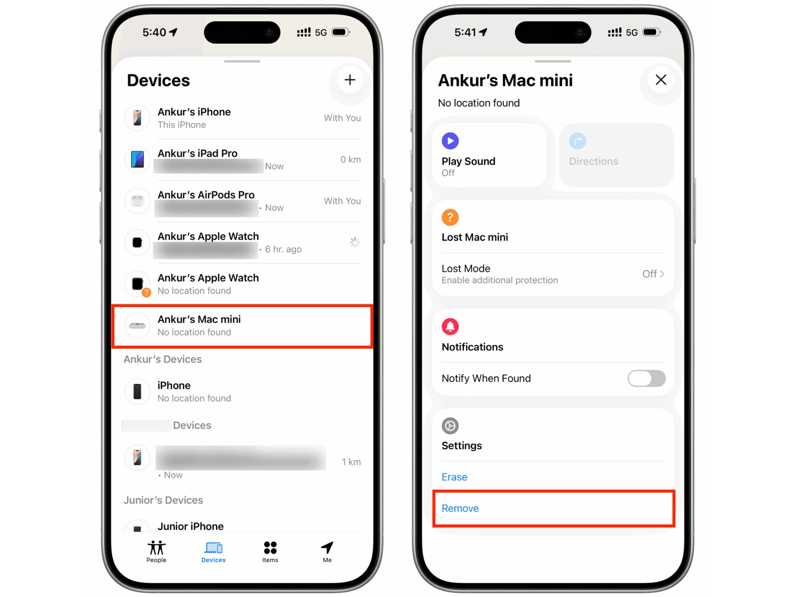
Trin 1 Installer Find min-appen på en lånt Apple-enhed.
Trin 2 Log ind med dine Apple ID-oplysninger.
Trin 3 Gå til Enheder faneblad nederst.
Trin 4 Udvid værktøjslinjen, og tryk på Fjern .
Trin 5 Vælg derefter Fjern i pop op-dialogboksen for at bekræfte din handling.
Del 3: Sådan fjerner du en enhed fra Apple ID på kontoadministrationsportalen
En anden måde at fjerne en enhed fra din Apple ID-konto er Apples kontoadministrationsportal. Denne metode er tilgængelig, hvis Find min er deaktiveret på din enhed. Alt du behøver er en stabil internetforbindelse.
forudsætninger:
- 1.Dit Apple-id og din adgangskode.
- 2.En stabil internetforbindelse.
- 3.Din enhed er online.
Trin 1 Gå til https://account.apple.com/ i din browser.
Trin 2 Klik på knappen Log på knappen og log ind med dine Apple ID-oplysninger.
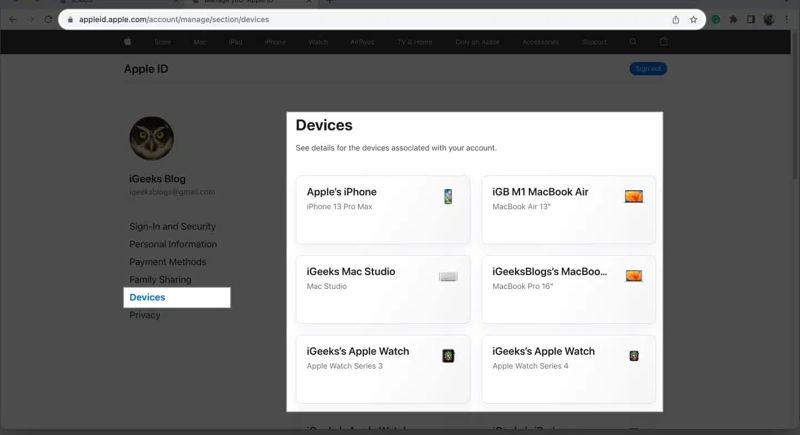
Trin 3 Gå til Enheder sektionen og vælg dit enhedsnavn.
Trin 4 Klik på knappen Fjern fra konto .
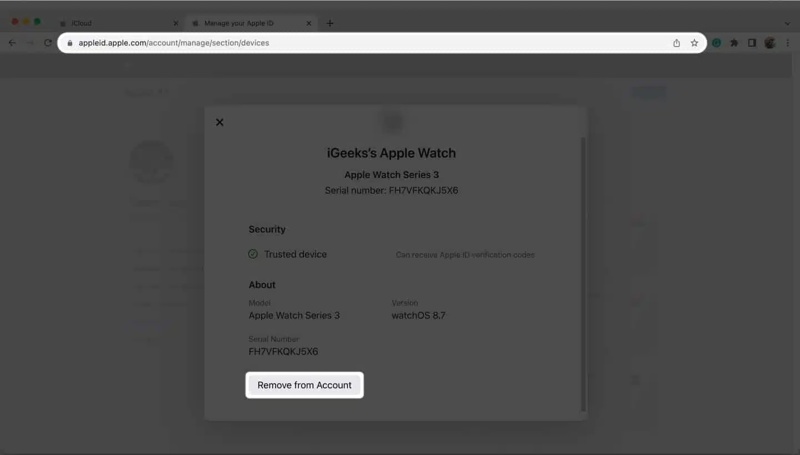
Trin 5 Klik derefter på Fjern på bekræftelsesdialogen.
Del 4: Sådan fjerner du enhed fra Apple ID på iPhone/iPad/Mac
For brugere med flere enheder er det enklere at fjerne en enhed fra Apple ID'et. Du kan fuldføre processen på en anden Apple-enhed, der er knyttet til den samme Apple-konto. Husk, at du ikke kan bruge en enhed til at fjerne sig selv fra Apple ID'et.
forudsætninger:
- 1.Du har flere Apple-enheder.
- 2.Alle enheder logger ind med den samme Apple-konto.
- 3.Må ikke glemt dit Apple-ID og din adgangskode.
Sådan fjerner du en enhed fra Apple ID på iPhone/iPad
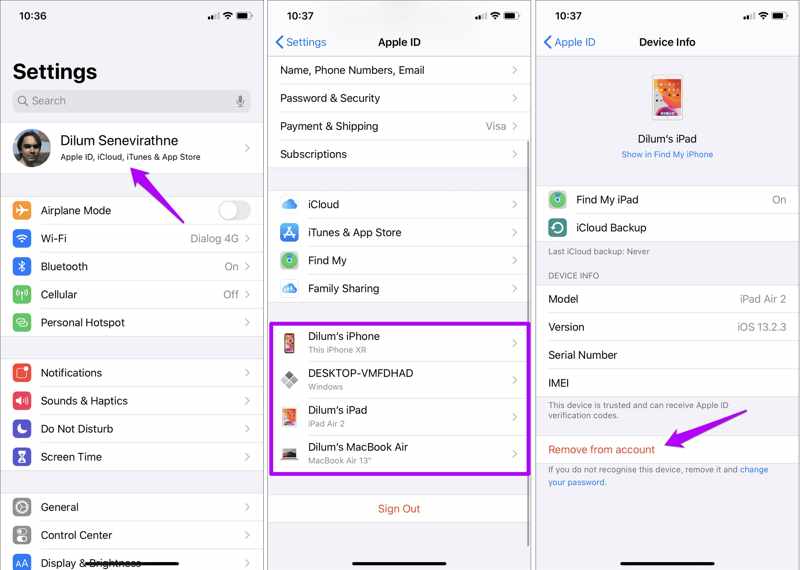
Trin 1 Tryk på profilbilledet i Indstillinger ca.
Trin 2 Rul ned, og vælg den enhed, du vil fjerne.
Trin 3 Tryk på ikonet Fjern fra konto .
Trin 4 Tryk derefter på Fjern igen for at bekræfte det.
Sådan fjerner du en enhed fra Apple ID på Mac
Trin 1 Klik på knappen Apple menu.
Trin 2 Vælg Systemindstillinger or System Preferences.
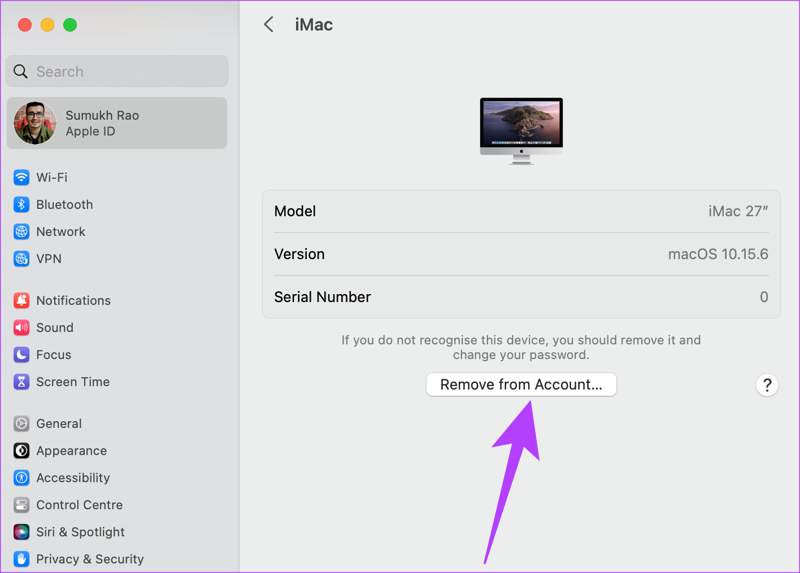
Trin 3 Klik Apple-id, og vælg den ønskede enhed under afsnittet Enheder.
Trin 4 Klik på knappen Fjern fra konto .
Trin 5 Hvis du bliver bedt om det, skal du trykke på Fjern på bekræftelsesdialogen.
Yderligere læsning
Del 5: Sådan fjerner du en enhed fra et Apple ID uden en adgangskode
Som tidligere nævnt skal du bruge dine kontooplysninger, hvis du vil fjerne en enhed fra dit Apple ID. Hvis du har glemt din Apple ID-adgangskode, kan du prøve Apeaksoft iFoneKit iOS-oplåsningDet giver dig mulighed for at fjerne den gamle Apple-konto fra en iOS-enhed uden nogen begrænsninger eller tekniske færdigheder.

Downloadet af over 1,000,000 brugere
- Fjern Apple ID fra din iPhone eller iPad i 3 trin.
- Kræv ikke din iPhone-adgangskode eller Apple ID-adgangskode.
- Tilbyd bonusfunktioner, såsom MDM-omgåelse.
- Understøtter de nyeste versioner af iPhone- og iPad-enheder.
Sikker download
Sikker download

Sådan fjerner du en enhed fra Apple ID uden adgangskode
Trin 1 Installer iFoneKit
Start værktøjet til fjernelse af Apple ID, når du har installeret det på din pc. Der findes en anden version til macOS 10.7 og nyere. Vælg Fjern Apple ID tilstand for at fortsætte.

Trin 2 Link til din enhed
Forbind din iPhone til din pc med et Lightning-kabel. Så længe softwaren genkender din enhed, indlæses iPhone-oplysningerne. Klik på Begynd nu for at fortsætte.

Trin 3 Fjern din enhed fra Apple ID
Hvis Find min er deaktiveret, begynder softwaren at fjerne din enhed fra dit Apple ID. Hvis Find min er aktiveret, skal du nulstille alle indstillinger på din enhed. Klik derefter på OK, og hit Bekræft igen at starte processen.

Konklusion
Denne artikel delte flere måder at fjern en enhed fra dit Apple ID konto. Hvis du har mere end én Apple-enhed og logger ind på den samme konto på disse enheder, kan du hurtigt fjerne den ubrugte iPhone, iPad, Apple Watch, Mac eller Apple TV. Hvis din enhed ikke er tilgængelig, kan du også udføre jobbet på iCloud eller Apple Management Portal-webstedet. Apeaksoft iFoneKit iOS-oplåsning er det ultimative værktøj til at fjerne enheden uden adgangskode eller tekniske færdigheder.
 Apeaksoft iPhoneKit
 Lås op for alle typer iOS-adgangskoder fra iPhone, iPad og iPod.
Sikker download
Sikker download
Relaterede artikler




