

So sichern Sie Ihr Telefon mit Google und stellen Ihre Sicherung wieder her.

Das Sichern von Daten auf Android-Smartphones ist unerlässlich. Wenn Ihr Smartphone beispielsweise immer langsamer wird, sollten Sie Speicherplatz freigeben und unnötige Apps und Dateien entfernen. Um Datenverlust zu vermeiden, empfiehlt es sich, ein Backup Ihres gesamten Smartphones zu erstellen. Dies gilt insbesondere, wenn Sie gerade auf ein neues Smartphone umgestiegen sind. Google Telefon-Backup Die Wiederherstellungsfunktion hilft Ihnen, alle Daten und Apps schnell auf das neue Gerät zu übertragen. Deshalb stellen wir Ihnen dieses Tutorial zur Verfügung.
SEITENINHALT:
Teil 1: So sichern Sie Ihr Telefon in Google
Mit einem Google-Konto stehen Ihnen mindestens zwei Optionen für die Datensicherung und -wiederherstellung auf Ihrem Smartphone zur Verfügung: Google Drive und Google One. Google Drive ist auf allen Android-Geräten vorinstalliert, bietet aber nur bis zu 15 GB kostenlosen Speicherplatz. Google One hingegen ist ein kostenpflichtiger Speicherdienst mit Abonnement. Nutzer können ihr Abonnement upgraden, um mehr Speicherplatz zu erhalten. Darüber hinaus unterstützt Google One mehr Datentypen als Google Drive. Zusätzlich können Sie Fotos und Videos von Ihrem Smartphone auch in Google Fotos sichern.
So sichern Sie Ihr Telefon mit Google One
Voraussetzungen:
- 1.Sie haben Ihrem Telefon ein Google-Konto hinzugefügt.
- 2.Eine stabile Internetverbindung.
- 3.Android 10 oder höher.
Hier sind die Schritte zum Sichern Ihres Telefons in Google One:
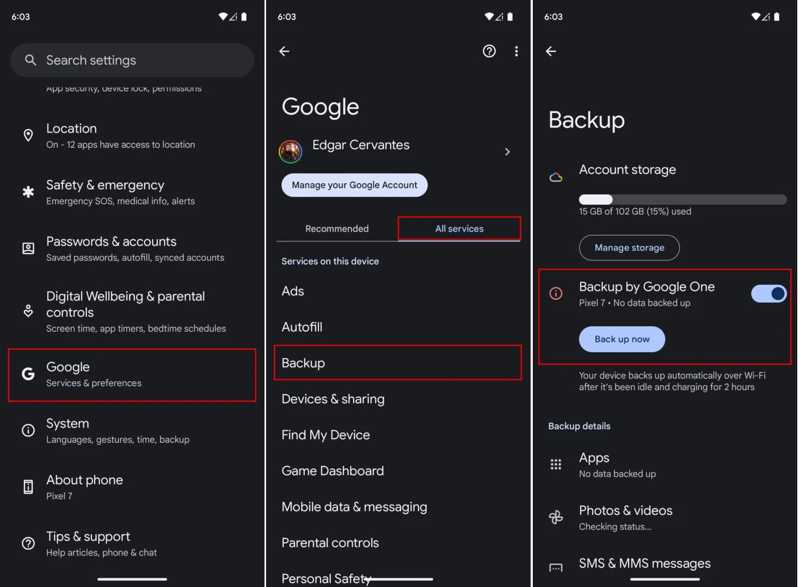
Schritt 1: Öffnen Sie den Microsoft Store auf Ihrem Windows-PC Einstellungen App auf Ihrem Handy.
Schritt 2: Scrollen Sie nach unten, um zu suchen, und tippen Sie darauf Google, und geh zum Alle Dienstleistungen Tab.
Schritt 3: Wählen Sicherungskopie und einschalten Zurück zu Google One.
Schritt 4: Wenn Sie Ihr Telefon manuell sichern möchten, tippen Sie auf die Sichern Sie sich jetzt .
So sichern Sie Ihr Telefon in Google Drive
Voraussetzungen:
- 1.Ausreichend Google Drive-Speicherplatz.
- 2.Eine Internetverbindung.
- 3.Google Drive-App.
So sichern Sie Ihr Telefon in Google Drive:
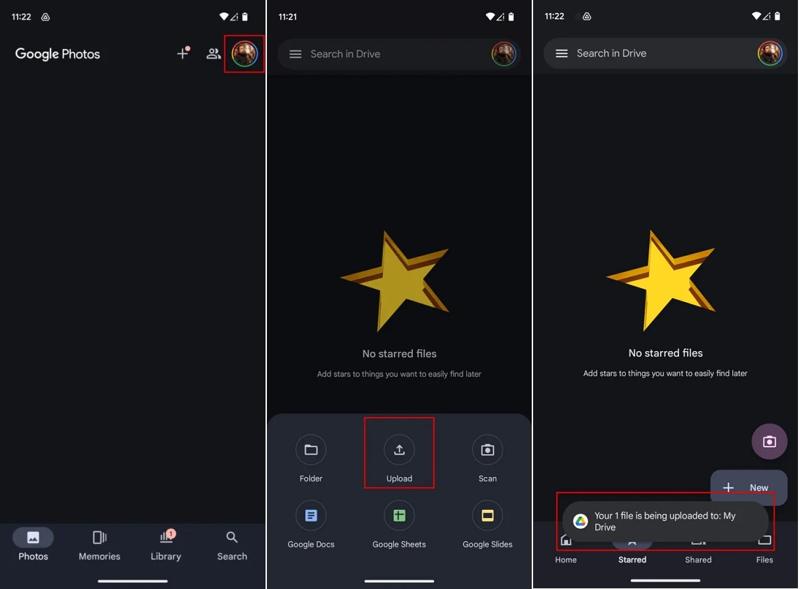
Schritt 1: Führen Sie die Google Drive App.
Schritt 2: Tippen Sie auf die New Taste und wählen Sie Hochladen.
Schritt 3: Greifen Sie anschließend auf den Speicher Ihres Telefons zu, suchen Sie die Dateien, die Sie sichern möchten, und wählen Sie diese aus.
So sichern Sie Ihr Smartphone mit Google Fotos
Voraussetzungen:
- 1.Ein Google-Konto.
- 2.Eine WLAN- oder Mobilfunkdatenverbindung.
- 3.Google Fotos App.
Hier sind die Schritte zu Fotos sichern und Videos zu Google Fotos:
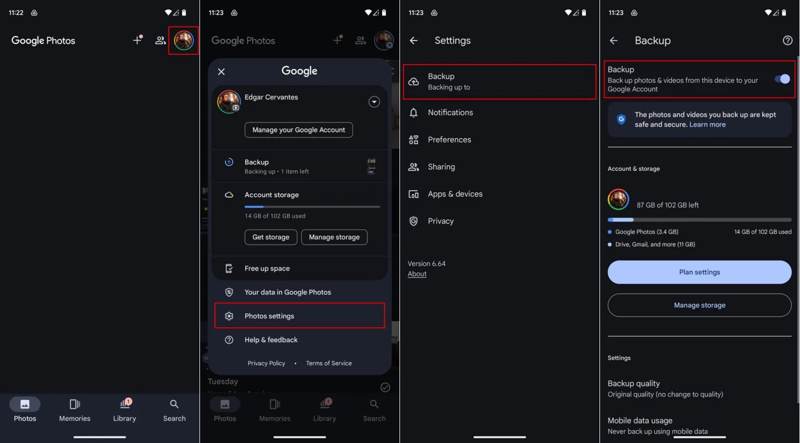
Schritt 1: Öffne die Google Fotos App. Du kannst sie kostenlos im Google Play Store herunterladen.
Schritt 2: Tippen Sie auf Ihr Profil und wählen Sie Fotoeinstellungen.
Schritt 3: Gehen Sie zur Sicherungskopie und aktivieren Sie Sicherungskopie.
Schritt 4: Als nächstes einstellen Backup-Qualität und Mobile Datennutzung nach Ihren Wünschen.
Teil 2: So stellen Sie ein Telefon von Google wieder her
Falls Sie versehentlich wichtige Dateien löschen oder Ihr Telefon auf Werkseinstellungen zurücksetzen, können Sie Ihre Daten mit der Google-Telefonsicherung und -wiederherstellung wiederherstellen. Stellen Sie sicher, dass Sie eine Google-Sicherung erstellt haben, und versuchen Sie die folgenden Schritte:
Schritt 1: Wenn Sie ein neues Gerät einrichten, fahren Sie mit Schritt 5 fort. Führen Sie die Einstellungen App auf Ihrem Handy.
Schritt 2: Navigieren System, Optionen zurücksetzenund tippen Sie auf Alle Daten löschen.
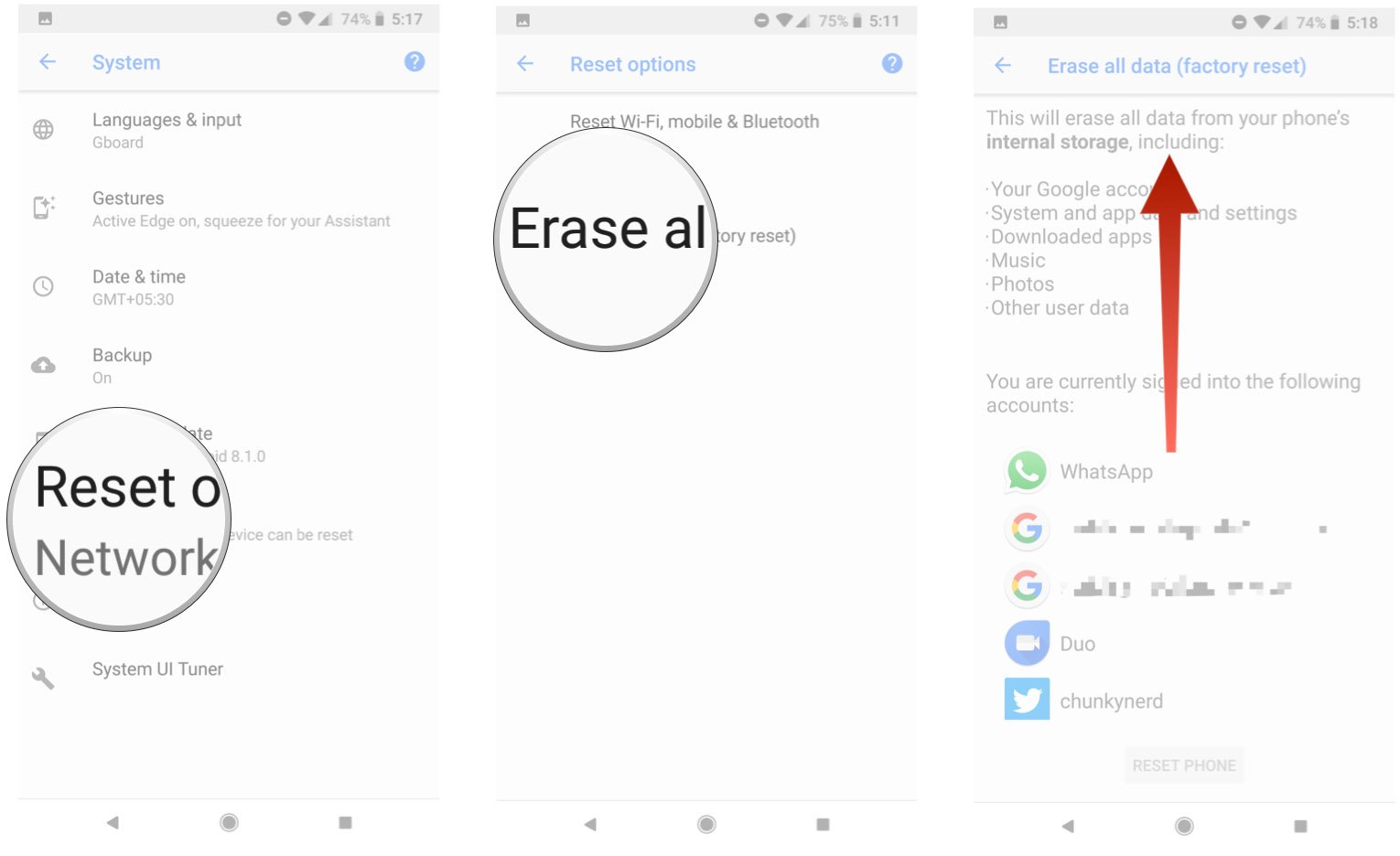
Schritt 3: Lesen Sie die Nachricht und tippen Sie auf TELEFON ZURÜCKSETZEN.
Schritt 4: Geben Sie bei Aufforderung Ihr Google-Kontopasswort ein.
Schritt 5: Wenn Ihr Telefon neu startet, tippen Sie Start und den Einrichtungsprozess einleiten.
Schritt 6: Stellen Sie eine Verbindung zu einem Wi-Fi-Netzwerk her.
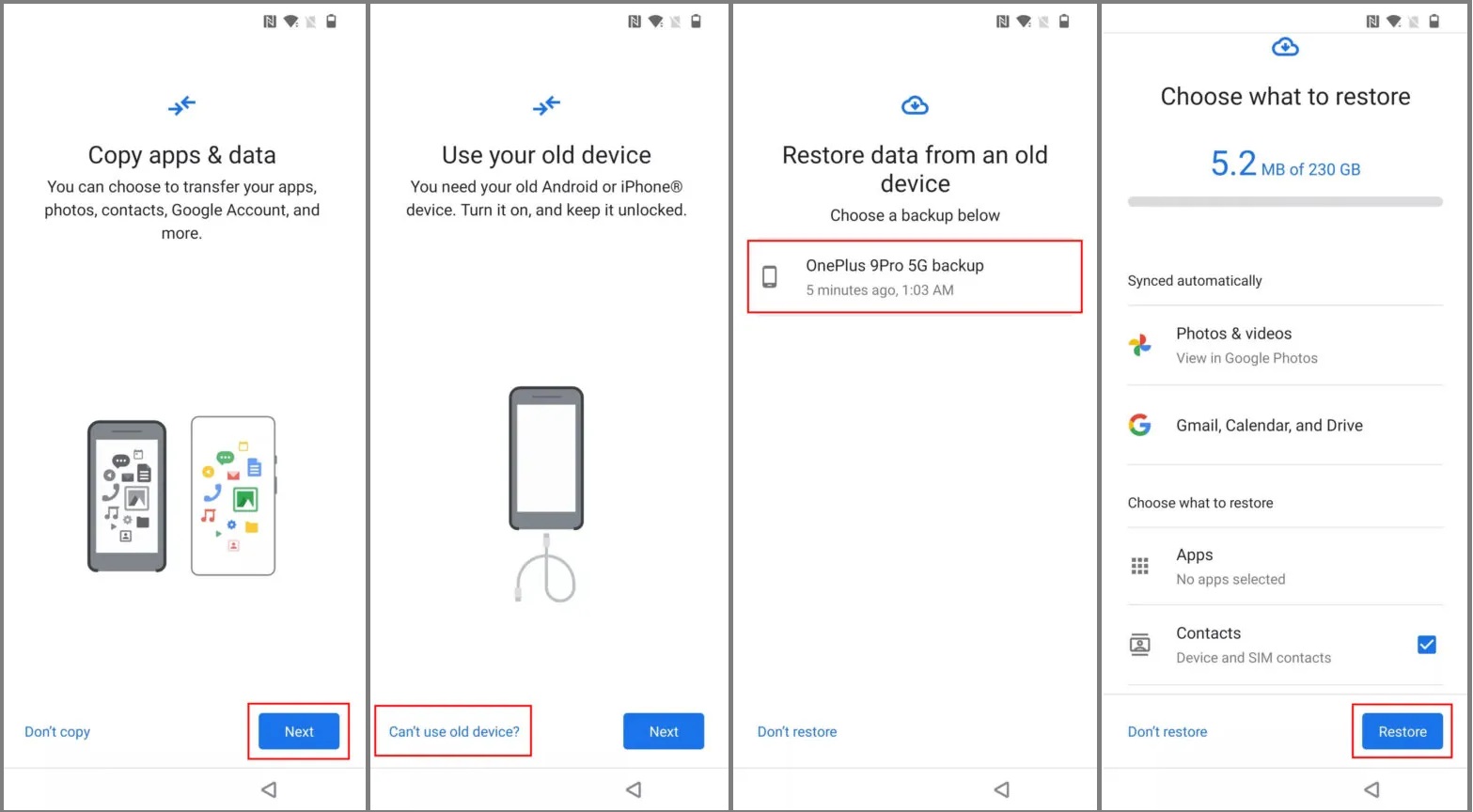
Schritt 7: Schritt 7: Tippen Sie auf Nächster auf die Kopieren Sie Apps und Daten Bildschirm.
Schritt 8: Schritt 8: Drücken Sie Altes Gerät kann nicht verwendet werdenMelden Sie sich in Ihrem Google-Konto an und wählen Sie das Backup aus.
Schritt 9: Schritt 9: Wählen Sie die gewünschten Datentypen oder alle Daten aus und tippen Sie auf Wiederherstellen.
Teil 3: Die beste Alternative zu Google für ein Backup-Telefon
Mit der Google-Telefonsicherung können Sie bis zu 15 GB Daten kostenlos speichern. Falls der Speicherplatz nicht ausreicht, versuchen Sie eine alternative Lösung: Sichern Sie Ihre Telefondaten auf einem Computer mit Google Backup. Apeaksoft Android Data Backup & RestoreAußerdem ist es einfacher zu bedienen.
Eine effiziente Alternative zur Google-Telefonsicherung für Android-Nutzer
- Sichern Sie Ihr Android-Gerät Schnelle Verbindung vom Handy zu Windows oder Mac.
- Verschlüsseln Sie das Telefon-Backup mit einem Passwort.
- Unterstützt eine Vielzahl von Datentypen.
- Funktioniert mit nahezu allen Android-Marken und -Modellen.
Sicherer Download
Sicherer Download

So sichern Sie Ihr Telefon ohne Google-Konto
Schritt 1: Verbinden Sie sich mit Ihrem Telefon
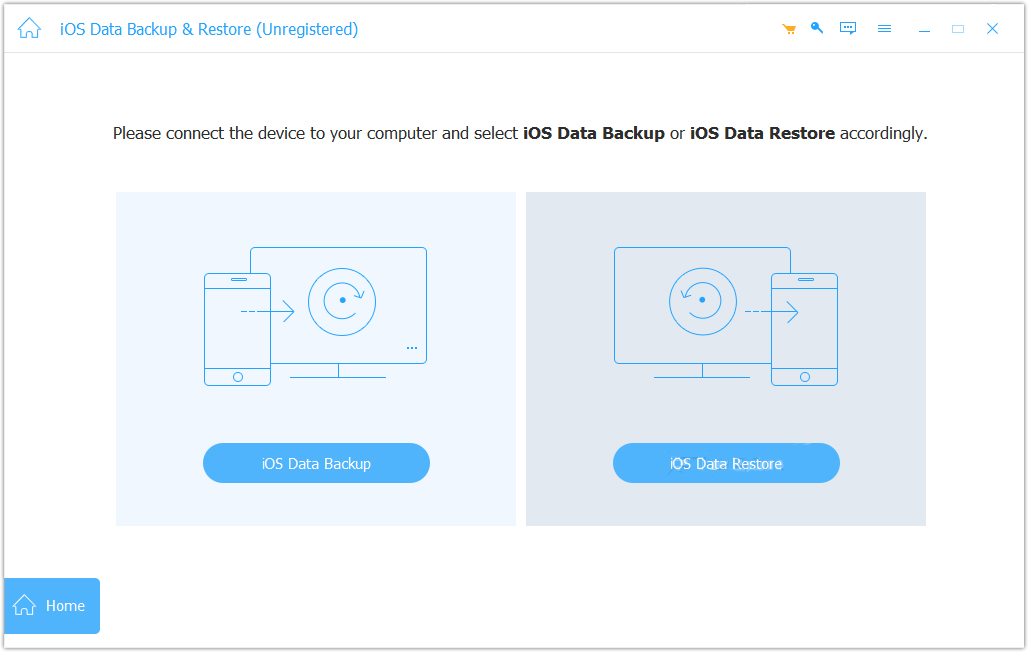
Starten Sie die Android-Datensicherungssoftware, nachdem Sie sie auf Ihrem Computer installiert haben. Verbinden Sie Ihr Telefon mit einem USB-Kabel mit Ihrem Computer. Tippen Sie gegebenenfalls auf „Vertrauen“, um diesem Computer zu vertrauen. Klicken Sie auf die Schaltfläche „…“. iOS-Gerätesicherung um fortzufahren.
Schritt 2: Datentypen auswählen
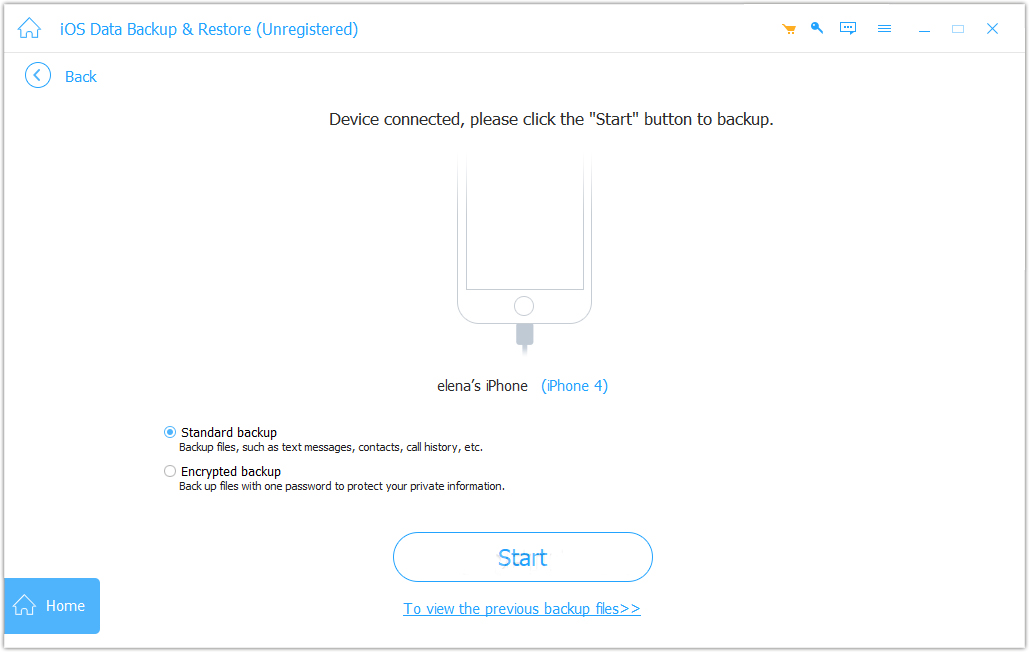
Auswählen Standardsicherung Und klicken Sie auf die Start Schaltfläche. Wenn Sie Ihre Sicherung schützen möchten, wählen Sie diese Option aus. Verschlüsselte Sicherung Geben Sie stattdessen ein Passwort ein.
Schritt 3: Ersatztelefon
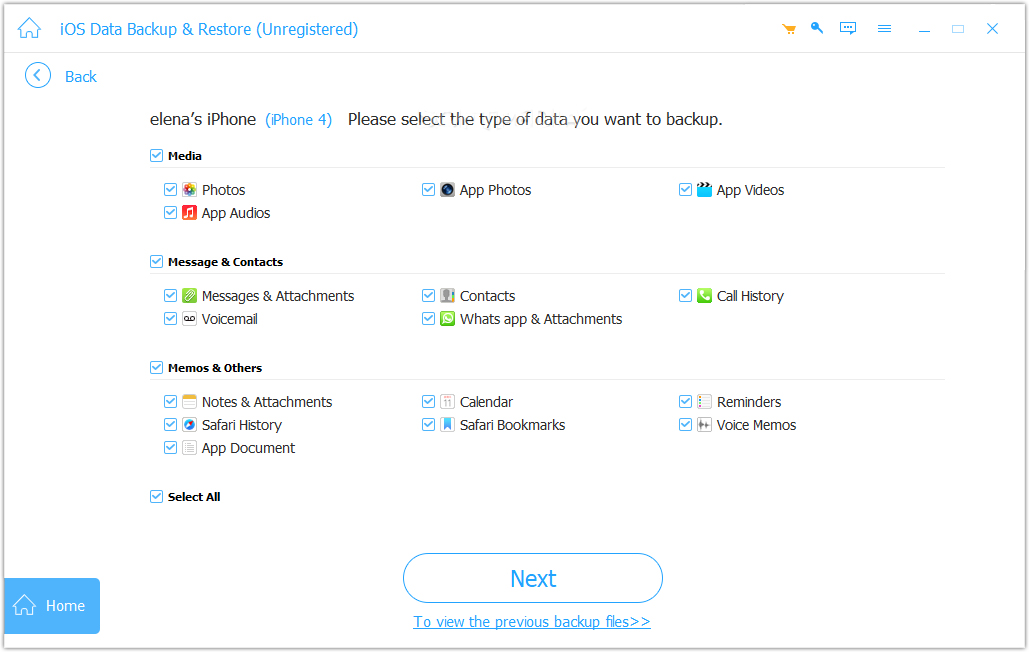
Wählen Sie anschließend die Datentypen aus, die Sie sichern möchten. Um ein komplettes Telefon zu sichern, aktivieren Sie das Kontrollkästchen. Alle auswählen. Klicken Sie abschließend auf die Schaltfläche Nächster Taste zum Starten einer Telefonsicherung.
Fazit
Dieses Tutorial erklärte die Verwendung Google-Telefonsicherung und -wiederherstellungSie können Ihre Daten in Google One, Google Drive und Google Fotos sichern. Beachten Sie, dass Ihnen für alle drei Dienste 15 GB kostenloser Speicherplatz zur Verfügung stehen, wenn Sie sich mit demselben Google-Konto anmelden. Apeaksoft Android Data Backup & Restore ist eine ideale Alternative zu Google für die Datensicherung von Smartphones.
Ähnliche Artikel
Möchten Sie den gelöschten Google Chrome-Verlauf wiederherstellen und alte Webseiten erneut öffnen? Lesen Sie diesen Beitrag und erhalten Sie 5 Tipps, um den gelöschten Chrome-Verlauf wiederherzustellen.
Gmail von Google ist eine der am häufigsten genutzten E-Mail-Dienstplattformen. Was sollten Sie tun, wenn Sie Google-Kontakte auf das iPhone importieren müssen?
Google Kalender hilft Ihnen bei der Planung Ihrer Tage. Wenn Ihr Terminplan verloren geht, können Sie Google Kalender-Ereignisse auf drei Arten wiederherstellen.
Google Docs ist ein Online-Dokumenteneditor. Wie können Sie Google Docs wiederherstellen, wenn Sie sie versehentlich löschen? Hier sind 4 Möglichkeiten, wie Sie das erreichen.



