


So stellen Sie gelöschte Google-Verläufe auf PC und Mobilgerät wieder her

Wenn Sie Websites in Google Chrome besuchen, werden die URLs und Browserdaten gespeichert. Beim erneuten Besuch der Website öffnet und lädt Google sie schnell. Darüber hinaus können Sie die gespeicherten URLs geräteübergreifend anzeigen, suchen und verwalten, sofern sie mit Ihrem Google-Konto synchronisiert sind. Dieses Tutorial zeigt Ihnen bewährte Methoden dazu. Gelöschten Verlauf bei Google wiederherstellen Chrome auf einem Computer oder Mobilgerät und zeigt Ihnen die detaillierten Schritte an.
SEITENINHALT:
- Teil 1: Eine schnelle Methode zur Wiederherstellung gelöschter Google-Chronik auf PC/Mac
- Teil 2: Weitere Optionen zur Wiederherstellung gelöschter Google-Chronik auf dem Desktop
- Teil 3: So stellen Sie gelöschte Google-Chronik auf Android wieder her
- Teil 4: So stellen Sie gelöschte Google-Chronik auf dem iPhone wieder her
Teil 1: Eine schnelle Methode zur Wiederherstellung gelöschter Google-Chronik auf PC/Mac
Google speichert Such- und Browserverlauf in den Cache-Dateien auf Ihrer Festplatte. Selbst wenn Sie versehentlich einige Elemente löschen oder Ihren Chrome-Cache leeren, Apeaksoft Datenwiederherstellung kann Ihnen dabei helfen, gelöschte Browserverläufe in Google Chrome auf Ihrem Desktop wiederherzustellen.

wurde von über 1,000,000 Nutzer
- Gelöschten Google-Verlauf in drei Schritten wiederherstellen.
- Funktioniert mit einer Vielzahl von Datentypen und Dateiformaten.
- Vorschau verlorener Daten zur selektiven Wiederherstellung.
- Unterstützt Windows 11/10/8/7/XP/Vista und Mac OS X 10.7 oder höher.
Sicherer Download
Sicherer Download

So stellen Sie Ihren gelöschten Google-Verlauf auf Ihrem PC wieder her
Schritt 1: Scannen Sie Ihr Laufwerk
Starten Sie die Datenwiederherstellungssoftware nach der Installation auf Ihrem PC. Es gibt auch eine Version für Mac. Gehen Sie zu Wiederherstellung der Festplatte Wählen Sie auf dieser Registerkarte das Laufwerk aus, auf dem Google Chrome installiert ist, und klicken Sie auf die Schaltfläche. Scan starten .

Schritt 2: Google-Verlauf in der Vorschau ansehen
Wenn der Datenscan abgeschlossen ist, gehen Sie zu Pfadliste Öffnen Sie die Tabulatortaste und suchen Sie die Google-Verlaufsdateien. Unter Windows finden Sie diese unter C:\Benutzer\[Ihr Benutzername]\AppData\Local\Google\Chrome\Benutzerdaten\Default\History. Unter macOS lautet der Pfad ~/Library/Application Support/Google/Chrome/Default/History. Anschließend können Sie den Google-Verlauf in der Vorschau anzeigen.

Schritt 3: Google-Verlauf wiederherstellen
Wählen Sie die Google-Verlaufsdateien aus, die Sie wiederherstellen möchten, und klicken Sie auf die Schaltfläche. Entspannung Schaltfläche. Legen Sie einen Ausgabeordner fest und bestätigen Sie die Wiederherstellung des Google-Verlaufs.

Teil 2: Weitere Optionen zur Wiederherstellung gelöschter Google-Chronik auf dem Desktop
Google speichert den Verlauf in einer SQLite-Datenbank auf Ihrer lokalen Festplatte im Chrome-Benutzerdatenordner. Bevor die Daten überschrieben werden, können Sie gelöschte Verlaufsdaten auf einem Google Chromebook, PC oder Mac wiederherstellen.
So stellen Sie gelöschte Verlaufsdaten in Google unter „Meine Aktivitäten“ wieder her
Schritt 1: Besuchen Sie https://myactivity.google.com/ in einem Browser.
Schritt 2: Melden Sie sich mit dem Google-Konto an, das mit Ihrem Chrome-Konto verknüpft ist.
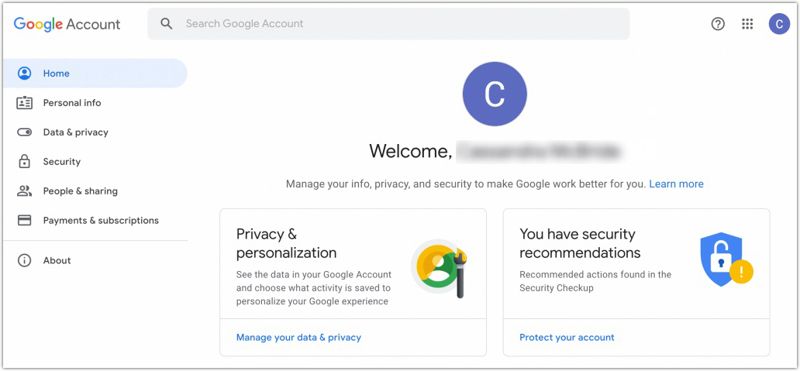
Schritt 3: Gehen Sie zur Datenprivatsphäre Tab.
Schritt 4: Wähle die Web- und App-Aktivität Option unter dem Verlaufseinstellungen Überschrift.
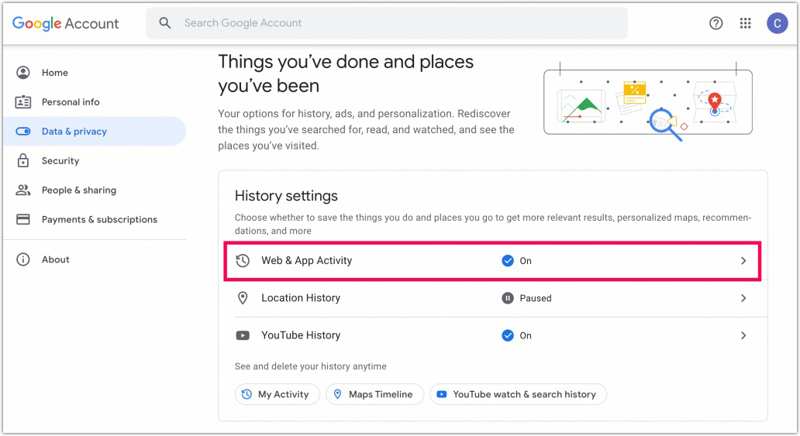
Schritt 5: Nach Chrome und Datum filtern.
Schritt 6: Als Nächstes gilt es, die verlorene Geschichte von Google zu finden.
So stellen Sie gelöschte Google-Verläufe mithilfe des DNS-Caches wieder her
Unter Windows
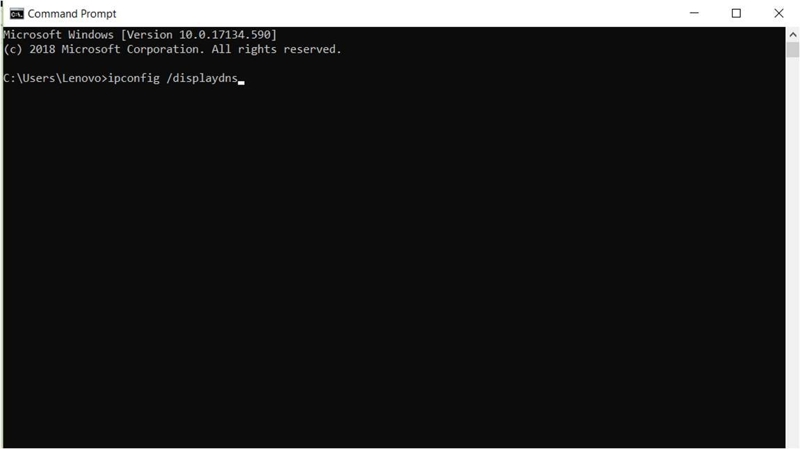
Schritt 1: Gehen Sie zur Start Menü und suchen nach Eingabeaufforderung.
Schritt 2: Klicken Sie mit der rechten Maustaste darauf und wählen Sie Als Administrator ausführen.
Schritt 3: Eingang ipconfig / displaydns und drücke die Enter Taste auf der Tastatur.
Schritt 4: Überprüfen Sie anschließend die zuletzt besuchten Webseiten.
Auf macOS
Schritt 1: Öffnen Sie den Microsoft Store auf Ihrem Windows-PC Terminal App von der Werkzeuge Ordner in Anwendungen.
Schritt 2: Eingeben sudo killall -INFO mDNSResponder und drücke die Return Taste auf der Tastatur.
Schritt 3: Sie können nun die letzten DNS-Abfragen überprüfen.
Teil 3: So stellen Sie gelöschte Google-Chronik auf Android wieder her
Es ist schwierig, gelöschte Browserverläufe bei Google auf einem Mobiltelefon wiederherzustellen, insbesondere wenn man kein Backup des Geräts hat. Glücklicherweise… Apeaksoft Android Datenwiederherstellung kann Ihnen dabei helfen, so viele verlorene Daten wie möglich aus dem Speicher Ihres Telefons wiederherzustellen.
wurde von über 1,000,000 Nutzer
- Google-Verlauf auf Android ohne Backups wiederherstellen.
- Führen Sie den Vorgang in drei Schritten durch.
- Funktioniert mit einer Vielzahl von Datentypen.
- Vorschaudaten gingen vor der Wiederherstellung verloren.
- Unterstützt nahezu alle Android-Marken und Gerätemodelle.
Sicherer Download
Sicherer Download

So stellen Sie gelöschte Verlaufsdaten in Google Chrome für Android wieder her
Schritt 1: Datentypen auswählen
Starten Sie die Android-Datenwiederherstellungssoftware, nachdem Sie sie auf Ihrem Computer installiert haben. Sie ist für Windows 11/10/8/7/XP/Vista und Mac OS X 10.6 oder höher verfügbar. Schalten Sie Ihr Telefon ein und aktivieren Sie die Datenwiederherstellung. USB Debugging Modus in der Einstellungen Verbinden Sie anschließend Ihr Telefon mit einem USB-Kabel mit Ihrem Computer. Wählen Sie die Datentypen aus, die Sie wiederherstellen möchten, und klicken Sie auf „App“. WeiterWenn Sie sich nicht sicher sind, überprüfen Sie Alle auswählen stattdessen.

Schritt 2: Vorschau der Android-Daten
Anschließend können Sie Ihre Daten auf Ihrem Telefon nach Kategorien anzeigen. Falls Sie die gewünschten Daten nicht finden, klicken Sie auf die entsprechende Schaltfläche. Tiefen-Scan Taste, um einen Tiefenscan durchzuführen.

Schritt 3: Gelöschten Verlauf wiederherstellen
Wählen Sie die Dateien und Elemente aus, die Sie wiederherstellen möchten, und klicken Sie auf die Schaltfläche. Entspannung Schaltfläche. Legen Sie einen Ausgabeordner fest und starten Sie die Verlaufswiederherstellung.

Weiterführende Literatur
Teil 4: So stellen Sie gelöschte Google-Chronik auf dem iPhone wieder her
Für iPhone-Nutzer Apeaksoft iPhone Datenwiederherstellung ist eine einfache Möglichkeit, gelöschte Verlaufsdaten in Google Chrome ohne Backup wiederherzustellen. Dank der intuitiven Bedienung eignet es sich gut für Einsteiger.
wurde von über 1,000,000 Nutzer
- Schneller Wiederherstellungsvorgang für gelöschte Verlaufsdaten in Google Chrome.
- Gelöschte Daten zur selektiven Datenwiederherstellung anzeigen.
- Verlorene Daten aus Backups wiederherstellen, ohne das Gerät zurückzusetzen.
- Verfügbar für eine Vielzahl von iPhones und iPads.
Sicherer Download
Sicherer Download

So stellen Sie gelöschte Google-Chronik auf dem iPhone wieder her
Schritt 1: Stellen Sie eine Verbindung zu Ihrem iPhone her
Laden Sie die Datenwiederherstellungssoftware für iPhones auf Ihren PC herunter und installieren Sie sie. Es gibt auch eine Version für Mac. Wählen Sie die gewünschte Version aus. Wiederherstellen von iOS-Gerät Öffnen Sie die entsprechende Registerkarte und verbinden Sie Ihr iPhone mit einem Lightning-Kabel mit Ihrem PC. Folgen Sie den Anweisungen auf dem Bildschirm, um die Verbindung zu bestätigen und zuzulassen. Klicken Sie anschließend auf die Schaltfläche. Scan starten um fortzufahren.

Schritt 2: Vorschau verlorener Daten
Nach Abschluss des Scans wählen Sie die gewünschten Datentypen in der Seitenleiste aus. Anschließend können Sie die wiederherstellbaren Daten auf Ihrem iPhone in der Vorschau anzeigen.
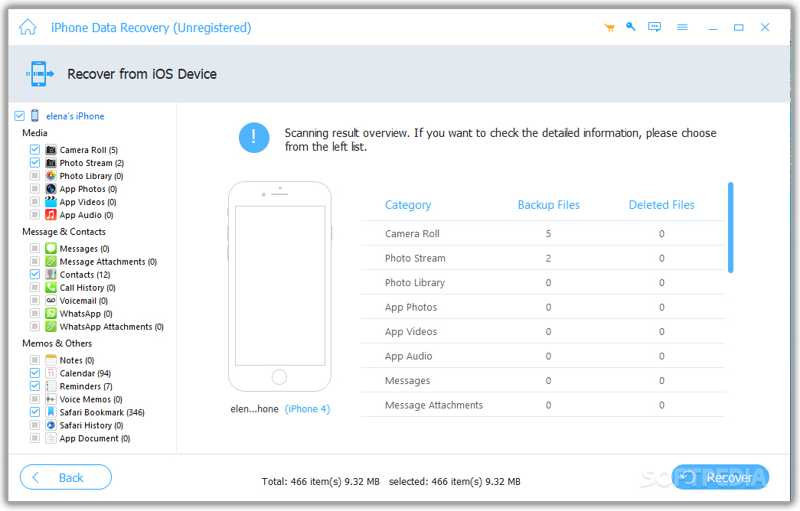
Schritt 3: Verlauf auf dem iPhone wiederherstellen
Wählen Sie den Verlauf aus, den Sie abrufen möchten, und klicken Sie auf die Schaltfläche. Entspannung Schaltfläche. Wählen Sie einen Zielordner aus und drücken Sie die Schaltfläche. Entspannung.

Fazit
Dieses Tutorial stellte sechs Möglichkeiten vor Gelöschten Verlauf bei Google auf einem Chromebook wiederherstellenWindows, Mac, Android und iPhone. Sie können eine passende Methode auswählen und unseren Schritten folgen, um Ihren Browserverlauf wiederherzustellen. Apeaksoft Datenwiederherstellung Eine schnelle Möglichkeit, die Datenrettung am Computer durchzuführen, bietet Apeaksoft Android Data Recovery und Apeaksoft iPhone Data Recovery. Diese Programme sind effektive Optionen für Android-Smartphones und iPhones.
 Apeaksoft Datenwiederherstellung
 Stellen Sie gelöschte oder verlorene Daten auf Windows- und Mac-Computern wieder her.
Sicherer Download
Sicherer Download
Ähnliche Artikel




