

So beheben Sie das Problem, dass Ihr iPhone kein Backup in iCloud oder iTunes erstellen kann

„Ich plötzlich Ich kann mein iPhone nicht sichern. Nach dem iOS-Update: Wie kann ich dieses Problem beheben? iOS ist bekanntlich ein geschlossenes Betriebssystem. Nutzer können den Speicherplatz nicht mit SD-Karten erweitern. Apple hat jedoch einige Möglichkeiten zur Datensicherung auf dem iPhone bereitgestellt, bevor Speicherplatz freigegeben wird. Sollten Sie auf dasselbe Problem stoßen, versuchen Sie unsere Lösungsansätze, um es zu beheben und Ihre Daten wie gewohnt zu sichern.
SEITENINHALT:
Teil 1: Warum Sie Ihr iPhone nicht sichern können
Ihr iPhone speichert zahlreiche Informationen, von Fotos und Videos über Kontakte bis hin zu Nachrichten. Mit der iPhone-Sicherung können Sie Ihre Daten wiederherstellen, falls Sie versehentlich wichtige Dateien löschen oder auf ein neues Gerät umsteigen. Häufige Gründe, warum die iPhone-Sicherung fehlschlägt, sind:
- 1.Schlechte Verbindung. Egal ob Sie Ihr iPhone über WLAN oder ein Kabel sichern, eine schlechte Verbindung kann den Vorgang unterbrechen.
- 2.Unzureichender Speicherplatz. iCloud bietet 5 GB kostenlosen Speicherplatz pro Account.
- 3.Veraltete Software.
- 4.Softwarefehler.
- 5.Ihr iPhone bleibt auf einem bestimmten Bildschirm hängen.
Teil 2: So beheben Sie das Problem, dass Ihr iPhone kein Backup in iCloud erstellt.
Lösung 1: Nutzen Sie eine stabile Internetverbindung
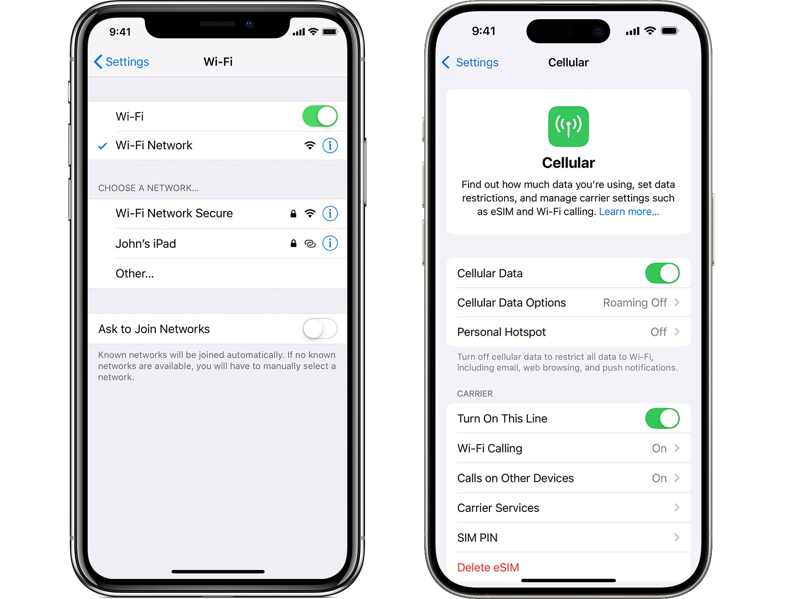
Wenn Ihr iPhone bei bestehender WLAN-Verbindung kein iCloud-Backup erstellen kann, überprüfen Sie zunächst die Netzwerksignalstärkeanzeige oben auf Ihrem Bildschirm. Ist die Verbindung stabil, wechseln Sie zur mobilen Datenverbindung oder umgekehrt.
Lösung 2: Geben Sie iCloud-Speicher frei
Wenn die iPhone-Sicherung aufgrund von Speicherplatzmangel nicht funktioniert, können Sie iCloud-Speicher freigeben und alte Sicherungsdateien löschen. Beachten Sie jedoch, dass gelöschte iCloud-Sicherungsdateien unwiederbringlich verloren sind.
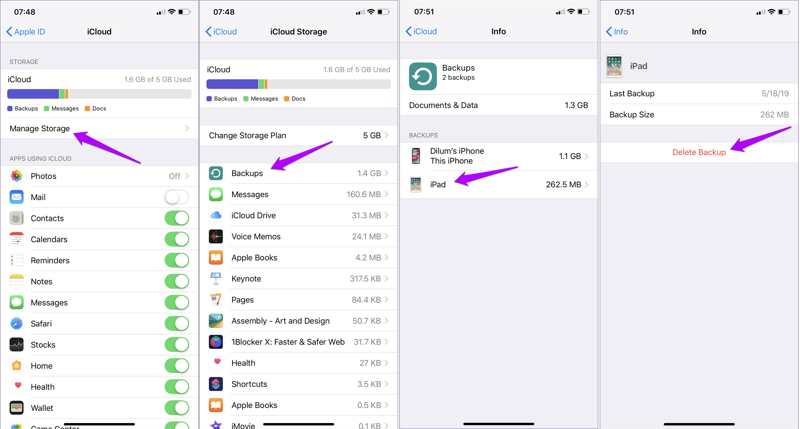
Schritt 1: Tippe auf dein Profil in Einstellungen .
Schritt 2: Navigieren iCloud, Speicherplatz verwalten und Backups.
Schritt 3: Tippen Sie auf das unerwünschte Gerät und drücken Sie Backup löschen.
Schritt 4: Bestätigen Sie die Löschung gegebenenfalls.
Lösung 3: iPhone manuell in iCloud sichern
Eine einfache Lösung, wenn Ihr iPhone keine automatischen Backups erstellt, ist die manuelle Datensicherung. Hierfür ist keine zusätzliche Software oder Hardware erforderlich. Führen Sie nach der Verbindung mit einem Netzwerk die folgenden Schritte aus:
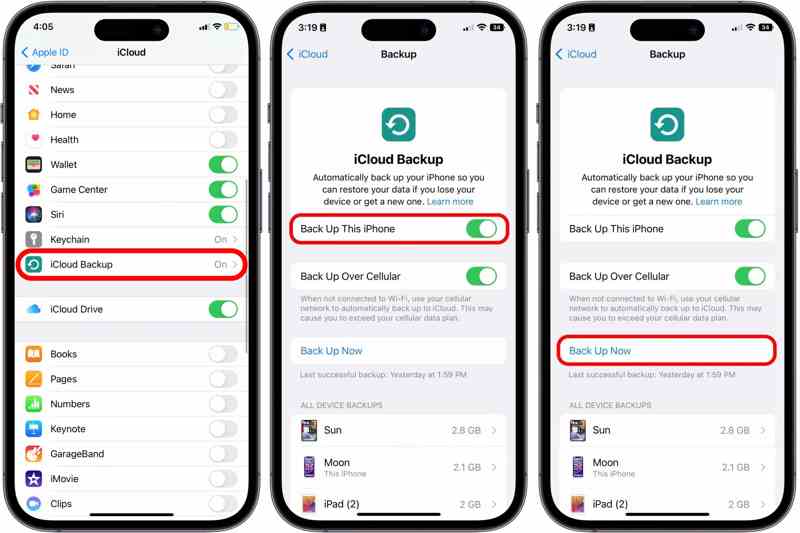
Schritt 1: Zurück Nach Einstellungen und tippen Sie auf Ihr Profil.
Schritt 2: Head to iCloud und iCloud Backup-.
Schritt 3: Tippen Sie auf die Jetzt sichern Schaltfläche zum Starten einer Datensicherung.
Lösung 4: Melden Sie sich erneut bei iCloud an.
Eine weitere Lösung für das Problem, dass Ihr iPhone keine iCloud-Backups erstellt, besteht darin, sich von Ihrem Konto abzumelden und anschließend wieder anzumelden. Dadurch wird Ihr iCloud-Konto aktualisiert und die damit verbundenen Fehler können behoben werden.
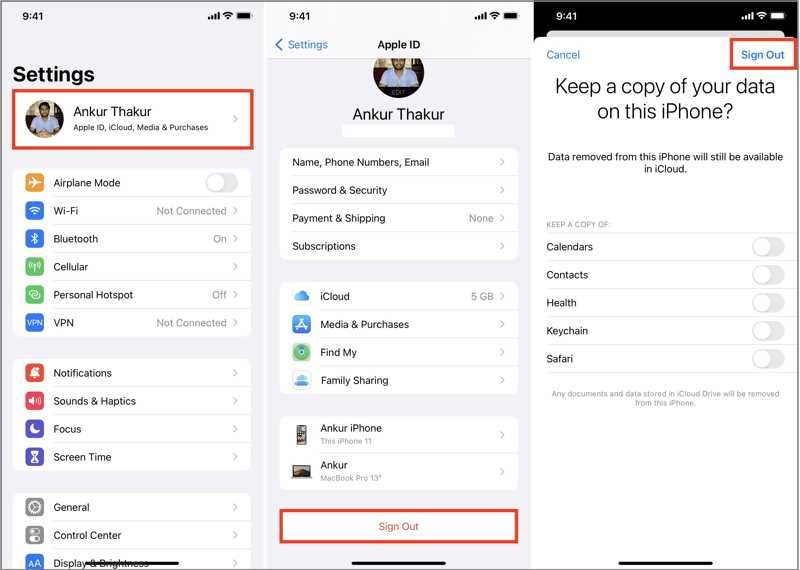
Schritt 1: Tippe auf dein Profil in Einstellungen .
Schritt 2: Scrolle nach unten und tippe auf Abmelden.
Schritt 3: Wenn Sie dazu aufgefordert werden, geben Sie Ihr Apple-ID-Passwort ein.
Schritt 4: Entscheiden Sie, ob Sie eine Kopie Ihrer Daten behalten möchten, und tippen Sie auf Abmelden.
Schritt 5: Melden Sie sich anschließend mit Ihrer Apple-ID und Ihrem Passwort an. Wenn Sie Vergessen Sie Ihr Apple-ID-PasswortUm es zurückzusetzen, sollten Sie die zugehörige E-Mail-Adresse oder Telefonnummer verwenden.
Teil 3: So beheben Sie das Problem, dass Ihr iPhone kein Backup in iTunes erstellt.
Lösung 1: iTunes aktualisieren
Obwohl Apple iTunes seit macOS Catalina nicht mehr unterstützt, ist es weiterhin auf PCs und älteren Mac-Versionen verfügbar. Veraltete iTunes-Versionen können jedoch dazu führen, dass das iPhone keine Backups mehr erstellen kann. Gehen Sie wie folgt vor:
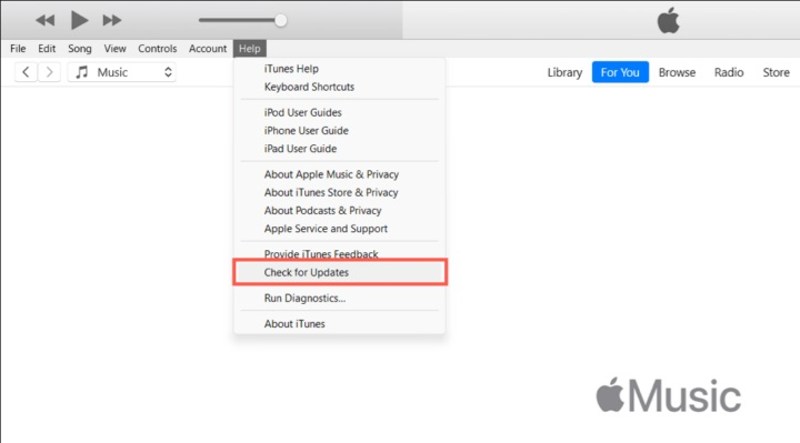
Schritt 1: Öffnen Sie iTunes auf Ihrem Desktop.
Schritt 2: Gehen Sie zur iTunes Menü auf dem Mac oder das Hilfe Menü auf dem PC.
Schritt 3: Wählen Nach Aktualisierungen suchen.
Schritt 4: Wenn ein Update verfügbar ist, installieren Sie es sofort.
Lösung 2: Kompatibilität prüfen
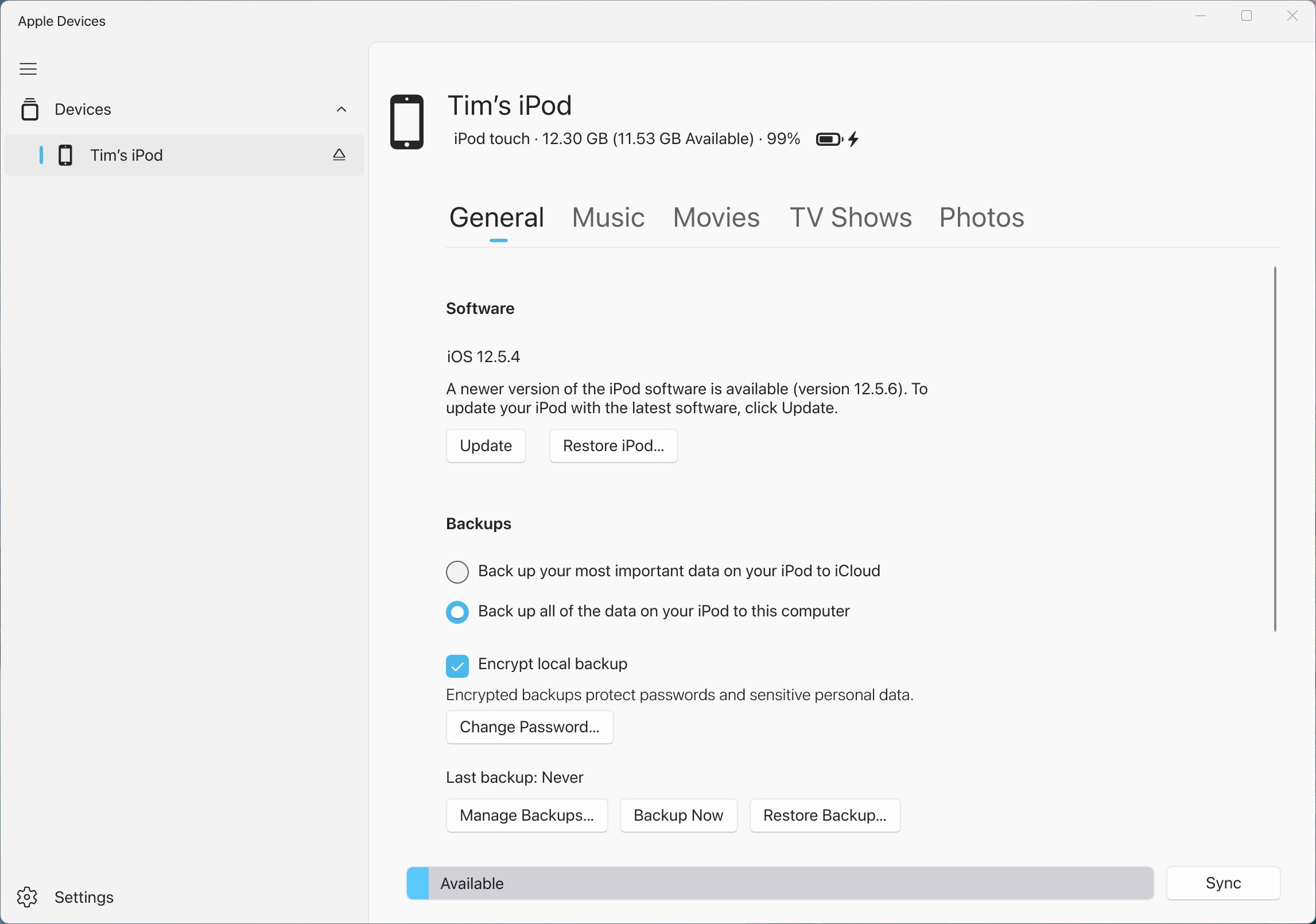
Wie bereits erwähnt, ist iTunes unter macOS Catalina und neueren Versionen nicht verfügbar. Falls sich Ihr iPhone unter neueren macOS-Versionen nicht mit iTunes sichern lässt, verwenden Sie stattdessen den Finder. Alternativ können Sie die App „Apple-Geräte“ nutzen, um ein iPhone unter Windows 11/10 zu sichern.
Lösung 3: Ein anderes Kabel verwenden
Wenn Sie Ihr iPhone nicht sichern können und iTunes Ihr Gerät nicht erkennt, trennen Sie es vom Kabel und verbinden Sie es erneut. Besteht das Problem weiterhin, überprüfen Sie das Kabel und versuchen Sie es mit einem anderen.
Teil 4: Die Komplettlösung zum Sichern Ihres iPhones
Apeaksoft iOS Data Backup & Restore ist eine Komplettlösung, um Ihr iPhone auf einem Computer zu sichern. Es sichert iPhone-Daten über eine physische Verbindung, wenn Ihr iPhone nicht in iCloud oder iTunes gesichert werden kann.
Komplettlösung zur Behebung von Backup-Problemen auf dem iPhone
- Sichern Sie ein iPhone oder vom iPad mit einem Klick auf einen Computer.
- Kompatibel mit einer Vielzahl von Datentypen.
- Stellen Sie Ihr iPhone-Backup schnell wieder her.
- Unterstützt die neuesten Versionen von iOS und iPadOS.
Sicherer Download
Sicherer Download

So sichern Sie Ihr iPhone ohne iTunes oder iCloud
Schritt 1: Verbinden Sie sich mit dem iPhone
Starten Sie das iPhone-Backup-Tool, nachdem Sie es auf Ihrem Computer installiert haben. Verbinden Sie Ihr iPhone mit einem Lightning-Kabel mit Ihrem Computer. Klicken Sie auf die Schaltfläche iOS Datensicherung um fortzufahren.
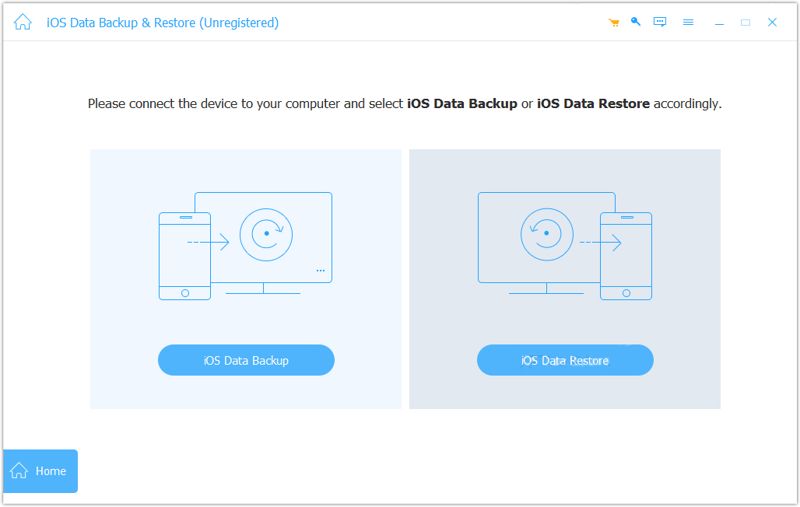
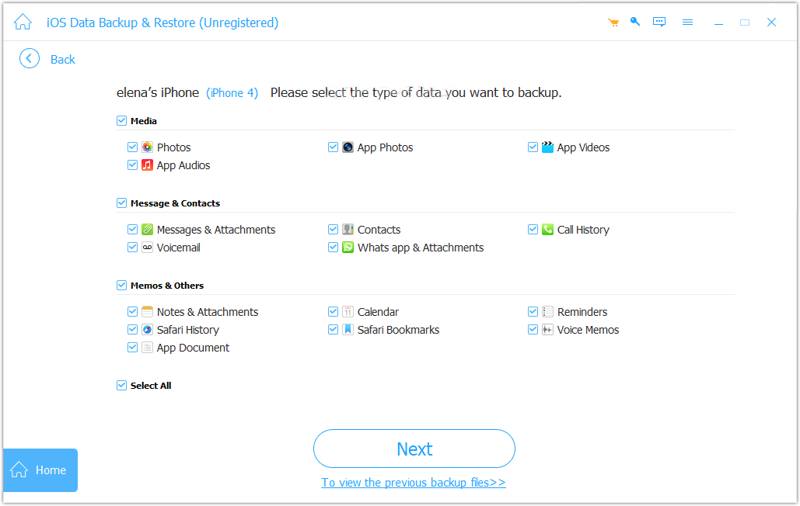
Schritt 2: Datentypen auswählen
Auswählen Standardsicherung Und klicken Sie auf die Start Schaltfläche. Wenn Sie die Sicherung schützen möchten, wählen Sie diese Option aus. Verschlüsselte SicherungWählen Sie anschließend die gewünschten Datentypen aus.
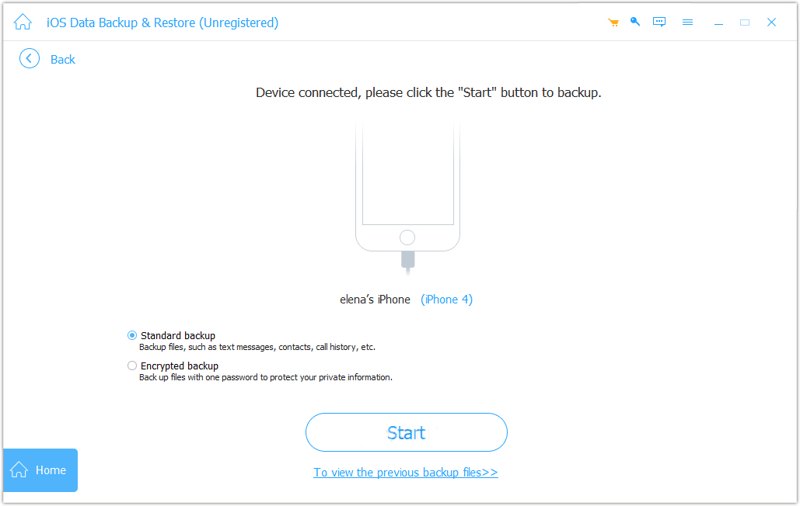
Schritt 3: IPhone sichern
Klicken Sie abschließend auf Weiter Klicken Sie auf diese Schaltfläche, um die Sicherung Ihres iPhones auf dem Computer sofort zu starten.
Fazit
Jetzt sollten Sie verstehen, was Sie tun können, wenn Ihr iPhone-Backup in iCloud wird nicht gespeichert oder iTunes. Sie können zunächst die häufigsten Ursachen ermitteln. Darüber hinaus bieten wir geprüfte Lösungen zur schnellen Behebung dieses Problems an. Sollten die üblichen Lösungen nicht verfügbar sein, Apeaksoft iOS Data Backup & Restore ermöglicht Ihnen ein reibungsloses Sichern Ihres Geräts.
Ähnliche Artikel




