


Was tun, wenn auf dem iPhone „Support.Apple.com/iPhone/Restore“ angezeigt wird?

„Mein iPhone 16 hängt sich plötzlich auf support.apple.com/iphone/restoreWie komme ich mit meinem iPhone aus dem Wiederherstellungsbildschirm heraus? iPhones gelten als hochentwickelte Mobilgeräte, die einfach funktionieren. Das stimmt meistens, aber manchmal versagen sie einfach. Das Wiederherstellen eines iPhones ist eine praktische Lösung zur Fehlerbehebung, doch der Bildschirm kann im Wiederherstellungsbildschirm hängen bleiben. Dieser Artikel beschreibt bewährte Lösungen, um das Problem zu beheben.
SEITENINHALT:
Teil 1: Warum zeigt das iPhone support.apple.com/iphone/restore an?
Was bedeutet support.apple.com/iphone/restore? Es bedeutet, dass Ihr iPhone den Wiederherstellungsbildschirm anzeigt und auf den nächsten Schritt wartet. Manchmal bleibt Ihr iPhone beim Aktualisieren oder Wiederherstellen des Geräts auf dem Wiederherstellungsbildschirm hängen.
Warum zeigt Ihr iPhone support.apple.com/iphone/restore an? Die Hauptgründe dafür sind:
- 1.Ihr iPhone wechselt in den Wiederherstellungsmodus.
- 2.Die Geräte-Firmware ist abgestürzt.
- 3.Mit der Firmware stimmt etwas nicht.
- 4.Softwarefehler.
- 5.Hardwareschaden.
Teil 2: 6 Lösungen zur Behebung des Problems support.apple.com/iphone/restore
Lösung 1: Starten Sie Ihr iPhone neu
Ein Neustart Ihres iPhones ist eine einfache Lösung für das Problem support.apple/iphone/restore. Dabei werden alle Apps im Hintergrund geschlossen, der Cache gelöscht und Ihr Betriebssystem aktualisiert. Ihre Daten auf dem Gerät bleiben dabei erhalten.
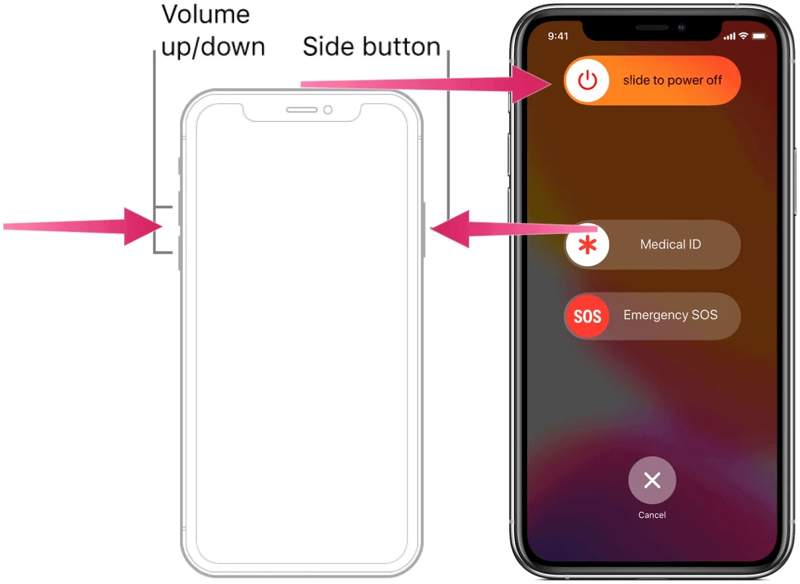
Schritt 1: Halten Sie bei einem iPhone mit Face ID eines der folgenden Geräte gedrückt: Volumen Tasten + die Seite Drücken Sie die Taste gleichzeitig. Bei einem iPhone ohne Face ID halten Sie die Taste gedrückt. Seite/Power .
Schritt 2: Wenn der Ausschaltbildschirm erscheint, lassen Sie die Tasten oder den Ausschaltknopf los.
Schritt 3: Bewegen Sie den Schieberegler, um Ihr iPhone auszuschalten.
Schritt 4: Drücken Sie einige Minuten später lange die Seite or Tuning drücken, bis das Apple-Logo angezeigt wird.
Schritt 5: Prüfen Sie nun, ob Ihr iPhone den Standardbildschirm anzeigt.
Lösung 2: Erzwingen Sie einen Neustart Ihres Geräts
Wenn ein einfacher Neustart Ihres iPhones das Problem (siehe support.apple.com/iphone/restore) nicht behebt, können Sie einen Neustart erzwingen. Dadurch erhalten Sie wieder Zugriff auf Ihr Gerät, selbst wenn der Bildschirm Ihres iPhones einfriert oder hängen bleibt.
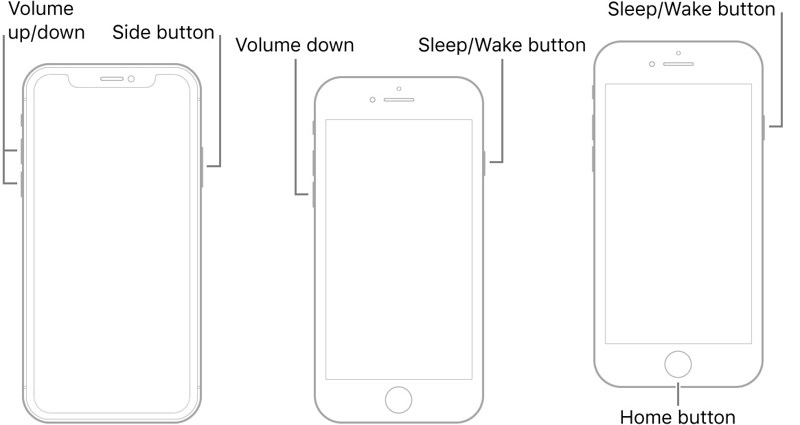
iPhone 8 und höher
Drücken Sie kurz und lassen Sie die Taste los Volume Up Taste. Drücken und schnell wieder loslassen Volume Down Taste. Halten Sie die Taste gedrückt Seite Drücken Sie so lange, bis das Apple-Logo sichtbar ist.
iPhone 7/7 Plus
Halten Sie die Volume Down + Seite Drücken Sie die Tasten gleichzeitig. Sobald das Apple-Logo erscheint, lassen Sie die Tasten los.
iPhone 6s und früher
Drücken Sie lange auf Startseite + Schlaf / Wach Tasten gleichzeitig.
Lassen Sie die Tasten los, sobald das Apple-Logo erscheint.
Ihr iPhone sollte nun auf dem Sperrbildschirm starten.
Lösung 3: iPhone mit iTunes aktualisieren
Wenn das Update auf Ihrem iPhone fehlschlägt, wird möglicherweise support.apple.com/iphone/restore angezeigt. Mit iTunes können Sie Ihr Gerät über einen Computer aktualisieren. Nach der Aktualisierung sollte die Meldung „Wiederherstellen“ verschwinden. So gehen Sie vor:
Schritt 1: Verbinden Sie Ihr iPhone mit einem USB-Kabel mit einem Computer.
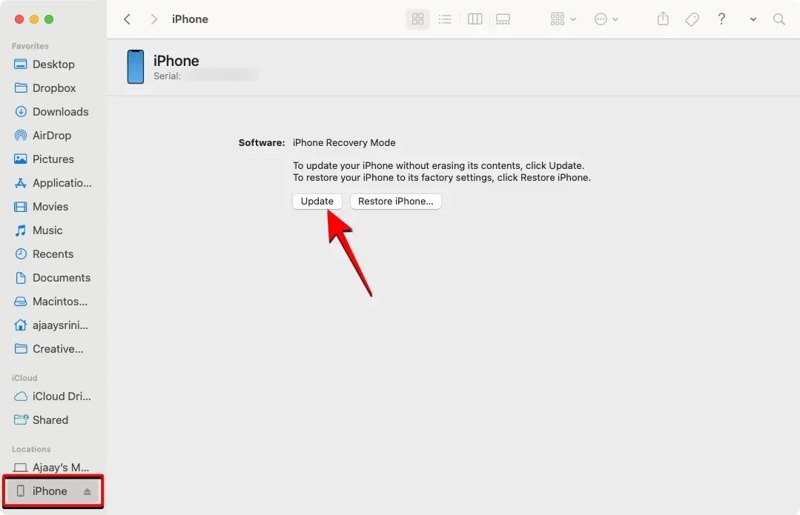
Schritt 2: Öffnen Sie die neueste Version von iTunes unter Windows und macOS Mojave oder älter. Öffnen Sie den Finder unter macOS Catalina oder neuer.
Schritt 3: Klicken Sie auf die Telefonnummer Klicken Sie auf die entsprechende Schaltfläche in iTunes oder auf den Namen Ihres iPhones im Finder, nachdem Ihr Gerät erkannt wurde.
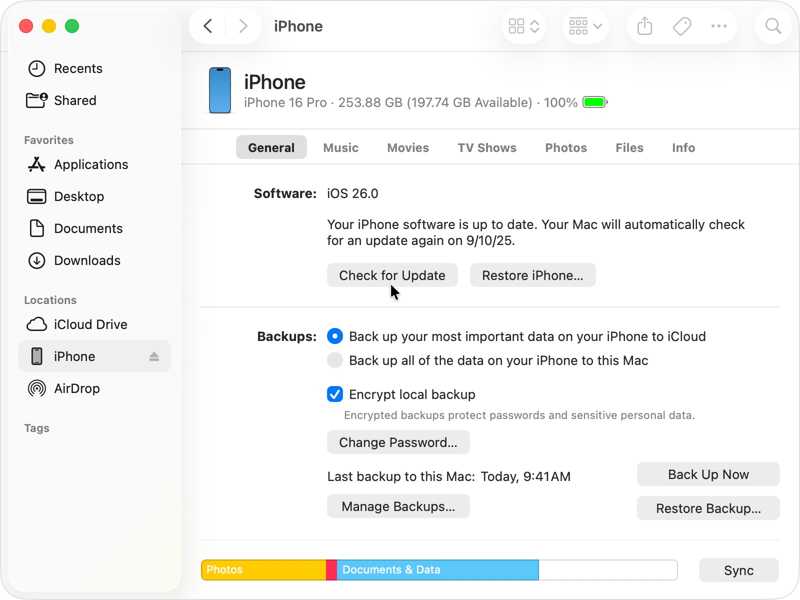
Schritt 4: Gehen Sie zur Zusammenfassung oder Allgemeines Tab.
Schritt 5: Klicken Sie auf die Auf Update überprüfen Schaltfläche, um nach Updates zu suchen.
Schritt 6: Wenn ein Update verfügbar ist, klicken Sie auf Herunterladen und Aktualisieren.
Schritt 7: Folgen Sie den Anweisungen auf dem Bildschirm, um das Update auf Ihrem iPhone zu installieren.
Lösung 4: iPhone im Wiederherstellungsmodus wiederherstellen
Eine drastischere Lösung für das Problem support.apple.com/iphone/restore ist die Wiederherstellung Ihres iPhones im Recovery-Modus. Dabei werden alle Daten auf Ihrem Gerät gelöscht und die neueste Softwareversion installiert.
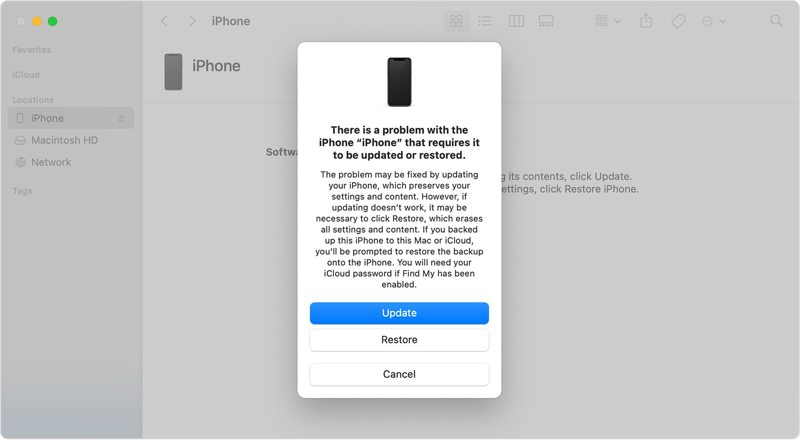
Schritt 1: Schließen Sie Ihr iPhone mit einem kompatiblen Kabel an einen Computer an.
Schritt 2: Öffnen Sie je nach Betriebssystem iTunes oder Finder.
Schritt 3: Legen Sie Ihr Gerät ein WiederherstellungsmodusDie Tastenkombination ist die gleiche wie für einen erzwungenen Neustart.
Schritt 4: Sobald der Wiederherstellungsmodus-Bildschirm erscheint, lassen Sie die Taste(n) los.
Schritt 5: Es erscheint ein Dialogfeld, wenn iTunes oder der Finder Ihr iPhone im Wiederherstellungsmodus erkennt.
Schritt 6: Klicken Sie auf die Wiederherstellen Klicken Sie auf diese Schaltfläche, um die Wiederherstellung Ihres Geräts zu starten.
Lösung 5: Versuchen Sie den DFU-Modus.
Der DFU-Modus (Device Firmware Update Mode) ist die optimale Lösung, um das Problem mit der iPhone-Wiederherstellung (support.apple.com/iphone/restore) zu beheben. Er steht zur Verfügung, wenn der Wiederherstellungsmodus nicht funktioniert. Mit dem DFU-Modus können Sie die Firmware Ihres Geräts neu installieren und schwerwiegende Softwarefehler beheben.
Schritt 1: Verwenden Sie ein kompatibles Kabel, um Ihr iPhone mit Ihrem Computer zu verbinden.
Schritt 2: Starten Sie iTunes oder den Finder.
Schritt 3: Versetzen Sie Ihr Gerät in den DFU-Modus:
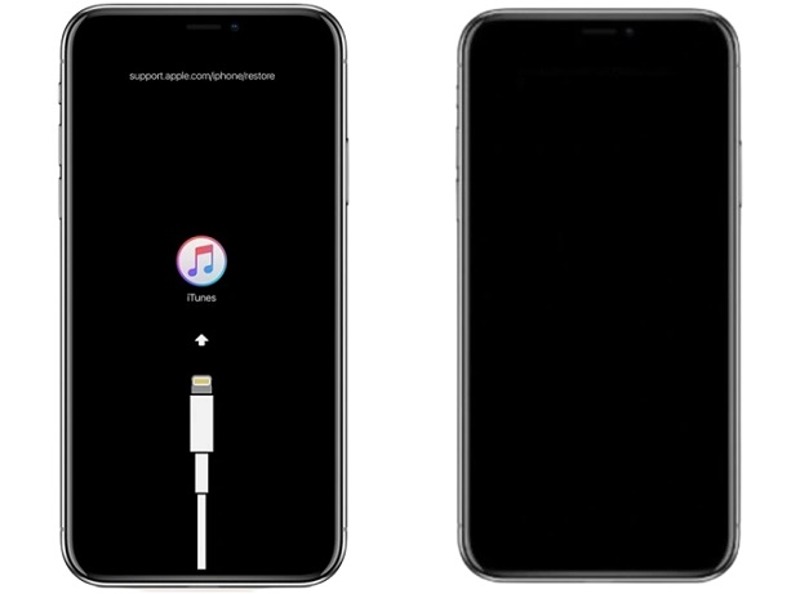
Für iPhone 8 und neuer
Drücken Sie schnell und lassen Sie die Volume Up Knopf drücken. Führe das Gleiche mit dem/der/dem ... durch. Volume Down Taste. Drücken und halten Sie die Seite Die Taste so lange gedrückt halten, bis der Bildschirm schwarz wird. Seite Taste und halten Sie die gedrückt Volume Down Die Taste 5 Sekunden lang gedrückt halten. Dann loslassen. Seite Taste gedrückt halten Volume Down Taste für weitere 10 Sekunden.
Für iPhone 7 / 7 Plus
Halten Sie beide gedrückt Seite + Volume Down Halten Sie die Tasten 10 Sekunden lang gedrückt. Lassen Sie die Tasten los. Seite Drücken Sie die Taste, halten Sie sie aber weiterhin gedrückt. Volume Down Taste für 5 Sekunden.
Für iPhone 6s und älter
Halten Sie die Startseite + Schlaf / Wach Halten Sie die Tasten 10 Sekunden lang gedrückt. Lassen Sie die Tasten los. Schlaf / Wach Taste, während Sie die Startseite Taste für weitere 5 Sekunden.
Schritt 4: Wenn Ihr Bildschirm immer noch schwarz ist und iTunes oder der Finder Ihr iPhone erkennen, befindet es sich im DFU-Modus.
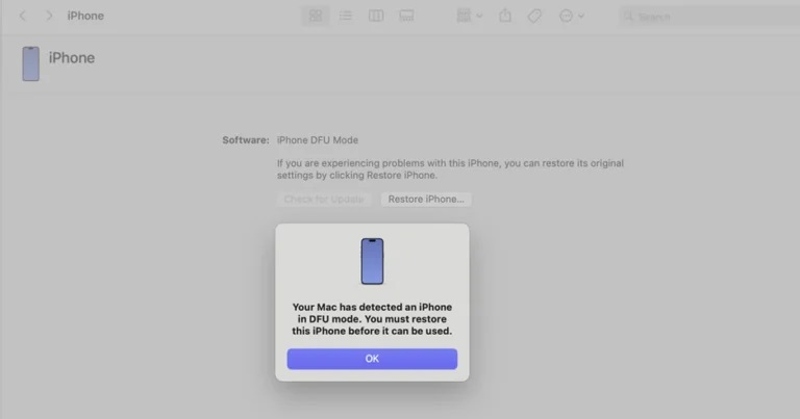
Schritt 5: Dann klick OK und wählen Sie Wiederherstellen iPhone.
Teil 3: Bonus-Tipp: So stellen Sie Ihre Daten nach der Reparatur wieder her (support.apple.com/iphone/restore)
Wenn auf Ihrem iPhone support.apple.com/iphone/restore angezeigt wird, der Touchscreen schwarz bleibt und Sie von Ihrem Gerät ausgesperrt sind, können Ihre Daten während der Fehlerbehebung verloren gehen. Glücklicherweise… Apeaksoft iPhone Datenwiederherstellung kann Ihnen helfen, Ihre Daten wiederherzustellen, selbst wenn Sie kein Backup haben.

wurde von über 1,000,000 Nutzer
- Daten vom iPhone-Speicher in 3 Schritten wiederherstellen.
- Daten aus iCloud-/iTunes-Backups extrahieren ohne Zurücksetzen des iPhones.
- Unterstützung einer breiten Palette von Datentypen und -formaten.
- Vorschau verlorener Daten zur selektiven Wiederherstellung.
- Kompatibel mit den neuesten Versionen von iOS und iPadOS.
Sicherer Download
Sicherer Download

So stellen Sie Ihre Daten nach einer Reparatur wieder her: support.apple.com/iphone/restore
Schritt 1: Scannen Sie Ihr iPhone
Öffnen Sie die iPhone-Datenwiederherstellungssoftware, nachdem Sie sie auf Ihrem PC installiert haben. Es gibt eine separate Version für Mac-Benutzer. Wählen Sie die Wiederherstellen von iOS-Gerät Verbinden Sie Ihr iPhone mit einem Lightning-Kabel mit Ihrem PC. Stellen Sie sicher, dass Sie diesem PC vertrauen, und klicken Sie auf „Weiter“. Scan starten Klicken Sie auf diese Schaltfläche, um die Suche nach Daten im Speicher Ihres iPhones zu starten.

Schritt 2: Vorschau Ihrer Daten
Nach Abschluss des Datenscans können Sie Ihre Daten nach Typ in der Vorschau anzeigen. Wenn Sie beispielsweise Fotos wiederherstellen möchten, wählen Sie [hier fehlende Information] aus. Photo Library, camera Rollund vieles mehr. Jetzt können Sie die Dateien auf Ihrem iPhone ansehen.

Schritt 3: Recover iPhone Datum
Wählen Sie die Dateien und Elemente aus, die Sie abrufen möchten, und klicken Sie auf die Schaltfläche. Entspannung Klicken Sie auf die Schaltfläche unten rechts. Legen Sie im Dialogfeld einen Ausgabeordner fest und klicken Sie auf „Ausführen“. Entspannung Nochmals. Sobald der Vorgang abgeschlossen ist, trennen Sie Ihr iPhone vom Computer. Ihre iPhone-Daten sind dann auch dann noch verfügbar, wenn support.apple.com/iphone/restore angezeigt wird.

Fazit
Dieser Artikel erklärte, warum Ihr iPhone anzeigt support.apple.com/iphone/restoreNoch wichtiger ist, dass Sie effektive Lösungen zur Behebung dieses Problems auf Ihrem iPhone erlernen können, ohne Daten zu verlieren. Es besteht die Möglichkeit, dass Ihre Daten während des Vorgangs nicht zugänglich sind oder verloren gehen. Daher empfehlen wir Folgendes: Apeaksoft iPhone Datenwiederherstellung um Ihnen dabei zu helfen, verlorene Daten aus dem Speicher Ihres iPhones wiederherzustellen, selbst wenn Sie Ihre Daten vor dem Auftreten des Fehlers nicht gesichert haben.
 Apeaksoft iPhone Datenwiederherstellung
 Gelöschte oder verlorene Daten von iOS-Geräten, iTunes und iCloud-Backups wiederherstellen.
Sicherer Download
Sicherer Download
Ähnliche Artikel




