

[2025] So bearbeiten Sie Sprachmemos auf dem iPhone/iPad ganz einfach

Es ist notwendig zu wissen, wie man Sprachnotizen bearbeitenVorausgesetzt, Sie benötigen die Funktion häufig. Ob zum Festhalten von Ideen, für Reden oder Besprechungsprotokolle – die Originalaufnahme muss möglicherweise nachbearbeitet werden, beispielsweise durch das Entfernen unnötiger Passagen, die Anpassung der Lautstärke oder die Verbesserung der Sprachverständlichkeit. Wenn Sie wissen, wie Sie Sprachmemos effektiv bearbeiten, sparen Sie Zeit und verbessern die Aufnahmequalität.
Dieser Leitfaden zeigt Ihnen praktische Methoden zum Bearbeiten von Sprachmemos auf iPhone und iPad. Mit diesen Tipps gestalten Sie Ihre Aufnahmen transparenter, professioneller und erfüllen Ihre Bedürfnisse optimal.
SEITENINHALT:
Teil 1: Wie man Sprachmemos bearbeitet (speziell)
Das Bearbeiten von Sprachmemos muss nicht kompliziert sein. Die integrierte Sprachmemos-App bietet eine Vielzahl an Bearbeitungswerkzeugen. Sie können unerwünschte Abschnitte herausschneiden, Teile eines Memos ersetzen, die Lautstärke anpassen oder die Audioqualität insgesamt verbessern – ganz ohne zusätzliche Software. Diese Funktionen sind ideal für alle, die Aufnahmen schnell und einfach für den privaten Gebrauch, die Schule oder die Arbeit optimieren möchten. In diesem Abschnitt erfahren Sie die wichtigsten Bearbeitungsmöglichkeiten für Sprachmemos, damit Ihre Audioaufnahmen klarer, prägnanter und professioneller klingen.
1. Eine Sprachnotiz kürzen
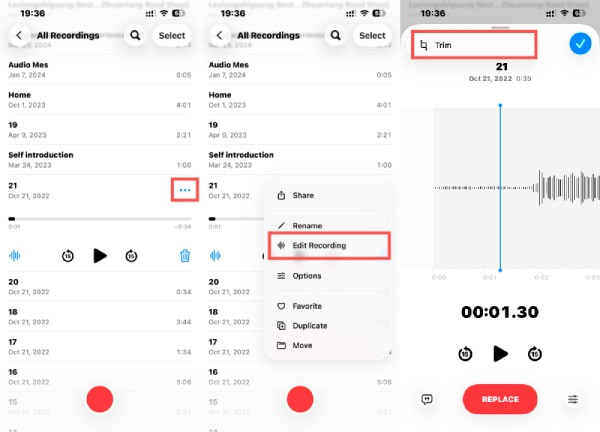
Kürzen einer Sprachnotiz Das Bearbeiten ist oft der erste Schritt, um eine Aufnahme prägnant zu gestalten. Mit der Bearbeitungsfunktion können Sie unerwünschte Passagen schnell entfernen und dabei die wichtigsten Inhalte beibehalten. Dies ist ideal, um Vorlesungen, Interviews oder persönliche Notizen zu optimieren und Ihnen eine professionelle Aufnahme zu liefern, ohne die ursprüngliche Audioqualität zu beeinträchtigen.
Schritt: Öffne Voice-Memo Tippen Sie auf Ihrem iPhone, um die Sprachnotiz auszuwählen, die Sie kürzen möchten. Tippen Sie anschließend auf [Symbol einfügen]. Weitere und dann Aufnahme bearbeiten Um fortzufahren, tippen Sie oben links auf dem Bildschirm auf [Symbol/Symbol einfügen]. Trim Um mit der Bearbeitung Ihrer Sprachnotiz zu beginnen.
2. Eine Sprachnotiz ersetzen
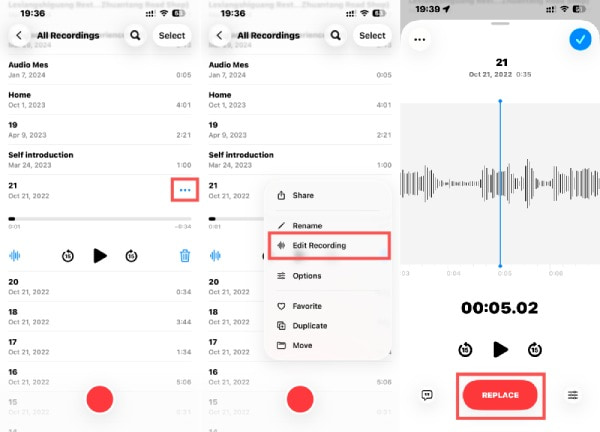
Manchmal muss ein Teil Ihrer Aufnahme neu aufgenommen werden. Mit der Ersetzungsfunktion können Sie einen bestimmten Abschnitt Ihrer Sprachnotiz überschreiben, ohne von vorn beginnen zu müssen. Diese gezielte Vorgehensweise spart Zeit und gewährleistet die Kontinuität, sodass Sie Fehler korrigieren oder Informationen aktualisieren können, während der Rest Ihrer Aufnahme erhalten bleibt.
Schritt: Öffne Voice-Memo Tippen Sie auf Ihrem iPhone, um die Sprachnotiz auszuwählen. Tippen Sie anschließend auf Weitere und dann Aufnahme bearbeitenWischen Sie, um den Teil der Sprachnotiz auszuwählen, den Sie durch den neuen Inhalt ersetzen möchten. Tippen Sie auf REPLACE und Start Aufnahme einer Sprachaufnahme Sprachmemo bearbeiten.
3. Sprachmemo anpassen
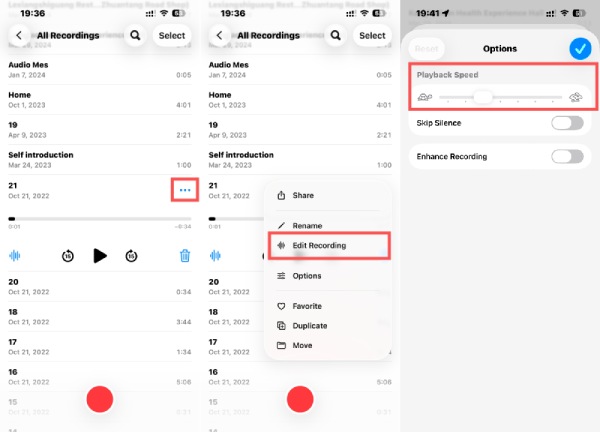
Lautstärke und Wiedergabegeschwindigkeit können die Hörqualität erheblich verbessern. Durch Anpassen einer Sprachnotiz lässt sich der Ton ausbalancieren, leise Passagen normalisieren oder schnelles Sprechen verlangsamen, um das Verständnis zu erleichtern. Diese einfachen Einstellungen verbessern das Hörerlebnis, insbesondere bei Aufnahmen mit schwankender Lautstärke oder schnellem Dialog.
Schritt: Öffne Voice-Memo Tippen Sie auf Ihrem iPhone auf die Sprachmemo-App, um die Sprachmemo-Datei auszuwählen, deren Geschwindigkeit Sie ändern möchten. Tippen Sie anschließend auf die entsprechende Schaltfläche. Weitere und dann Aufnahme bearbeiten. Zapfhahn Optionen Zum Öffnen eines neuen Fensters lange tippen Wiedergabegeschwindigkeitund schieben Sie den Schieberegler, um die Geschwindigkeit Ihrer Sprachnotiz zu ändern.
4. Sprachmemos aufwerten
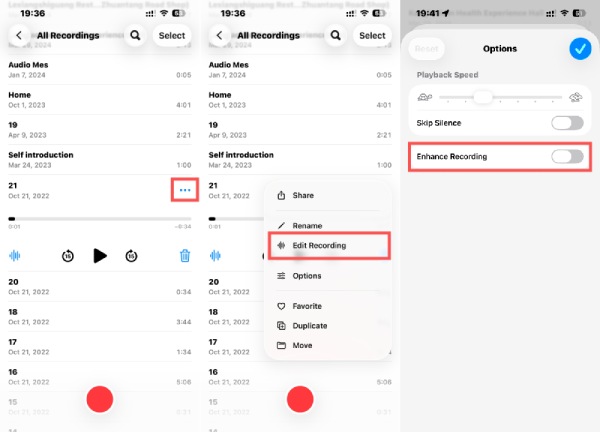
Mit den Optimierungswerkzeugen können Sie die Audioqualität Ihrer Aufnahmen verbessern. Durch die Reduzierung von Hintergrundgeräuschen klingen Ihre Sprachmemos professioneller. Dies ist besonders nützlich für Vorlesungen, Meetings oder jegliche Art von Aufnahme. Befolgen Sie die unten stehenden Schritte, um Ihre Sprachmemos beim Bearbeiten zu optimieren.
Schritt: Öffne Voice-Memo Tippen Sie auf Ihrem iPhone, um die Sprachnotiz auszuwählen, die nicht deutlich zu hören ist. Weitere und dann Aufnahme bearbeiten. Zapfhahn Optionen Um ein neues Fenster zu öffnen, tippen Sie auf Aufnahme verbessern um Störgeräusche aus Sprachmemos zu entfernen und so ein klareres Hörerlebnis zu ermöglichen.
Teil 2: So bearbeiten Sie Sprachmemos präzise
Für Nutzer, die mehr Kontrolle beim Bearbeiten ihrer Sprachmemos wünschen, ist ein professionelleres Werkzeug erforderlich. Hier kommt es darauf an. Apeaksoft Video Converter Ultimate Diese Software erweist sich als zuverlässige Lösung. Sie bietet zudem umfangreiche Audiobearbeitungsfunktionen. Unerwünschte Abschnitte lassen sich entfernen, Audioformate ändern, die Sprachverständlichkeit verbessern und sogar Lautstärke und Tonhöhe anpassen – alles mit wenigen Klicks.
Schritt 1: Laden Sie Apeaksoft Video Converter Ultimate von der offiziellen Website herunter und installieren Sie es. Starten Sie das Programm anschließend, um fortzufahren.
Sicherer Download
Sicherer Download
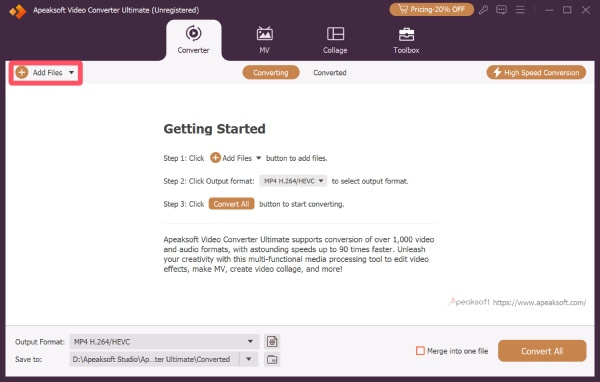
Schritt 2: Klicken Sie auf Dateien hinzufügen Um Ihre Sprachmemos zur Bearbeitung zu importieren, können Sie mehrere Audiodateien gleichzeitig hinzufügen.
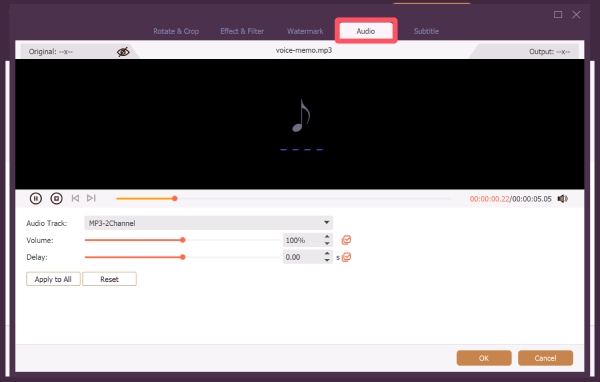
Schritt 3: Klicken Sie auf Bearbeitenund ein neues Fenster wird sich öffnen. Unter dem Audio Über diese Registerkarte können Sie die Sprachmemo nach Belieben bearbeiten. Klicken Sie anschließend auf „Bearbeiten“. OK.
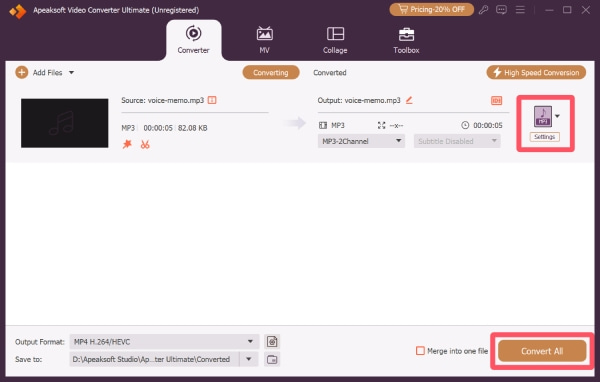
Schritt 4: Bevor Sie Ihre bearbeitete Sprachnotiz speichern, können Sie klicken Format Um ein neues Ausgabeformat für Ihre Sprachnotiz auszuwählen, klicken Sie abschließend auf [Link einfügen]. Konvertieren alle Taste zum Speichern der Sprachnotiz.
Teil 3: Häufig gestellte Fragen zur Bearbeitung von Sprachmemos
Kann man Teile einer Sprachnotiz herausschneiden?
Ja! Mit Apeaksoft Video Converter Ultimate können Sie ganz einfach jeden beliebigen Teil einer Sprachnotiz herausschneiden.
Kann ich eine Sprachnotiz nach der Aufnahme bearbeiten?
Natürlich! Ja! Sie können Sprachmemos auch nach der Aufnahme ganz einfach bearbeiten. Mit Apeaksoft Video Converter Ultimate können Sie Ihre Sprachmemos mühelos kürzen, schneiden, zusammenfügen oder optimieren.
Kann man eine Sprachnotiz kürzen, ohne an Qualität zu verlieren?
Ja, das einfache Kürzen oder Aufteilen einer Notiz beeinträchtigt nicht deren ursprüngliche Klangqualität.
Fazit
Bearbeiten von Sprachmemos Nie war es einfacher, egal ob Sie die integrierten iPhone-Tools oder eine professionelle Lösung wie Apeaksoft Video Converter Ultimate verwenden. Mit den richtigen Techniken stellen Sie sicher, dass jede Sprachnotiz perfekt für den persönlichen Gebrauch, die Arbeit oder zum Teilen geeignet ist.
Ähnliche Artikel
Möchten Sie gelöschte Sprachmemos von Ihrem iPhone ohne Einschränkungen wiederherstellen? Wenn ja, zeigt Ihnen dieser Leitfaden 3 Methoden.
Möchten Sie eine Sprachnotiz auf dem iPhone aufnehmen? Dieser Beitrag stellt ausführliche Informationen zu Sprachnotizen und Audioaufnahmen auf dem iPhone vor.
Sie können Ihre Sprachmemos vom iPhone auf dem Computer oder in der iCloud sichern. Erfahren Sie, wie Sie Ihre Aufnahmen einfach sichern und jederzeit wiederherstellen können.
Wo ist der Sprachrekorder auf meinem iPhone? Welche ist die beste Sprachrekorder-App für iPhones? Hier erfahren Sie, wie Sie mit verschiedenen Tools auf dem iPhone Sprache aufnehmen.



