

So ändern Sie die Größe eines GIFs online und offline, ohne an Qualität zu verlieren

Wie kann ich die Größe eines GIFs ändern? Viele von uns stellen sich diese Frage, wenn wir ein GIF auf Webseiten, in sozialen Medien oder auf Messenger-Plattformen wie Discord hochladen möchten. Die Größenänderung eines GIFs ist eine einfache Möglichkeit, es besser anzupassen. In dieser Anleitung erfahren Sie, wie. Wie man die Größe eines GIFs ändert Schritt für Schritt mithilfe kostenloser Online-Tools und Desktop-Software.
SEITENINHALT:
- Teil 1: Warum muss man ein GIF skalieren?
- Teil 2: So ändern Sie die Größe eines GIFs online (Empfehlung der Redaktion)
- Teil 3: So ändern Sie die Größe eines GIFs in Ezgif
- Teil 4: So ändern Sie die Größe eines GIFs in Photoshop
- Teil 5: So ändern Sie die Größe eines GIFs in GIMP
- Teil 6: Häufig gestellte Fragen zum Ändern der Größe eines GIFs
Teil 1: Warum muss man ein GIF skalieren?
Anpassung an Plattformanforderungen
Wenn Sie ein GIF auf eine bestimmte Plattform hochladen möchten, diese Plattform jedoch eine Dateigrößenbeschränkung von maximal 200 KB hat, Ihre ursprüngliche GIF-Datei aber 500 KB groß ist, müssen Sie die GIF-Datei verkleinern.
Verbesserung der Webseitenladegeschwindigkeit
Die Ladezeit einer Webseite wird durch große GIFs verlangsamt, was die Benutzerfreundlichkeit beeinträchtigt. Durch einfaches Verkleinern der GIFs lässt sich die Ladezeit der Webseite deutlich verbessern.
Optimierung visueller Effekte
Wenn Sie ein GIF auf Ihrem Mobiltelefon ansehen und feststellen, dass es zu klein ist, um die Details deutlich zu erkennen, können Sie es vergrößern.
Platz sparen
Wenn viele auf Ihrem Mobiltelefon oder Computer gespeicherte GIFs viel Speicherplatz belegen, können Sie Speicherplatz sparen, indem Sie deren Dateigröße reduzieren.
Teil 2: So ändern Sie die Größe eines GIFs online (Empfehlung der Redaktion)
Die Größe eines GIFs lässt sich online am schnellsten und einfachsten anpassen. Es ist keine Softwareinstallation erforderlich. In diesem Abschnitt stellen wir Ihnen zwei Online-Tools vor, mit denen Sie GIFs vergrößern können, um Details besser zu erkennen, und mit denen Sie GIFs komprimieren können, um die Dateigröße zu reduzieren.
GIF vergrößern:
Hier empfehlen wir Kostenloser Bild-Upscaler von Apeaksoft aus folgenden Gründen:
• Ein Klick genügt, um Ihr GIF automatisch zu vergrößern.
• KI-Technologie zur Vorhersage der Details.
• GIFs verkleinern, ohne an Qualität zu verlieren.
• 3 Schritte zum Ändern der Größe eines GIFs.
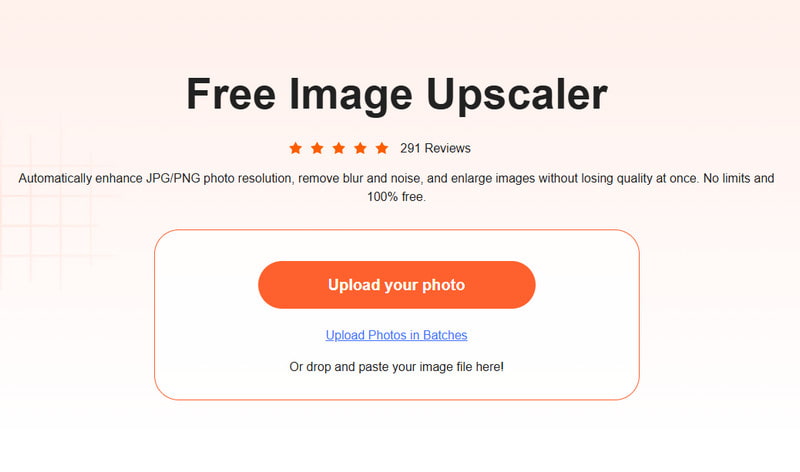
Schritt 1: Zurück Nach Kostenloser Bild-Upscaler von ApeaksoftBesuchen Sie die offizielle Website. Klicken Sie auf die Schaltfläche „Foto hochladen“ und wählen Sie Ihr GIF-Bild aus.
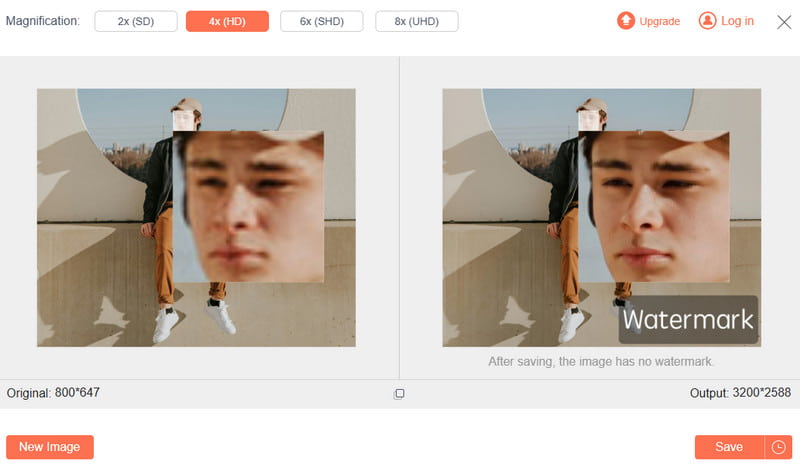
Schritt 2: Wählen Sie im Vergrößerungsbereich die gewünschte Vergrößerung aus.
Schritt 3: Drücken Sie auf Gespeichert Klicken Sie auf die Schaltfläche, wenn Sie mit dem Ergebnis zufrieden sind.
GIF verkleinern:
Um ein GIF zu verkleinern, können Sie Folgendes verwenden: Apeaksoft kostenloser Bildkompressor.
• Ein GIF komprimieren, dabei aber die Originalqualität beibehalten.
• Konvertierung von bis zu 40 Bildern gleichzeitig.
• Kompatibel mit den gängigsten Bildformaten wie PNG, JPEG, SVG und GIF.
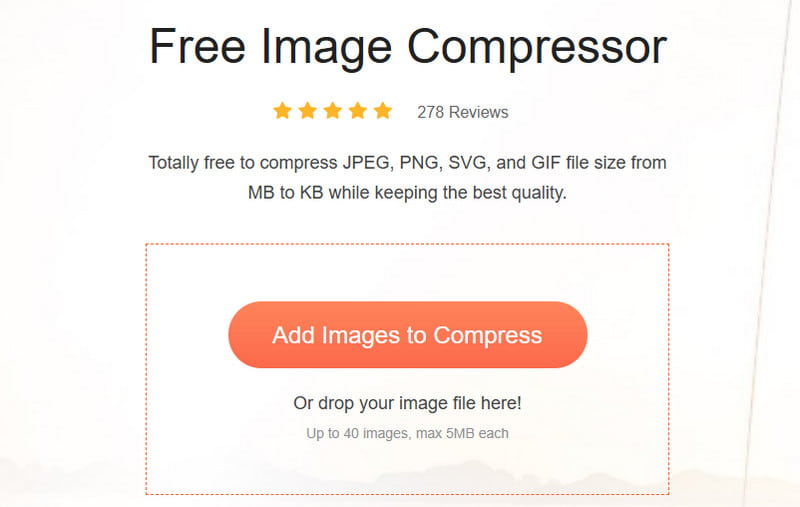
Schritt 1: Gehen Sie zur offiziellen Website von Apeaksoft kostenloser Bildkompressor. Drücken Sie die Bilder zur Komprimierung hinzufügen um Ihre GIF-Dateien hochzuladen.
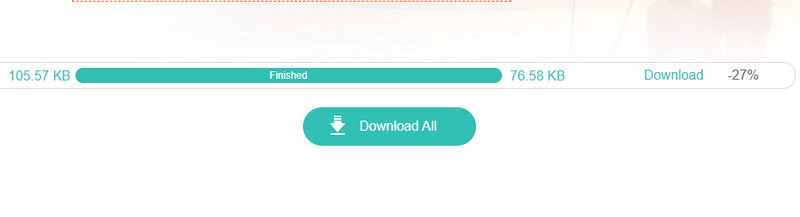
Schritt 2: Warten Sie geduldig, bis das Tool das GIF automatisch komprimiert hat.
Schritt 3: Drücken Sie auf Alle herunterladen Klicken Sie auf die Schaltfläche, um das bearbeitete GIF zu speichern.
Teil 3: So ändern Sie die Größe eines GIFs in Ezgif
Zusätzlich zu den bereits erwähnten Tools ist Ezgif auch eine Online-Plattform, die das Ändern der Größe von GIFs unterstützt. Befolgen Sie die unten stehenden Schritte, um sie zu verwenden:
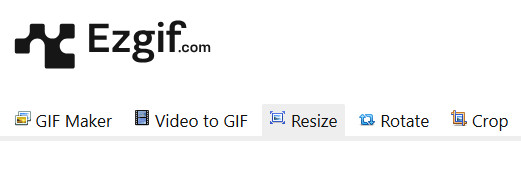
Schritt 1: Besuchen Sie die offizielle Website von Ezgif und klicken Sie auf die Resizer .
Schritt 2: Drücken Sie auf Wählen Sie Datei Drücken Sie die Schaltfläche, um das gewünschte GIF auszuwählen. HochladenDann !-Taste.

Schritt 3: Geben Sie im Feld einen neuen Wert für Ihr GIF-Bild ein und drücken Sie dann die Taste. Resize Bild! Schaltfläche.

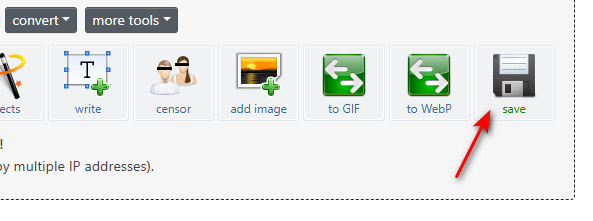
Schritt 4: Drücken Sie auf Gespeichert .
Teil 4: So ändern Sie die Größe eines GIFs in Photoshop
Für Anwender, die komplexe GIFs bearbeiten müssen, empfiehlt sich das professionelle Tool Adobe Photoshop. Im Gegensatz zu Online-Tools ermöglicht Photoshop die Einzelbildansicht und -anpassung des GIFs, um optimale Ausgabequalität zu gewährleisten. Die einzelnen Schritte sind wie folgt:
Schritt 1: Öffnen Sie eine GIF-Datei in Photoshop.
Schritt 2: Gehen Sie auf die
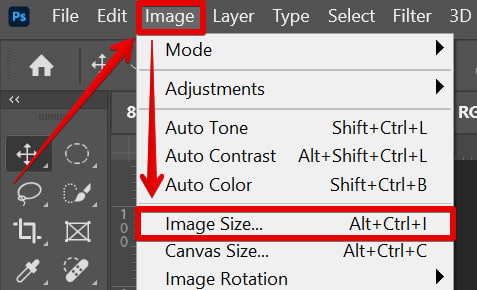
Schritt 3: Geben Sie den gewünschten Wert in das Feld neben Größe oder Gewicht ein.
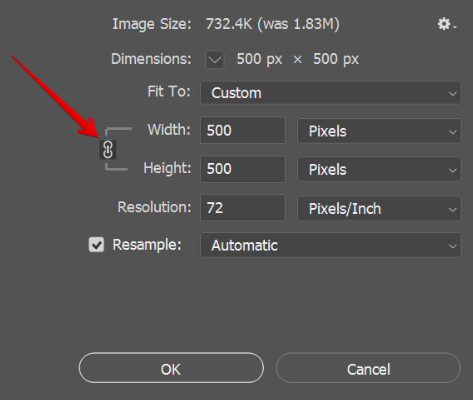
Schritt 4: Drücken Sie auf OK Schaltfläche zum Abschließen.
Tipps: Stellen Sie sicher, dass die Proportionen einschränken wird überprüft, ob das Seitenverhältnis des Bildes erhalten bleibt.
Teil 5: So ändern Sie die Größe eines GIFs in GIMP
Wenn Sie ein professionelles und kostenloses Bildbearbeitungsprogramm zum Ändern der Größe von GIFs suchen, ist GIMP eine gute Wahl. Auch wenn die Benutzeroberfläche etwas kompliziert wirken mag, werden Sie mit diesem einfachen Tutorial schnell lernen, wie Sie GIFs mit GIMP problemlos skalieren.
Schritt 1: Starten Sie GIMP und klicken Sie Dateien – Öffnen In der oberen Menüleiste. Wählen Sie Ihr GIF-Bild zum Öffnen aus.
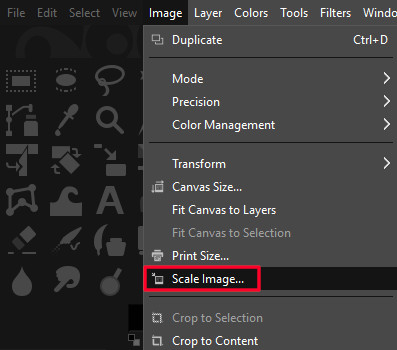
Schritt 2: Klicken Sie auf Bild > Bild skalierenGeben Sie anschließend neue Werte für Breite und Höhe ein. Denken Sie daran, das Seitenverhältnis beizubehalten, indem Sie auf die entsprechende Schaltfläche klicken. Kette klicken.
Schritt 3: Zurück Nach Reichen Sie das > Export Zum Speichern Ihres Bildes: Wählen Sie entweder GIF aus der Liste aus oder geben Sie die Dateiendung manuell in .gif ein.
Schritt 4: Klicken Sie auf Export Um den Exportdialog abzuschließen.
Teil 6: Häufig gestellte Fragen zum Ändern der Größe eines GIFs
Wie kann ich die Größe eines GIFs für Discord ändern?
Wenn Sie ein GIF auf Discord hochladen oder versenden und die Datei zu groß ist (über 10 MB), können Sie einige kostenlose Online-Tools verwenden, wie zum Beispiel Apeaksoft kostenloser Bildkompressor Um die GIF-Größe für Discord zu ändern.
Wie kann man die Größe eines GIFs auf dem iPhone ändern?
iOS bietet keine integrierte Funktion zum direkten Ändern der GIF-Größe. Sie können Ihr GIF in ein Video umwandeln, es anpassen und anschließend wieder in ein GIF konvertieren. Am effizientesten lässt sich die Größe eines GIFs auf dem iPhone online ändern. Foto-Resizer.
Wie kann man die Größe eines GIFs auf dem Mac ändern?
Die GIF-Größe kann direkt in der Vorschau-App auf dem Mac geändert werden.
Fazit
Bis jetzt haben wir 4 detaillierte Wege vorgestellt, Größe einer GIF-Datei ändern Es gibt Online-Tools wie Apeaksoft Free Image Upscaler, Apeaksoft Free Image Compressor und Ezgif sowie Desktop-Programme wie Photoshop und GIMP. Hoffentlich finden Sie das passende Tool, um GIFs problemlos und ohne Qualitätsverlust zu skalieren.
Ähnliche Artikel




