


So können Sie Ihr Apple-ID-Konto effektiv wiederherstellen

Ein Apple-ID-Konto ist zwar im Apple-Ökosystem unerlässlich, kann aber gesperrt oder deaktiviert werden, sobald Apple Sicherheitsprobleme feststellt. Darüber hinaus werden Nutzer von ihren Konten ausgesperrt, wenn sie ihr Passwort vergessen haben. Die gute Nachricht: Apple hat Möglichkeiten zur Wiederherstellung des Apple-ID-Kontos veröffentlicht. Dieser Leitfaden beschreibt bewährte Methoden, um Ihr Konto wiederzuerlangen. Apple-ID-Kontowiederherstellung mit oder ohne vertrauenswürdige Telefonnummer.
SEITENINHALT:
- Teil 1: Was ist die Wiederherstellung eines Apple-ID-Kontos?
- Teil 2: So stellen Sie Ihr Apple-ID-Passwort wieder her
- Teil 3: So stellen Sie Ihre Apple-ID ohne Telefonnummer auf iForgot wieder her
- Teil 4: So stellen Sie Ihr Apple-ID-Konto auf iPhone/iPad/Mac wieder her
- Teil 5: Alternative Möglichkeit zur Wiederherstellung der Apple-ID auf dem iPhone
Teil 1: Was ist die Wiederherstellung eines Apple-ID-Kontos?
Laut Apple ermöglicht die Kontowiederherstellung das Zurücksetzen Ihres Passworts und den Wiederzugriff auf Ihr Konto. Falls Sie Ihr Apple-Konto-Passwort vergessen haben, sollten Sie zunächst alle möglichen Passwörter ausprobieren, bevor Sie die Kontowiederherstellung starten. Versuchen Sie beispielsweise, Ihr Konto von einem anderen Gerät wiederherzustellen, auf dem Sie bereits angemeldet sind.
Teil 2: So stellen Sie Ihr Apple-ID-Passwort wieder her
Wie bereits erwähnt, können Sie Ihr Apple-ID-Konto auch ohne Telefonnummer auf Ihrem vertrauenswürdigen Gerät wiederherstellen, sofern Sie die Zwei-Faktor-Authentifizierung für Ihr Konto eingerichtet haben. Die Vorgehensweise für iPhone, iPad und Mac wird im Folgenden beschrieben.
Voraussetzungen:
- 1.Ihr iPhone oder Mac ist zugänglich.
- 2.Sie haben die Zwei-Faktor-Authentifizierung für Ihr Konto eingerichtet.
So stellen Sie ein Apple-ID-Konto auf einem iPhone wieder her
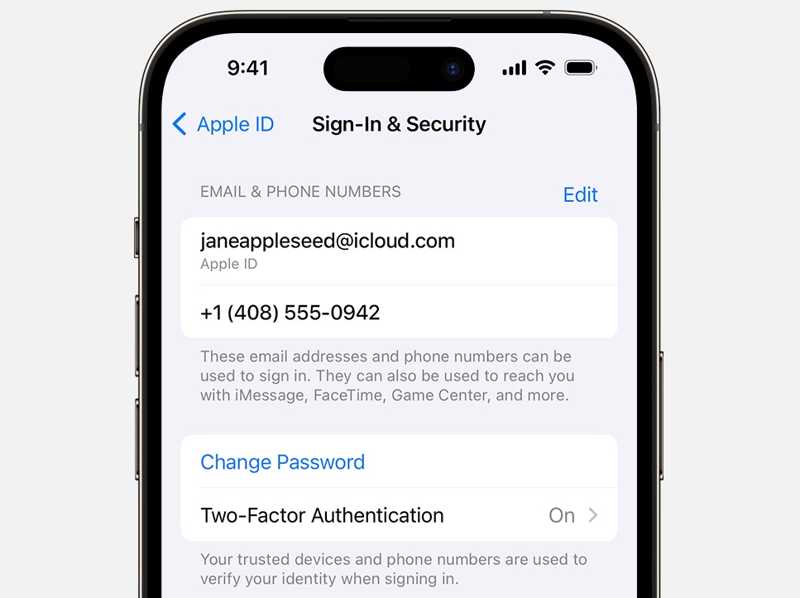
Schritt 1: Öffnen Sie den Microsoft Store auf Ihrem Windows-PC Einstellungen App und tippen Sie auf Ihr Profil.
Schritt 2: Zurück Nach Anmeldung & Sicherheit.
Schritt 3: Tippen Sie auf die Passwort ändern .
Schritt 4: Geben Sie Ihren iPhone-Passcode ein, wenn Sie dazu aufgefordert werden.
Schritt 5: Geben Sie anschließend ein neues Passwort ein und bestätigen Sie es, um Ihr Apple-ID-Passwort wiederherzustellen.
So stellen Sie Ihr Apple-ID-Konto auf dem Mac wieder her
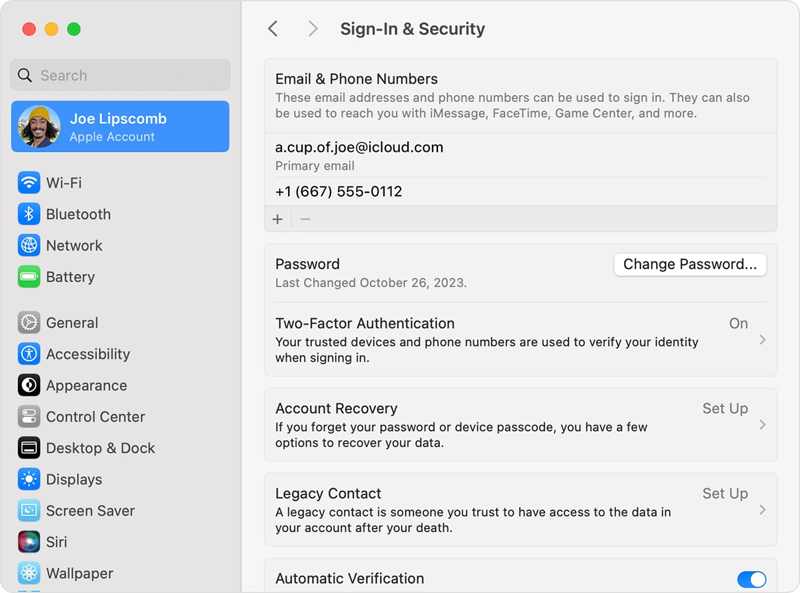
Schritt 1: Klicken Sie auf die Apple Menü und wählen Sie Systemeinstellungen.
Schritt 2: Tippe in der Seitenleiste auf deinen Apple-Account.
Schritt 3: Klicken Sie auf die Passwort ändern .
Schritt 4: Geben Sie bei der entsprechenden Aufforderung Ihr Mac-Anmeldekennwort ein.
Schritt 5: Geben Sie anschließend ein neues Passwort ein und bestätigen Sie es.
Teil 3: So stellen Sie Ihre Apple-ID ohne Telefonnummer auf iForgot wieder her
Wenn Sie die Zwei-Faktor-Authentifizierung nicht eingerichtet haben oder die vertrauenswürdigen Geräte nicht erreichbar sind, müssen Sie eine Wiederherstellung auf der Seite zur Wiederherstellung Ihres Apple-ID-Kontos durchführen. Hierfür ist eine stabile Internetverbindung erforderlich.
Schritt 1: Rufen Sie www.iforgot.apple.com in einem Webbrowser auf.
Schritt 2: Klicken Sie auf die Passwort zurücksetzen .
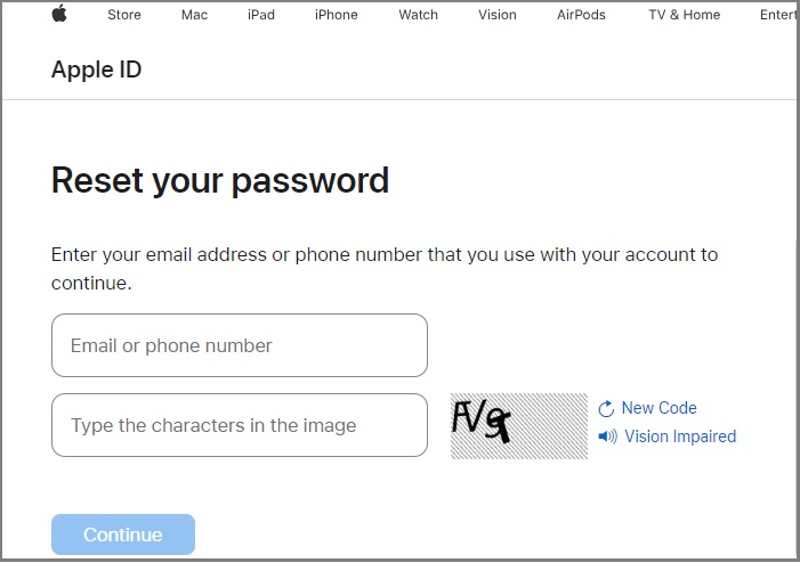
Schritt 3: Geben Sie Ihre Apple-ID-E-Mail-Adresse oder Telefonnummer ein.
Schritt 4: Geben Sie die Zeichen im Bild ein und klicken Sie. Fortfahren.
Schritt 5: Wenn Sie die E-Mail-Adresse eingegeben haben, werden Sie aufgefordert, die zugehörige Telefonnummer einzugeben, oder umgekehrt.
Schritt 6: Klicken Sie auf die Fortfahren um fortzufahren.
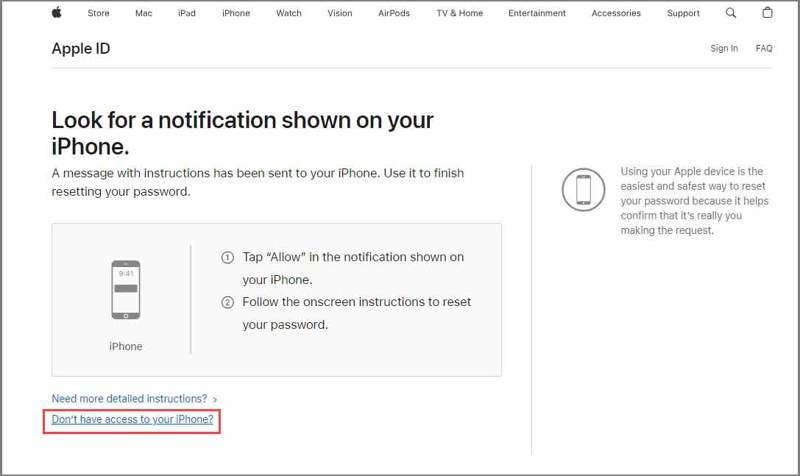
Schritt 7: Als Nächstes klicken Sie auf den Link von Ich habe keinen Zugriff auf mein iPhone..
Schritt 8: Klicken Sie anschließend auf den Link von Keine dieser Optionen kann verwendet werden..
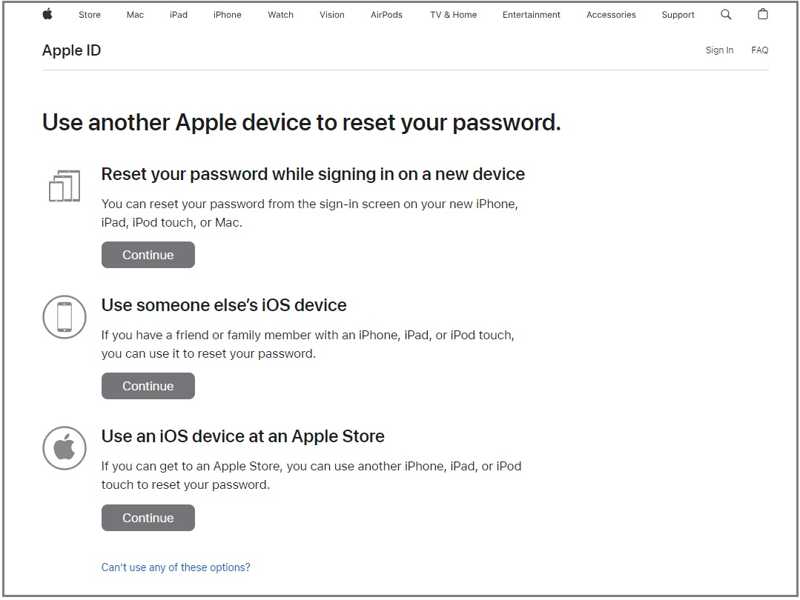
Schritt 9: Folgen Sie anschließend den Anweisungen auf dem Bildschirm, um eine erreichbare E-Mail-Adresse anzugeben.
Schritt 10: Wenn Sie die Bestätigungs-E-Mail erhalten, klicken Sie auf den Link und stellen Sie Ihr Apple-ID-Passwort wieder her.
Hinweis: Es dauert einige Tage, bis Sie die Bestätigungs-E-Mail erhalten. Benutzen Sie währenddessen keine Apple-Geräte. Andernfalls wird die Wiederherstellung Ihres Apple-ID-Kontos abgebrochen.
Teil 4: So stellen Sie Ihr Apple-ID-Konto auf iPhone/iPad/Mac wieder her
Eine weitere Möglichkeit, die Wiederherstellung Ihres Apple-ID-Kontos zu starten, nachdem Sie Ihre Telefonnummer vergessen haben, besteht darin, dies direkt auf Ihrem Apple-Gerät zu tun. Sobald Sie den Vorgang gestartet haben, verwenden Sie keine anderen Apple-Geräte. Andernfalls wird der Wiederherstellungsprozess unterbrochen oder verzögert.
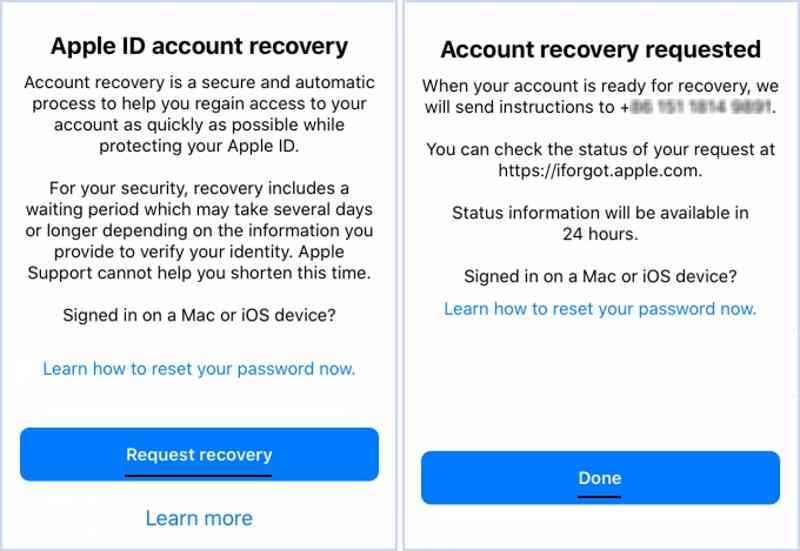
Schritt 1: Führen Sie die Einstellungen oder Systemeinstellungen App auf einem Apple-Gerät.
Schritt 2: Versuchen Sie, sich mit Ihrem Apple-ID-Konto anzumelden.
Schritt 3: Falls Sie Ihr Passwort vergessen haben, erhalten Sie die Möglichkeit, die Kontowiederherstellung zu starten.
Schritt 4: Tippen Sie auf die Wiederherstellung der Anfrage .
Schritt 5: Geben Sie die erforderlichen Informationen gemäß den Anweisungen an.
Schritt 6: Tippen Sie abschließend auf Erledigt Klicken Sie auf die Schaltfläche, um Ihre Anfrage zu senden.
Hinweis: Während des Vorgangs können Sie den Status Ihrer Anfrage auf der iForgot-Website von Apple überprüfen.
Weiterführende Literatur
Teil 5: Alternative Möglichkeit zur Wiederherstellung der Apple-ID auf dem iPhone
Die Erfolgsquote der Apple-ID-Wiederherstellung hängt von den von Ihnen bereitgestellten Informationen ab. Unseren Recherchen zufolge ist die Erfolgsquote hoch, wenn Sie eine Bestätigungsnachricht über eine vertrauenswürdige Telefonnummer erhalten können. Andernfalls ist die Erfolgsquote gering.
Eine alternative Lösung besteht darin, den alten Apple-Account aufzugeben und einen neuen zu erstellen, falls die Wiederherstellung der Apple-ID fehlschlägt. Ab diesem Zeitpunkt empfehlen wir Folgendes: Apeaksoft iFoneKit iOS UnlockerEs kann das alte Konto ohne Einschränkungen von Ihrem iOS-Gerät entfernen. Dank des einfachen Designs ist es zudem auch für Anfänger geeignet.

wurde von über 1,000,000 Nutzer
- Entfernen Sie die alte Apple-ID ohne Passwort.
- Einfach zu bedienen und der Vorgang ist in drei Schritten abgeschlossen.
- Arbeiten Sie an den gesperrten und deaktivierten Apple-Konten.
- Unterstützt eine Vielzahl von iPhone- und iPad-Modellen.
Sicherer Download
Sicherer Download

So stellen Sie Ihr Apple-ID-Passwort auf Ihrem iPhone wieder her
Schritt 1: Installieren Sie Apple ID Unlocker
Starten Sie die Apple-ID-Wiederherstellungssoftware, nachdem Sie sie auf Ihrem Computer installiert haben. Sie ist für Windows 11/10/8/7/XP/Vista und macOS 10.7 oder höher verfügbar. Wählen Sie die … Apple ID entfernen Modus, um fortzufahren.

Schritt 2: Lade dein iPhone
Verbinden Sie Ihr iPhone mit einem Lightning-Kabel mit Ihrem Computer. Stellen Sie sicher, dass Sie diesem Computer vertrauen, damit die Software Ihr Gerät erkennt. Anschließend werden Ihre iPhone-Informationen geladen.

Schritt 3: Apple-ID-Passwort wiederherstellen
Klicken Sie auf die Jetzt starten Klicken Sie auf diese Schaltfläche, um Ihre Apple-ID von Ihrem Gerät zu entfernen, falls „Wo ist?“ deaktiviert ist. Wenn „Wo ist?“ aktiviert ist, folgen Sie den Anweisungen auf dem Bildschirm, um alle Einstellungen zurückzusetzen. Keine Sorge, es handelt sich nicht um einen Werksreset. Löschen Sie Ihr iPhone. Dann klick OK in der Software und Treffer Erneut bestätigen Um den Vorgang zu starten, müssen Sie nach dem Neustart Ihres Geräts ein neues Apple-ID-Konto einrichten.

Fazit
Dieser Leitfaden beschrieb die Methoden und Prozesse von Wiederherstellung des Apple-ID-Kontos Ohne eine vertrauenswürdige Telefonnummer können Sie versuchen, Ihr Kontopasswort auf einem vertrauenswürdigen iPhone oder Mac wiederherzustellen, sofern die Zwei-Faktor-Authentifizierung aktiviert ist. Alternativ können Sie die Kontowiederherstellung über Apples iForgot-App durchführen. Apeaksoft iFoneKit iOS Unlocker ist die ultimative Lösung, um Ihr Konto und Ihr Passwort auch ohne technische Kenntnisse wiederherzustellen.
 Apeaksoft iFoneKit
 Entsperren Sie alle Arten von iOS-Passwörtern von iPhone, iPad und iPod.
Sicherer Download
Sicherer Download
Ähnliche Artikel




