


So ändern Sie Ihre Apple-ID-E-Mail-Adresse ohne Datenverlust

Eine häufig gestellte Frage unter iPhone-Nutzern lautet: Ist es möglich, die E-Mail-Adresse der Apple-ID ändern Ist Ihre E-Mail-Adresse mit Ihrem iPhone, iPad oder Mac verknüpft? Nachdem Sie Ihre mit Ihrer Apple-ID verknüpfte E-Mail-Adresse nicht mehr verwenden, sollten Sie Ihr Konto zeitnah aktualisieren. Andernfalls könnten Sie den Zugriff auf Ihr Konto, Ihre Daten oder Ihre Geräte verlieren. Dieser Leitfaden beantwortet diese Frage und bietet bewährte Methoden zur Aktualisierung Ihrer mit Ihrem Konto verknüpften E-Mail-Adresse.
SEITENINHALT:
- Teil 1: Was Sie vor dem Ändern der E-Mail-Adresse Ihrer Apple-ID tun sollten
- Teil 2: So ändern Sie die Apple-ID-E-Mail auf dem iPhone/iPad
- Teil 3: So ändern Sie die E-Mail-Adresse Ihrer Apple-ID für den App Store
- Teil 4: So ändern Sie die E-Mail-Adresse Ihrer Apple-ID auf dem Mac/PC
- Teil 5: So ändern Sie die E-Mail-Adresse Ihrer Apple-ID ohne Passwort
Teil 1: Was Sie vor dem Ändern der E-Mail-Adresse Ihrer Apple-ID tun sollten
Es gibt einige Situationen, in denen Sie Ihre Apple-ID-E-Mail-Adresse ändern müssen. Zum Beispiel, wenn Sie den Zugriff auf Ihre primäre E-Mail-Adresse verlieren, eine neue E-Mail-Adresse verwenden möchten oder von einer geschäftlichen zu einer privaten E-Mail-Adresse wechseln.
Bevor Sie Ihre Apple-ID-E-Mail-Adresse ändern, müssen Sie einige Dinge erledigen:
Melden Sie sich auf dem iPhone von Ihrer Apple-ID ab, bevor Sie die Apple-ID auf dem Mac ändern.
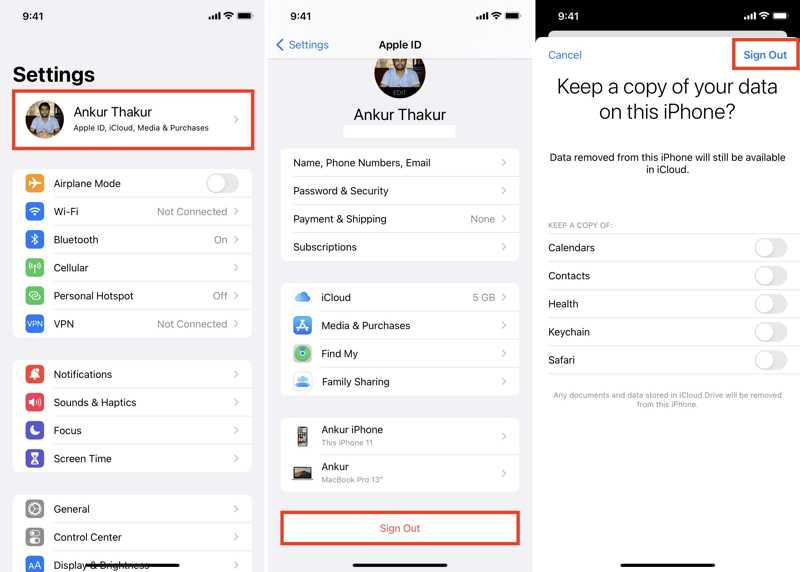
Schritt 1: Öffnen Sie den Microsoft Store auf Ihrem Windows-PC Einstellungen App.
Schritt 2: Tippe auf dein Profil und tippe Abmelden an der Unterseite.
Schritt 3: Geben Sie Ihr Apple-ID-Passwort ein, wenn Sie dazu aufgefordert werden.
Schritt 4: Tippen Sie auf die Turn Off .
Schritt 5: Wählen Sie die Datentypen aus, die Sie behalten möchten, und tippen Sie auf Abmelden.
Melden Sie sich auf dem Mac von Ihrer Apple-ID ab, bevor Sie die Apple-ID auf dem iPhone ändern.
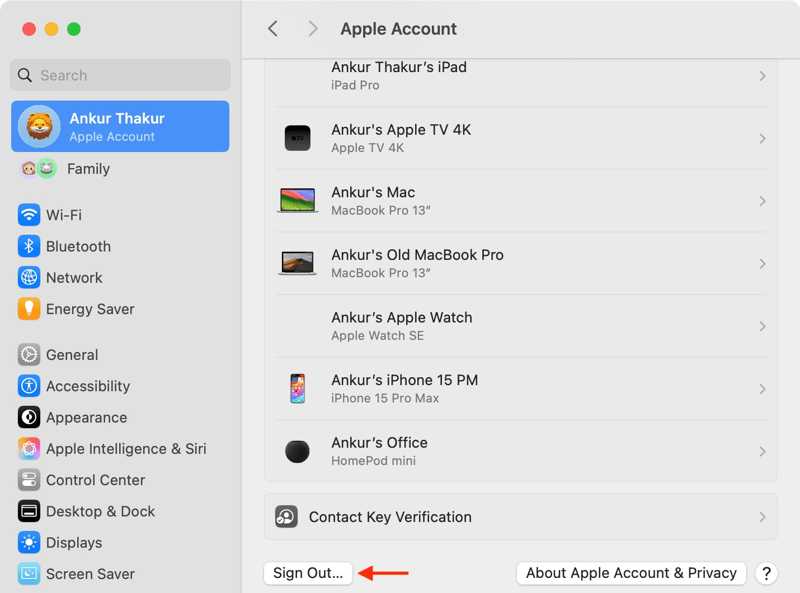
Schritt 1: Klicken Sie auf die Apple Menü und wählen Sie Systemeinstellungen or Systemeinstellungen.
Schritt 2: Klicken Sie auf Apple-Konto or apple ID.
Schritt 3: Hit the Abmelden .
Schritt 4: Geben Sie Ihr Anmeldepasswort ein.
Schritt 5: Folgen Sie den Anweisungen auf dem Bildschirm, um sich von Ihrem Konto abzumelden.
Sichern Sie Ihre iPhone-Daten auf einem Computer
Schritt 1: Verbinden Sie Ihr iPhone mit einem USB-Kabel mit Ihrem Computer.
Schritt 2: iTunes kann auf einem PC mit macOS Mojave oder älter ausgeführt werden. Der Finder muss auf macOS Catalina oder neuer ausgeführt werden.
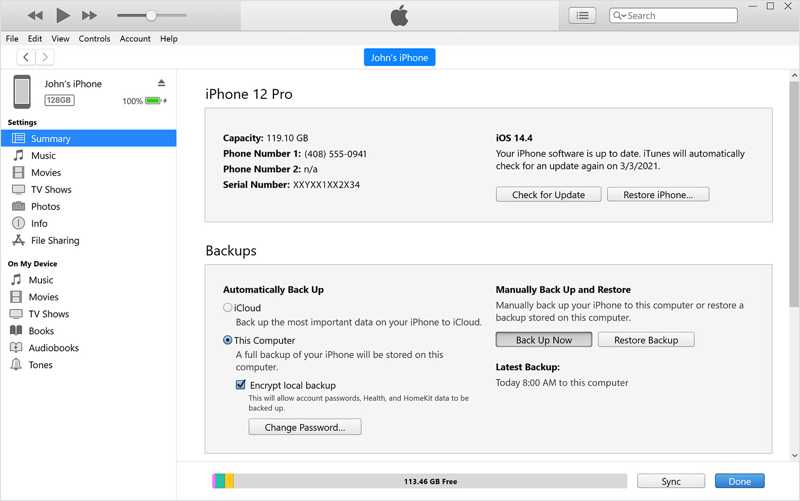
Schritt 3: Klicken Sie auf die Telefonnummer Klicken Sie in iTunes auf die Schaltfläche und gehen Sie zu Zusammenfassung Klicken Sie im Finder auf Ihren Namen und gehen Sie zu Allgemein.
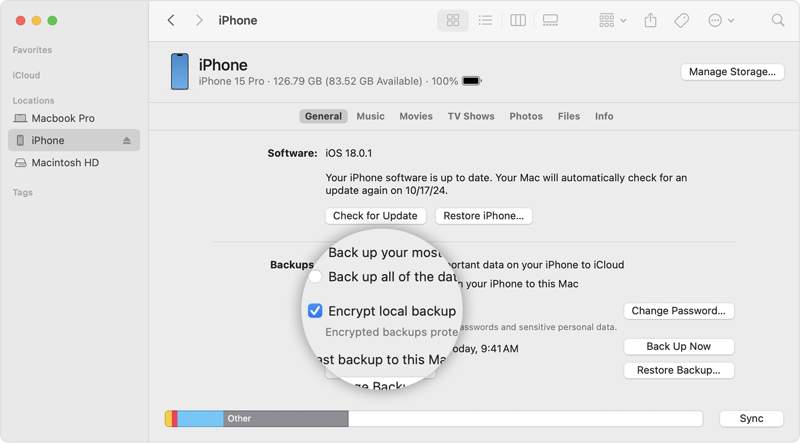
Schritt 4: Klicken Sie auf die Jetzt sichern Knopf unter dem Backups Abschnitt. Sie können auch einen festlegen iTunes Backup-Passwort um die Passwörter und die Anrufliste im Backup zu schützen.
Sichere deinen Mac mit Time Machine
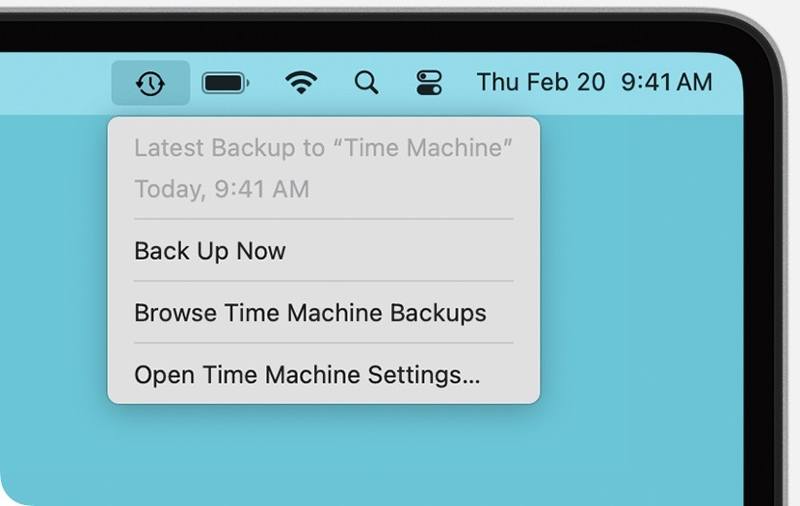
Schritt 1: Schließen Sie eine externe Festplatte an Ihr MacBook an.
Schritt 2: Klicken Sie auf die Time Machine Menü in der oberen rechten Ecke.
Schritt 3: Wählen Jetzt sichern Sichern Sie Ihre Daten auf Ihrem Mac, bevor Sie Ihre Apple-ID-E-Mail-Adresse ändern.
Teil 2: So ändern Sie die Apple-ID-E-Mail auf dem iPhone/iPad
Eine einfache Möglichkeit, die E-Mail-Adresse der Apple-ID zu ändern, ist die Einstellungen auf dem mit dem Konto verknüpften iPhone oder iPad. Diese Methode erfordert ein zugängliches iOS-Gerät und Ihren iPhone-Sperrbildschirmcode.
Schritt 1: Öffnen Sie den Microsoft Store auf Ihrem Windows-PC Einstellungen App auf Ihrem iPhone oder iPad.
Schritt 2: Tippen Sie oben auf dem Bildschirm auf Ihr Profil.
Schritt 3: Zurück Nach Anmeldung & Sicherheit.
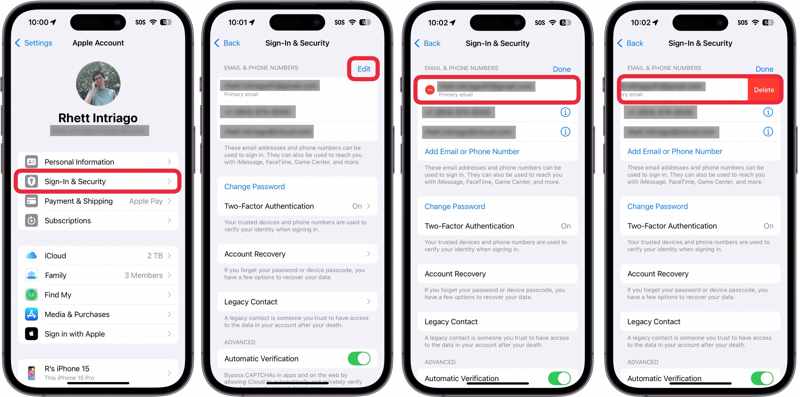
Schritt 4: Tippen Sie auf die Bearbeiten Knopf im E-Mail und Telefonnummern .
Schritt 5: Hit the Löschen Schaltfläche mit einem Minus-Symbol neben der primären E-Mail-Adresse.
Schritt 6: Tippen Sie auf die Löschen .
Schritt 7: Wählen Sie eine andere E-Mail-Adresse aus die Warnbox.
Schritt 8: Geben Sie Ihren iPhone-Passcode ein.
Schritt 9: Geben Sie eine neue E-Mail-Adresse ein und tippen Sie auf die Schaltfläche Fortfahren .
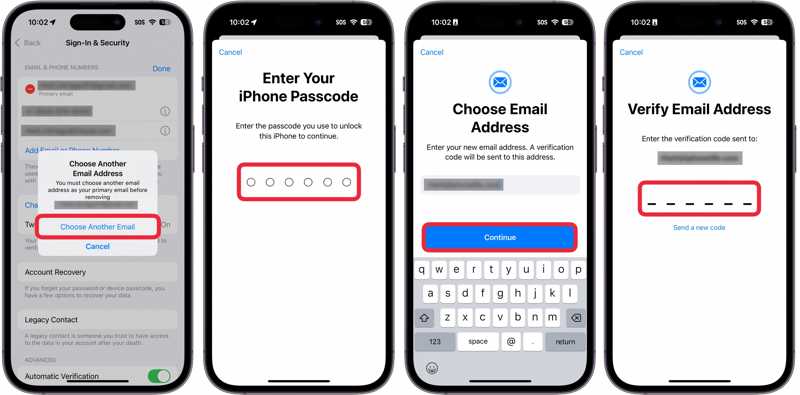
Schritt 10: Rufen Sie anschließend die neue E-Mail auf und überprüfen Sie den Bestätigungscode in Ihrem Posteingang.
Schritt 11: Geben Sie den Bestätigungscode ein, um Ihre Apple-ID-E-Mail-Adresse zu ändern.
Hinweis: Wenn Sie eine Apple-E-Mail-Adresse wie @icloud.com verwenden, können Sie diese nicht zu einem Drittanbieter-E-Mail-Anbieter ändern. Wenn Sie eine Telefonnummer als Apple-ID verwenden, können Sie die primäre Telefonnummer auf Ihrem Apple-Gerät ändern.
Teil 3: So ändern Sie die E-Mail-Adresse Ihrer Apple-ID für den App Store
Apple ermöglicht es Ihnen, eine separate Apple-ID für den App Store zu verwenden. Das heißt, Sie können ein Konto für Ihr iPhone und ein anderes für den App Store nutzen. Hier sind die Schritte, um die E-Mail-Adresse Ihrer Apple-ID für den App Store zu ändern:
Schritt 1: Gehen Sie zur Einstellungen App und tippen Sie auf Ihr Profil.
Schritt 2: Wähle die Medien & Käufe .
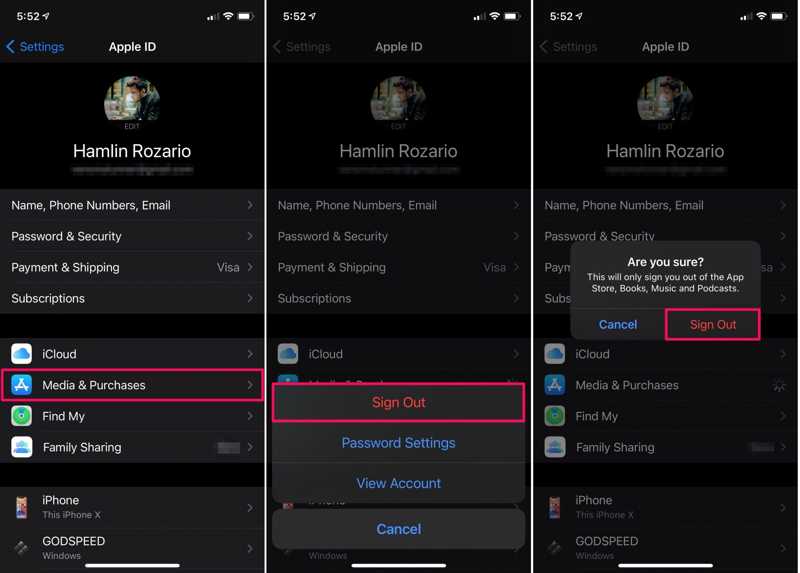
Schritt 3: Zylinderkopfschrauben Abmelden im Kontextmenü auswählen Abmelden.
Schritt 4: Tippen Sie anschließend auf Medien & Käufe in Einstellungen erneut.
Schritt 5: Wählen Nicht [Ihr Name] auf dem Warnfeld.
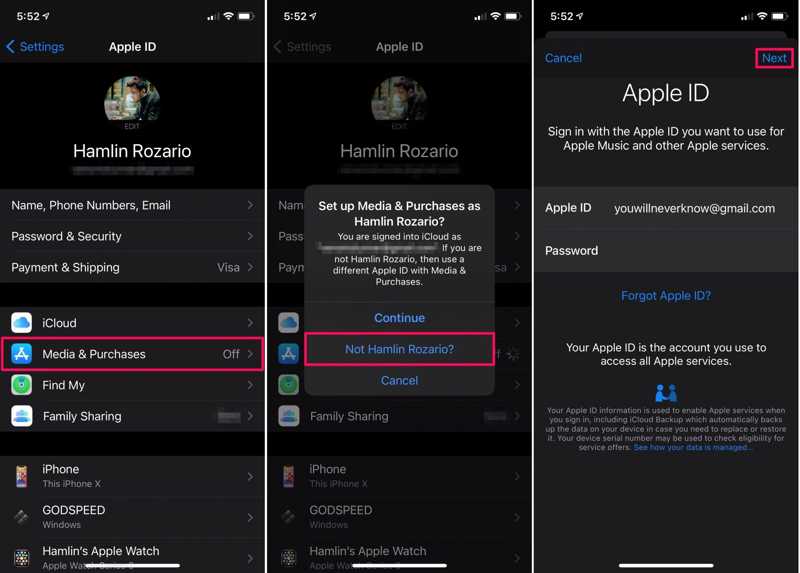
Schritt 6: Geben Sie eine neue E-Mail-Adresse und ein neues Passwort ein.
Schritt 7: Tippen Sie auf die Weiter Taste, um die Änderung zu bestätigen.
Teil 4: So ändern Sie die E-Mail-Adresse Ihrer Apple-ID auf dem Mac/PC
Außerdem können Sie Ihre Apple-ID-E-Mail-Adresse auf einem Mac oder PC auf der Apple-Kontoseite ändern. Diese Methode erfordert eine stabile Internetverbindung und Ihr Apple-ID-Passwort. Die detaillierten Schritte finden Sie unten:
Schritt 1: Öffnen Sie www.account.apple.com in einem Webbrowser.
Schritt 2: Melden Sie sich mit Ihrer aktuellen Apple-ID und Ihrem Passwort an.
Tipps: Wenn für Ihr Konto eine Zwei-Faktor-Authentifizierung eingerichtet ist, geben Sie den auf Ihrem Bildschirm angezeigten Bestätigungscode auf der Webseite ein.
Schritt 3: Wähle die anmelden und Sicherheit Option in der Seitenleiste.
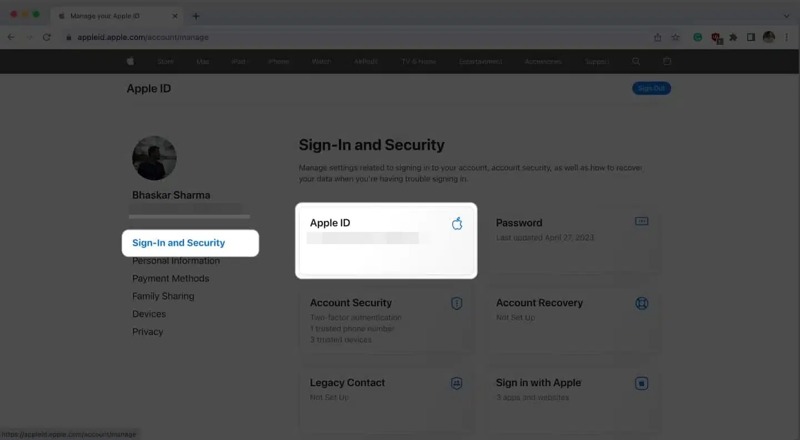
Schritt 4: Klicken Sie auf apple ID auf der rechten Seite.
Schritt 5: Geben Sie im Feld eine neue E-Mail-Adresse ein und klicken Sie auf „Weiter“. Ändern Sie die Apple ID.
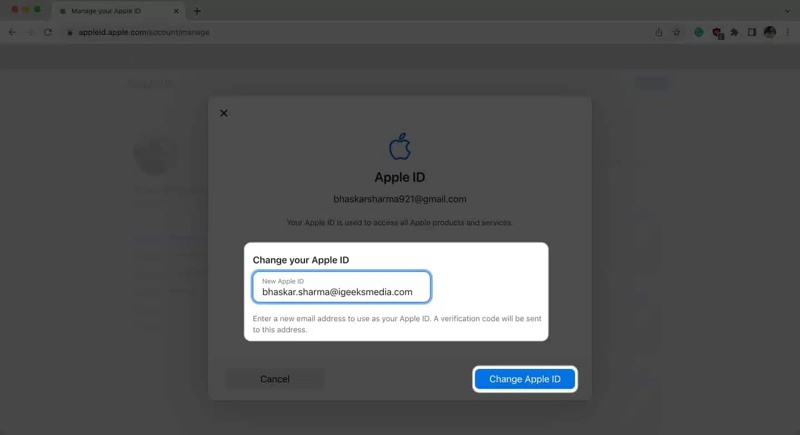
Schritt 6: Geben Sie bei Aufforderung Ihr Apple-ID-Passwort ein und klicken Sie auf Fortfahren.
Schritt 7: Sie erhalten den Bestätigungscode in der neuen E-Mail.
Schritt 8: Geben Sie den 6-stelligen Code ein und klicken Sie Fortfahren.
Hinweis: Nach der Änderung Ihrer Apple-ID-E-Mail-Adresse sollten Sie die neue E-Mail-Adresse auf all Ihren Apple-Geräten und -Diensten, wie z. B. iMessage, FaceTime, Apple Music und anderen, aktualisieren.
Teil 5: So ändern Sie die E-Mail-Adresse Ihrer Apple-ID ohne Passwort
Wenn Sie Ihre Apple-ID-E-Mail-Adresse ändern möchten, nachdem Sie Ihr Kontopasswort vergessen haben, Apeaksoft iFoneKit iOS Unlocker ist eine leistungsstarke Option. Sie kann die alte Apple-ID-E-Mail-Adresse ohne Einschränkungen von Ihrem iPhone oder iPad entfernen. Dank der intuitiven Benutzeroberfläche ist sie zudem einfach zu bedienen.

wurde von über 1,000,000 Nutzer
- Entfernen Sie die alte Apple-ID-E-Mail-Adresse ohne Passwort.
- Funktioniert für gesperrte und deaktivierte Apple-ID-Konten.
- Bieten Sie zusätzliche Funktionen an, wie z. B. die Entsperrung des iPhone-Passcodes.
- Unterstützt die neuesten Versionen von iOS und iPadOS.
Sicherer Download
Sicherer Download

So ändern Sie die E-Mail-Adresse Ihrer Apple-ID auf Ihrem iPhone ohne Passwort
Schritt 1: Installieren Sie das Tool zum Entfernen der Apple-ID
Starten Sie die Software zum Entfernen der Apple-ID, sobald Sie sie auf Ihrem PC installiert haben. Sie ist kompatibel mit Windows 11/10/8/7/XP/Vista. Es gibt auch eine Version für Mac. Wählen Sie die gewünschte Version aus. Apple ID entfernen Modus fortzusetzen.

Schritt 2: Verbinden Sie sich mit Ihrem Gerät
Schließen Sie Ihr iPhone mit einem Lightning-Kabel an Ihren PC an. Tippen Sie gegebenenfalls auf „Vertrauen“, um diesem PC zu vertrauen. Die Software erkennt dann Ihr iPhone und lädt die Geräteinformationen.

Schritt 3: Alte Apple-ID-E-Mail entfernen
Klicken Sie auf die Jetzt starten Klicken Sie auf diese Schaltfläche, um die alte Apple-ID-E-Mail-Adresse und das Passwort von Ihrem Gerät zu entfernen, falls „Wo ist?“ deaktiviert ist. Wenn „Wo ist?“ aktiviert ist, folgen Sie den Anweisungen auf dem Bildschirm, um alle Einstellungen auf Ihrem Gerät zurückzusetzen. Wechseln Sie zu Ihrem PC und klicken Sie auf die entsprechende Schaltfläche. OK Knopf drücken und drücken Erneut bestätigen um den Prozess einzuleiten.

Schritt 4: Ändern Sie die Apple ID-E-Mail
Wenn Ihr iPhone neu startet, trennen Sie es vom Computer. Richten Sie es als neues Gerät ein und geben Sie eine neue Apple-ID-E-Mail-Adresse und ein neues Passwort ein.
Weiterführende Literatur
Fazit
In diesem Handbuch werden mehrere Möglichkeiten beschrieben, Ändern Sie die E-Mail-Adresse Ihrer Apple-ID Auf Ihrem iPhone, iPad und Mac. Lesen Sie zunächst unseren Artikel, um zu erfahren, was nach der Kontoänderung passiert. Sichern Sie außerdem Ihr Gerät vor dem Vorgang. Folgen Sie dann unseren Schritten, um das alte Konto durch eine neue E-Mail-Adresse zu ersetzen. Apeaksoft iFoneKit iOS Unlocker ist eine einfache Möglichkeit, die E-Mail-Adresse Ihres Kontos auf einem iOS-Gerät ohne Passwort oder technische Kenntnisse zu ändern.
 Apeaksoft iFoneKit
 Entsperren Sie alle Arten von iOS-Passwörtern von iPhone, iPad und iPod.
Sicherer Download
Sicherer Download
Ähnliche Artikel




