


Einfache Lösung für das Problem, dass ich mein Apple-ID-Passwort nicht ändern kann

Es ist unglaublich frustrierend, wenn man aus dem eigenen Konto ausgesperrt ist oder einfach nur die Sicherheitseinstellungen aktualisieren möchte und das iPhone das nicht zulässt. Man klickt sich durch die Einstellungen, versucht etwas zu ändern, und plötzlich erscheint eine Fehlermeldung: „Passwort kann nicht zurückgesetzt werden“, oder die Option ist komplett ausgegraut.
Wenn Sie derzeit leiden an Ich kann das Passwort für meine Apple-ID nicht ändern. Keine Sorge, wenn Sie auf Ihrem Bildschirm etwas sehen. Sie sind definitiv nicht allein. Tausende von Nutzern stoßen täglich auf genau dieses Problem.
In dieser einfachen Anleitung erklären wir Ihnen genau, warum Sie Ihr Apple-ID-Passwort nicht ändern können, was die Ursache für den Fehler ist und mit welchen einfachen Schritt-für-Schritt-Methoden Sie ihn sofort beheben können.
SEITENINHALT:
- Teil 1: Warum kann ich mein Apple-ID-Passwort nicht ändern? (Die häufigsten Ursachen)
- Teil 2: Schnelle Überprüfungen bei Problemen mit dem Apple-ID-Passwort
- Teil 3: So beheben Sie das Problem „Apple-ID-Passwort kann nicht geändert werden“.
- Teil 4: Alternative Möglichkeiten zum Zurücksetzen Ihres Apple-ID-Passworts
Teil 1: Warum kann ich mein Apple-ID-Passwort nicht ändern? (Die häufigsten Ursachen)
Hier sind die häufigsten Gründe für das Problem, dass man das Apple-ID-Passwort nicht ändern kann:
- Bildschirmzeitbeschränkungen sind aktiviert: Das ist die Hauptursache. Wenn Sie oder Ihre Eltern die Bildschirmzeitbegrenzung aktiviert haben, blockiert dies möglicherweise Änderungen an Ihren Konten und Passwörtern.
- Schlechte Internetverbindung: Zum Ändern des Apple-ID-Passworts ist eine absolut sichere und stabile Verbindung zu den Apple-Servern erforderlich. Eine instabile WLAN- oder schwache Mobilfunkverbindung führt dazu, dass der Vorgang fehlschlägt.
- Die Apple-Server sind ausgefallen: Manchmal liegt das Problem gar nicht an Ihnen, sondern an Apple. Wenn deren Systemserver gewartet werden, funktioniert das Zurücksetzen des Passworts vorübergehend nicht, und Sie erhalten die Meldung, dass das Passwort für Ihre Apple-ID nicht geändert werden kann.
- Veraltetes iOS-System: Die Verwendung einer sehr alten iOS-Version kann zu seltsamen Fehlern führen, bei denen bestimmte Sicherheitseinstellungen nicht geladen oder gespeichert werden.
- Konto aus Sicherheitsgründen gesperrt: Bei zu vielen falschen Passwortversuchen in letzter Zeit könnte Apple Ihre Kontoeinstellungen vorübergehend einfrieren, um Sie vor Hackern zu schützen.
Teil 2: Schnelle Überprüfungen bei Problemen mit dem Apple-ID-Passwort
Bevor wir zu den fortgeschritteneren Schritten der Fehlerbehebung übergehen, sollten wir die grundlegenden Probleme wie „Apple-ID-Passwort kann nicht geändert werden“ ausschließen. Versuchen Sie zunächst diese schnellen Lösungen:
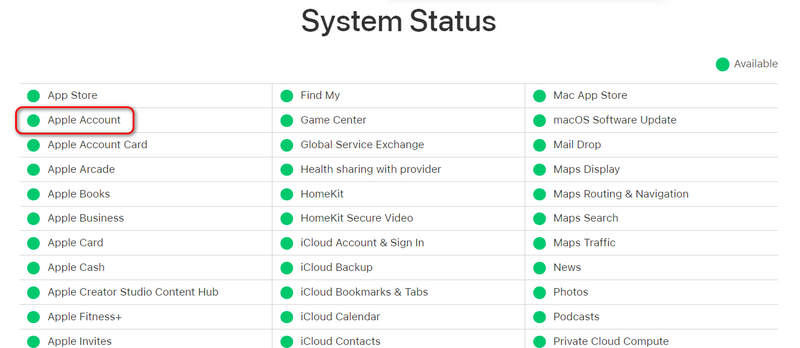
1. Überprüfen Sie den Systemstatus von Apple.
Bevor Sie irgendetwas an Ihrem Telefon ändern, vergewissern Sie sich, dass die Backend-Systeme von Apple ordnungsgemäß funktionieren.
- 1.Öffne einen Webbrowser und suche nach der Apple-Systemstatusseite.
- 2.Suchen Apple-Konto.
- 3.Wenn der Punkt daneben rot oder gelb ist, hat Apple Serverprobleme. Sie müssen nur ein paar Stunden warten, bis das Problem behoben ist. Wenn er grün ist, liegt das Problem an Ihrem Gerät.
2. Testen Sie Ihre Internetverbindung
Ein schwaches Netzwerk kann leicht zu dem Problem führen, warum ich mein Apple-ID-Passwort nicht ändern kann.
- 1.Schalten Sie Ihr WLAN aus und wechseln Sie zu Cellular Data, Oder umgekehrt.
- 2.Versuchen Sie, eine Webseite zu öffnen oder ein Video auf YouTube abzuspielen, um zu sehen, ob Ihre Internetverbindung schnell lädt.
- 3.Wenn Ihre Verbindung langsam ist, starten Sie Ihren Router neu oder schalten Sie ihn ein. Flugzeug-Modus Lassen Sie es 10 Sekunden lang laufen und schalten Sie es dann aus, um Ihr Netzwerk zu aktualisieren.
Teil 3: So beheben Sie das Problem „Apple-ID-Passwort kann nicht geändert werden“.
Wenn Ihre Internetverbindung einwandfrei ist und die Apple-Server keine Probleme bereiten, verwenden Sie diese bewährten Methoden, um Ihre Kontoeinstellungen zu entsperren.
Methode 1. Bildschirmzeitbeschränkungen deaktivieren (Beliebteste Lösung)
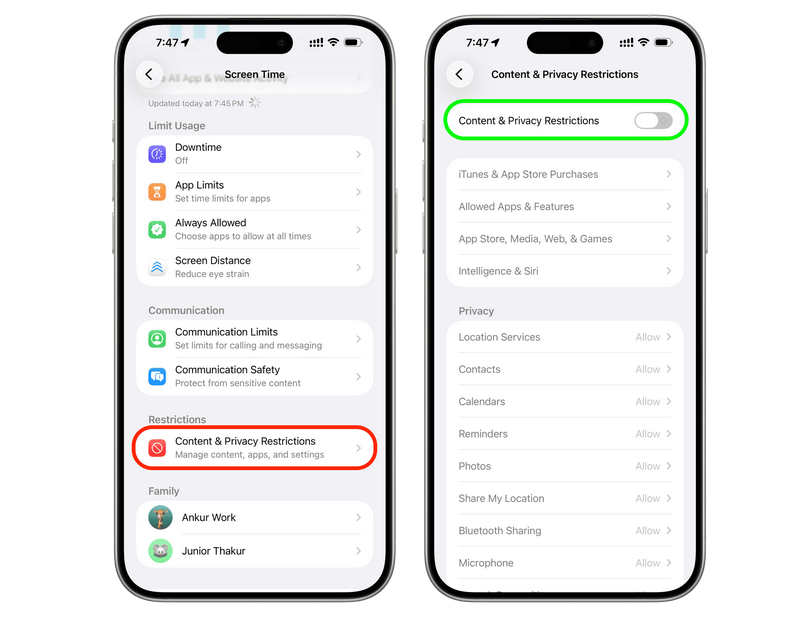
Wenn Sie in den iPhone-Einstellungen oben auf Ihren Namen tippen und feststellen, dass die Passwortoptionen ausgegraut oder nicht anklickbar sind, blockiert höchstwahrscheinlich die Bildschirmzeit die Änderung. So deaktivieren Sie diese Einschränkung, um das Problem „Apple-ID-Passwort kann nicht geändert werden“ zu beheben:
Schritt 1: Öffnen Sie den Microsoft Store auf Ihrem Windows-PC Einstellungen App auf Ihrem iPhone oder iPad.
Schritt 2: Scrollen Sie etwas nach unten und tippen Sie auf Bildschirmzeit.
Schritt 3: Scrollen Sie nach unten und tippen Sie auf Inhalts- und Datenschutzbeschränkungen.
Schritt 4: Schauen Sie sich die Liste so lange an, bis Sie die/den/das finden. Änderungen zulassen .
Schritt 5: Tippen Sie auf Kontoänderungen und stellen Sie sicher, dass es auf Folgendes eingestellt ist: Erlauben(Wenn die Einstellung „Nicht erlauben“ aktiviert war, konnten Sie Ihr Passwort genau deshalb nicht ändern!). Wenn Sie Änderungen an den Bildschirmzeiteinstellungen vornehmen, müssen Sie möglicherweise das Passwort eingeben. Passwort für die Bildschirmzeit.
Bonus: Bildschirmzeit kann nicht entfernt werden?
Manchmal lassen sich die Bildschirmzeitbeschränkungen jedoch nicht aufheben. Das liegt daran, dass Ihnen die Einrichtung nicht die entsprechenden Rechte einräumt oder Sie minderjährig oder Schüler sind. Wie können Sie in diesem Fall die Bildschirmzeit deaktivieren, um das Problem „Apple-ID-Passwort kann nicht geändert werden“ zu beheben? Sie sollten Folgendes verwenden: Apeaksoft iFoneKit iOS UnlockerEs entfernt mit einem Klick alle Arten von Bildschirmzeitbeschränkungen, egal wer sie auf Ihrem iPhone eingerichtet hat. Verbinden Sie Ihr iPhone einfach mit einem Computer und schalten Sie es ein. Warten Sie ein paar Sekunden, und schon ist Ihr iPhone frei von jeglichen Einschränkungen.
Schritt 1: Herunterladen, installieren und starten Apeaksoft iFoneKit iOS Unlocker Verbinden Sie Ihr iPhone mit Ihrem Computer auf Ihrem Windows- oder Mac-Computer.
Sicherer Download
Sicherer Download
Schritt 2: Klicken Sie in der Hauptoberfläche von Apeaksoft auf die Bildschirmzeit entsperren .

Schritt 3: Wählen Sie nun aus, wie Ihre Bildschirmzeit eingestellt ist. Wenn Sie die Einstellung selbst vorgenommen haben, wählen Sie die linke Option. Wenn die Einstellung von anderen, z. B. Ihren Eltern, vorgenommen wurde, wählen Sie die rechte Option.

Schritt 4: Abschließend klicken Sie auf Jetzt starten Mit dieser Schaltfläche lässt sich die Bildschirmzeit schnell und direkt entfernen. Dadurch wird das Problem „Apple-ID-Passwort kann nicht geändert werden“ behoben.

Methode 2. Starten Sie Ihr iPhone neu
Manchmal gerät die Software Ihres Smartphones einfach durcheinander. Ein Neustart behebt vorübergehende Systemfehler, ohne Ihre Fotos oder Nachrichten zu löschen. Dadurch könnte das Problem behoben werden, dass Sie Ihr Apple-ID-Passwort nicht ändern können.
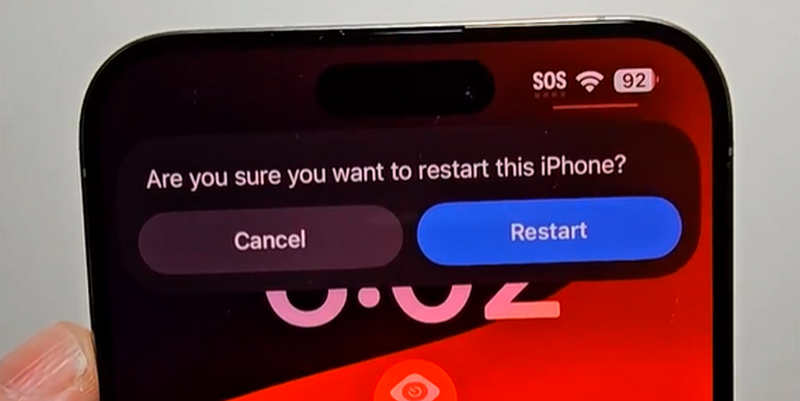
Sobald Ihr iPhone wieder hochgefahren ist, gehen Sie direkt zurück zu den Einstellungen und prüfen Sie, ob Sie Ihr Passwort jetzt ändern können.
Methode 3. Aktualisieren Sie Ihre iOS-Version
Läuft auf Ihrem Smartphone ein veraltetes System, kann dies zu Konflikten mit Apples neuesten Sicherheitsanforderungen führen. Ein Software-Update kann dieses Problem schnell beheben.
Schritt 1: Verbinden Sie Ihr iPhone mit einem guten WLAN-Netzwerk und schließen Sie es an ein Ladegerät an.
Schritt 2: Öffne Einstellungen und tippe auf Allgemein.
Schritt 3: Tippen Sie auf Software-Update.
Schritt 4: Wenn ein Update verfügbar ist, tippen Sie auf Jetzt Aktualisieren or Update heute Abend.
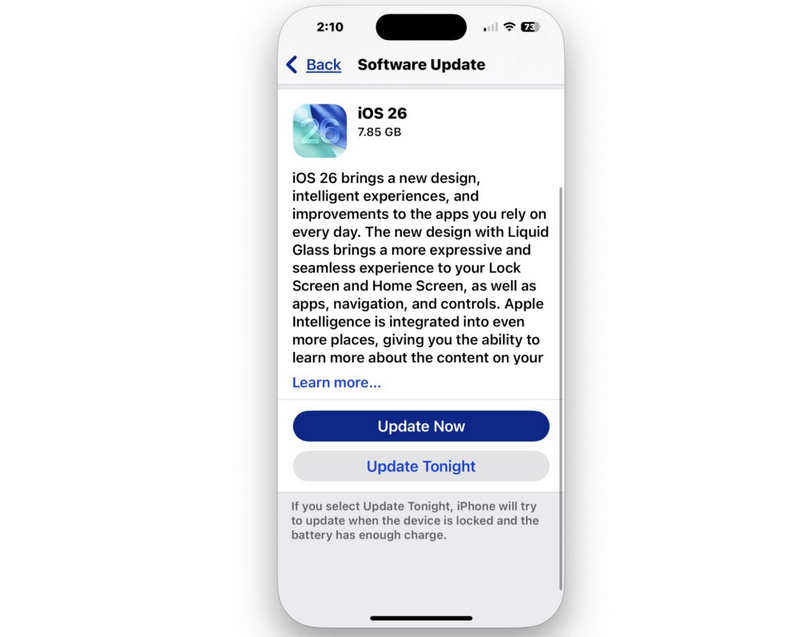
Sobald das Update abgeschlossen ist, wird Ihr System aktualisiert, wodurch die Fehlerschleife „Apple-ID-Passwort kann nicht geändert werden“ häufig behoben wird.
Weiterführende Literatur
Teil 4: Alternative Möglichkeiten zum Zurücksetzen Ihres Apple-ID-Passworts
Sollten Sie Ihr Apple-ID-Passwort immer noch nicht über die normalen iPhone-Einstellungen ändern können, keine Sorge. Apple bietet einige alternative Wege, um Ihr Passwort sicher zurückzusetzen.
Möglichkeit 1. Nutzen Sie die Webseite "iforgot".
Falls Ihr Telefon komplett streikt, können Sie einen sauberen Reset über einen Webbrowser auf einem Computer oder einem beliebigen Mobilgerät durchführen.
Schritt 1: Öffnen Sie Ihren Webbrowser und gehen Sie zu iforgot.apple.com. Zapfhahn Passwort zurücksetzen.
Schritt 2: Tippen Sie Ihre ein Apple-ID-E-Mail-Adresse (die E-Mail-Adresse, die Sie für Ihr Konto verwenden).
Schritt 3: Geben Sie Ihre mit dem Konto verknüpfte Telefonnummer ein, um Ihre Identität zu bestätigen.
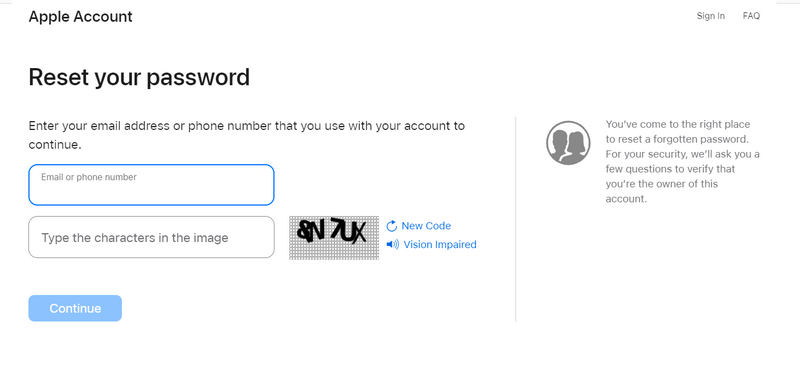
Schritt 4: Es wird eine Benachrichtigung an Ihr iPhone, iPad oder Ihren Mac gesendet. Tippen Sie auf Erlauben auf Ihrem Gerätebildschirm, und Sie können direkt dort ein brandneues Passwort eingeben.
Möglichkeit 2: Kontowiederherstellung nutzen (letzter Ausweg)
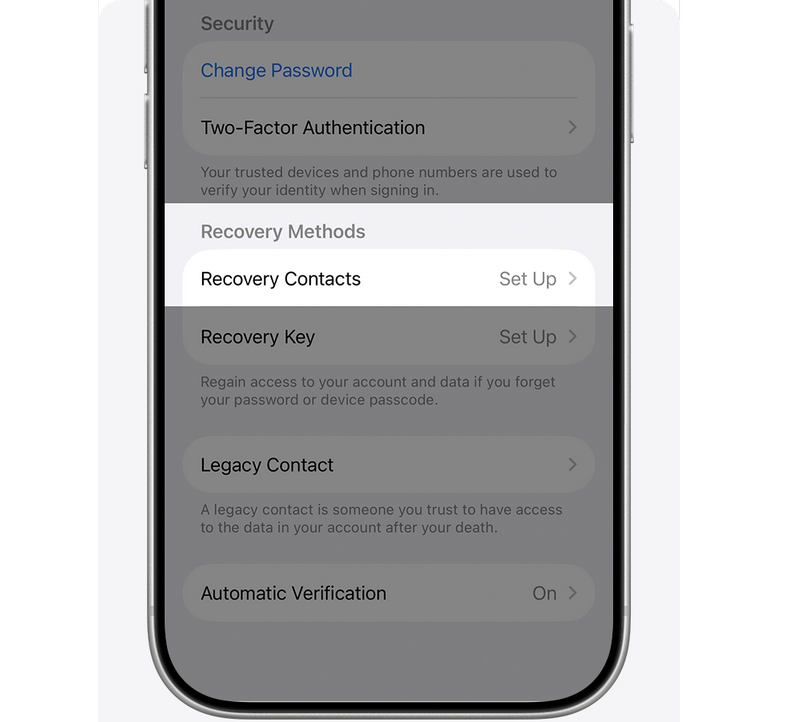
Wenn Sie alles oben Genannte ausprobiert haben und sich immer noch fragen, warum Sie Ihr Apple-ID-Passwort nicht zurücksetzen können, weil Sie keinen Zugriff auf Ihre vertrauenswürdige Telefonnummer oder E-Mail-Adresse haben, ist Ihre letzte Option die Kontowiederherstellung.
Schritt 1: Gehe zu den Einstellungen und versuche, dich in deine Apple-ID einzuloggen.
Schritt 2: Tun Sie so, als ob Sie das Passwort nicht kennen, dann erhalten Sie die Option zur Kontowiederherstellung.
Schritt 3: Stellen Sie sicher, dass Sie alle anderen Geräte ausschalten, die während der Kontowiederherstellung mit Ihrer Apple-ID angemeldet waren.
Schritt 4: Apple meldet sich innerhalb von 72 Stunden bei Ihnen, falls die Kontowiederherstellung erfolgreich war. Sobald Sie eine SMS oder einen automatisierten Anruf erhalten, folgen Sie den Anweisungen, um wieder Zugriff auf Ihre Apple-ID zu erhalten. Damit ist das Problem, dass Sie Ihr Apple-ID-Passwort nicht ändern können, endgültig behoben.
Fazit
Umgang mit a Ich kann mein Apple-ID-Passwort nicht ändern. Das Problem ist zwar ärgerlich, lässt sich aber fast immer leicht beheben. In 90 % der Fälle reicht es, die Kontobeschränkungen für Bildschirmzeit zu deaktivieren oder einen Neustart zu erzwingen, um alles wieder einwandfrei zum Laufen zu bringen. Sollten Sie das Problem mit Bildschirmzeit nicht lösen können, Apeaksoft iFoneKit iOS Unlocker ist Ihre letzte Option. Damit lassen sich alle Arten von Bildschirmzeit-Passcodes und -Beschränkungen problemlos entfernen, und Sie können beliebige Änderungen an Ihrem iPhone oder Ihrer Apple-ID vornehmen.
 Apeaksoft iFoneKit
 Entsperren Sie alle Arten von iOS-Passwörtern von iPhone, iPad und iPod.
Sicherer Download
Sicherer Download
Ähnliche Artikel




