


Was tun, wenn Face ID und Passwort in den Einstellungen fehlen?

Apple hat Face ID und den Sperrbildschirm-Code eingeführt, um Ihre Daten auf iPhones zu schützen. Aus Sicherheitsgründen können Sie nur auf Ihr Gerät zugreifen, nachdem Sie Ihr Gesicht gescannt oder Ihren Code eingegeben haben. Sobald Sie ein kompatibles iPhone besitzen, können Sie Face ID und einen Code einrichten und ändern. Es kann jedoch vorkommen, dass die Option in den Einstellungen nicht verfügbar oder nicht vorhanden ist. Dieser Artikel erklärt, was zu tun ist, wenn… Die Option „Gesichtserkennung und Passwort“ fehlt in den Einstellungen..
SEITENINHALT:
Teil 1: Was bedeutet „Gesichtserkennung und fehlender Passcode“?
Normalerweise finden Sie die Option „Face ID und Code“ in den Einstellungen Ihres iPhones, direkt unter „Siri & Suchen“. Manchmal verschwindet diese Option jedoch oder ist ausgeblendet. Apple ändert die Position dieser Option in der Regel nicht.
Dieses Problem tritt üblicherweise auf, wenn versehentlich oder absichtlich Bildschirmzeitbeschränkungen aktiviert wurden. Auch Softwarefehler können dazu führen. In jedem Fall wird das Problem durch falsche Einstellungen und Softwarefehler verursacht.
Teil 2: Was tun, wenn die Optionen „Gesichtserkennung“ und „Passcode“ fehlen?
Lösung 1: Passcode-Änderungen zulassen
Wie bereits erwähnt, fehlt die Option „Face ID und Code“ aufgrund von Einschränkungen in den iPhone-Einstellungen. Um dieses Problem zu beheben und die Option wiederherzustellen, aktivieren Sie die Codeänderung.
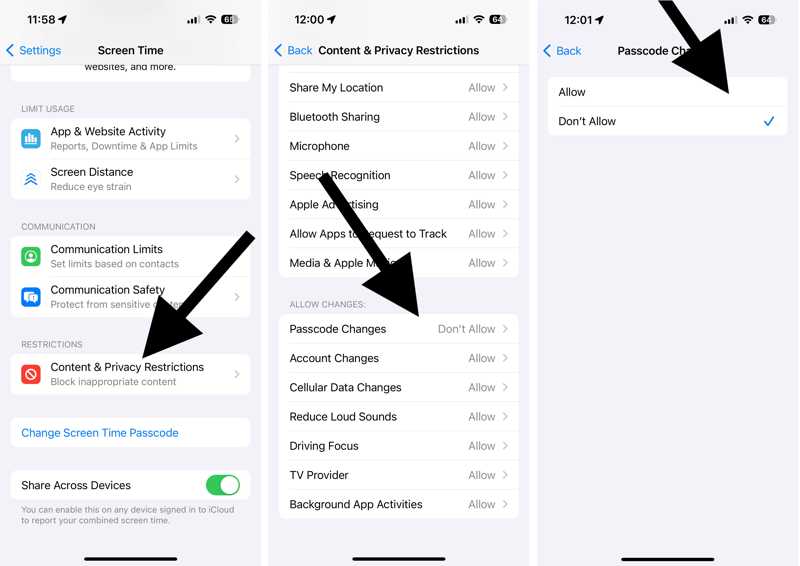
Schritt 1: Öffnen Sie den Microsoft Store auf Ihrem Windows-PC Einstellungen App auf Ihrem iPhone.
Schritt 2: Zurück Nach Bildschirmzeit und geben Sie Ihren Bildschirmzeit-Passcode ein.
TIPP: Falls Sie Ihren Bildschirmzeit-Code vergessen haben, müssen Sie ihn zuerst mit Ihrem Apple-ID-Passwort zurücksetzen.
Schritt 3: Wählen Inhalts- und Datenschutzbeschränkungen.
Schritt 4: Suchen Sie den ÄNDERUNGEN ZULASSEN Abschnitt und tippen Sie auf Passcode-Änderungen.
Schritt 5: Stellen Sie sicher, dass dies auf Folgendes eingestellt ist: Erlauben.
Lösung 2: Einschränkungen deaktivieren
Eine weitere Möglichkeit, die fehlende Option für Face ID und Passcode wiederherzustellen, besteht darin, die Einschränkungen auf Ihrem Gerät vollständig zu deaktivieren. Hierfür benötigen Sie Ihren Bildschirmzeit-Passcode. Außerdem werden dadurch alle Einschränkungen deaktiviert.
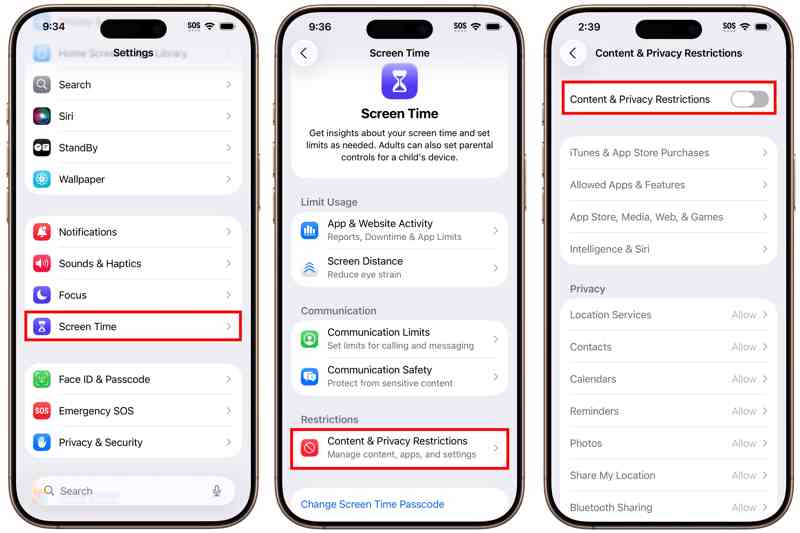
Schritt 1: Zurück Nach Bildschirmzeit in Ihrem Einstellungen App.
Schritt 2: Geben Sie Ihren Bildschirmzeit-Passcode ein.
Schritt 3: Wähle die Inhalts- und Datenschutzbeschränkungen .
Schritt 4: Als Nächstes ausschalten Inhalts- und Datenschutzbeschränkungen.
Lösung 3: Starten Sie das iPhone neu
Als grundlegende Fehlerbehebungsmaßnahme kann ein Neustart des iPhones viele Softwarefehler beheben, beispielsweise fehlende Face ID- und Passcode-Einstellungen. Dadurch werden alle im Hintergrund laufenden Apps, einschließlich der Einstellungen-App, geschlossen.
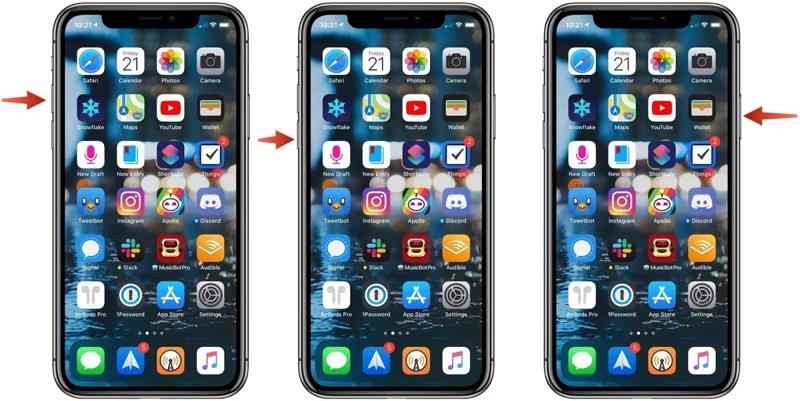
Schritt 1: Drücken und halten Sie eine der Tasten Volumen Tasten + Seite gedrückt, bis der Ausschaltbildschirm angezeigt wird.
Schritt 2: Bewegen Sie den Schieberegler, um Ihr iPhone auszuschalten.
Schritt 3: Halten Sie einige Minuten später die Seite drücken, bis das Apple-Logo angezeigt wird.
Schritt 4: Öffnen Sie anschließend die Einstellungen-App, um zu prüfen, ob die Option wieder angezeigt wird.
Lösung 4: Alle Einstellungen zurücksetzen
Falls die Option „Gesichtserkennung und Passcode“ in Ihren Einstellungen fehlt, können Sie sie zurücksetzen. Mit der Funktion „Alle Einstellungen zurücksetzen“ werden alle Einstellungen auf die Werkseinstellungen zurückgesetzt und die Optionen „Gesichtserkennung und Passcode“ werden wiederhergestellt.
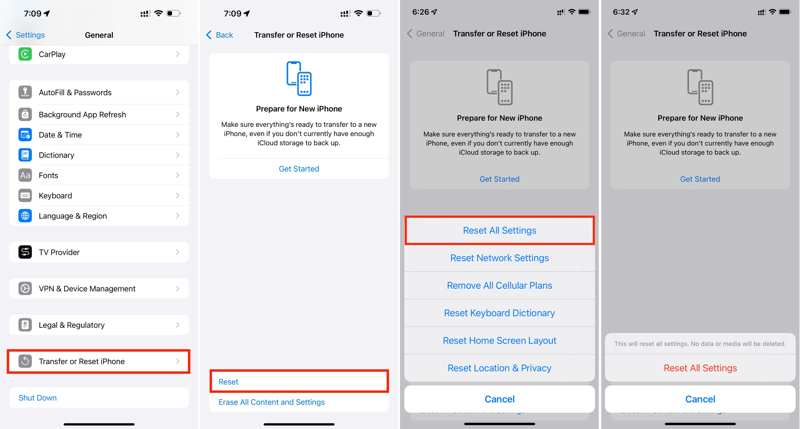
Schritt 1: Führen Sie Ihre Einstellungen App vom Startbildschirm.
Schritt 2: Zurück Nach Allgemein, iPhone übertragen oder zurücksetzen und Zurücksetzen.
Schritt 3: Wählen Alle Einstellungen zurücksetzen.
Schritt 4: Geben Sie Ihren iPhone-Passcode ein.
Schritt 5: Tippen Sie anschließend auf Alle Einstellungen zurücksetzen um es zu bestätigen.
Schritt 6: Wenn es fertig ist, kehren Sie zurück zu Einstellungen app und prüfen Sie, ob die Option Face ID und Passcode angezeigt wird.
Weiterführende Literatur
Teil 3: Komplettlösung zur Behebung von Problemen mit Face ID und fehlendem Passcode
Nach Durchführung der oben genannten gängigen Lösungsansätze sollten Face ID und Passcode wieder in Ihren Einstellungen angezeigt werden. Falls nicht, benötigen Sie ein leistungsstarkes iOS-Entsperrtool, wie beispielsweise [Name des Tools einfügen]. Apeaksoft iFoneKit iOS UnlockerEs ist in der Lage, die fehlerhafte Face ID- und Passcode-Option zu entfernen.

wurde von über 1,000,000 Nutzer
- Entfernen Sie Face ID und den Passcode auf Ihrem iPhone.
- Einfach zu bedienen und der Vorgang ist in 3 Schritten abgeschlossen.
- Benötigen Sie weder Ihren iPhone-Passcode noch Ihr Apple-ID-Passwort.
- Unterstützt die neuesten Versionen von iOS und iPadOS.
Sicherer Download
Sicherer Download

So beheben Sie das Problem mit fehlender Face ID und fehlendem Passcode auf Ihrem iPhone
Schritt 1: iFoneKit installieren
Führen Sie die iPhone-Entsperrsoftware nach der Installation auf Ihrem PC aus. Es gibt eine weitere Version für macOS 10.7 und höher. Wählen Sie die Entsperren Sie den iOS-Bildschirm Modus fortzusetzen.

Schritt 2: Link zu Ihrem iPhone
Verbinden Sie Ihr iPhone mit einem Lightning-Kabel mit Ihrem PC. Sobald die Software Ihr Gerät erkennt, liest und lädt sie die Geräteinformationen. Klicken Sie auf die Schaltfläche Jetzt starten Taste zum Herunterladen der Firmware.

Schritt 3: Face ID und Passcode entfernen
Klicken Sie nach dem Herunterladen auf das OK Klicken Sie auf die Schaltfläche im Bestätigungsdialog. Erneut bestätigen Klicken Sie auf diese Schaltfläche, um die Firmware zu überprüfen. Anschließend beginnt die Software mit dem Entfernen Ihrer Face ID und Ihres Passcodes.

Fazit
Nun sollten Sie wissen, was zu tun ist, wenn Die Einstellungen für Face ID und Passcode fehlen.Sie können unseren Lösungsansätzen folgen, um das Problem zu beheben und diese Option in Ihrer Einstellungen-App wiederherzustellen. Apeaksoft iFoneKit iOS Unlocker kann Ihre Face ID und Ihren Passcode von Ihrem iOS-Gerät entfernen.
 Apeaksoft iFoneKit
 Entsperren Sie alle Arten von iOS-Passwörtern von iPhone, iPad und iPod.
Sicherer Download
Sicherer Download
Ähnliche Artikel




