

Kann ein Notruf ein iPhone entsperren? Vollständige Anleitung & sicherere Alternativen.

Sind Sie schon einmal gestrandet, weil Sie Ihr Handypasswort vergessen haben? Im Internet finden sich zwar Tricks, die behaupten, dass Sie das Problem lösen können. iPhone mit dem Notruf entsperrenFunktioniert es wirklich?
In diesem Leitfaden erklären wir, ob die Notruf-Entsperrmethode noch effektiv ist und wie sie funktioniert, damit Sie in kritischen Situationen schnell eine Lösung finden. Wichtig ist jedoch, dass diese Techniken nicht in allen Fällen anwendbar sind und es ebenso wichtig ist, ihre Funktionsweise und Grenzen zu verstehen. Lesen Sie weiter, um die Antworten zu finden, die Sie benötigen!
SEITENINHALT:
- Teil 1: Kann man ein iPhone mit einem Notruf entsperren? (So funktioniert es)
- Teil 2: Warum die iPhone-Entsperrung per Notruf unter dem neuen iOS nicht funktioniert
- Teil 3: [Beste Methode] So entsperren Sie Ihr iPhone schnell und sicher ohne Passcode
- Teil 4: Offizielle Wege zum Entsperren des iPhones ohne Notruf (iTunes & iCloud)
- Teil 5: Endergebnis: Ist die Entsperrung des iPhones für Notrufe eine zuverlässige Option?
Teil 1: Kann man ein iPhone mit einem Notruf entsperren? (So funktioniert es)
Es wurde bereits diskutiert, wie man ein beliebiges Telefonpasswort per Notruf entsperren kann. Obwohl diese Methode nicht offiziell von Apple empfohlen wird, kann sie in bestimmten Situationen funktionieren, insbesondere bei älteren iOS-Geräten (iOS 6.1). Bevor Sie diese Methode ausprobieren, sollten Sie wissen, dass die Erfolgsquote extrem niedrig und nicht garantiert ist. Außerdem funktioniert diese Methode möglicherweise gar nicht auf modernen iPhones mit neueren iOS-Versionen. So versuchen Sie, Ihr iPhone mithilfe der Notruffunktion zu entsperren:
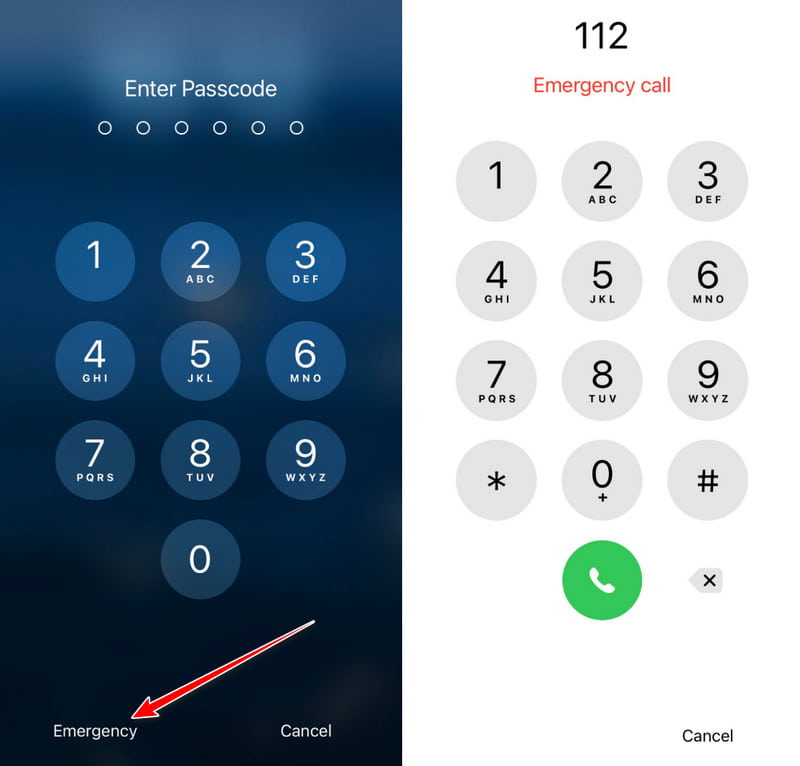
Schritt 1: Wischen oder drücken Sie die Startseite Klicken Sie auf dem Sperrbildschirm des iPhones und tippen Sie auf die Notruf , um auf den DFÜ-Bildschirm zuzugreifen.
Schritt 2: Geben Sie einen bestimmten Code in das Notruffeld ein. Dieser Code funktioniert nicht mit jeder Version. Probieren Sie ihn daher mit Ihrem Gerätemodell und Ihrer iOS-Version aus.
Schritt 3: Kehren Sie nach der Codeeingabe schnell zum Sperrbildschirm zurück, während Sie versuchen, den Bildschirm zu wechseln und die Kamera oder das Kontrollzentrum mehrmals zu aktivieren. Dieser Ansatz zielt darauf ab, die Passwortüberprüfung durch Ausnutzung von Systemschwachstellen zu umgehen.
Wenn der Fehler erfolgreich ausgelöst wurde, können Sie möglicherweise ohne Eingabe eines Kennworts auf den Startbildschirm zugreifen.
Teil 2: Warum die iPhone-Entsperrung per Notruf unter dem neuen iOS nicht funktioniert
Möglicherweise haben Sie die oben beschriebene Methode bereits ausprobiert und festgestellt, dass sie auf Ihrem iPhone nicht funktioniert. Das liegt daran, dass der Trick zum Entsperren per Notruf auf Systemlücken beruht, die in neueren iOS-Versionen bereits behoben wurden. Berichten zufolge funktionierte diese Methode nur auf einigen sehr alten iOS-Versionen (wie iOS 6 bis 10, unbestätigt).
Darüber hinaus können häufige Zugriffsversuche zusätzliche Sicherheitsbeschränkungen auslösen, die Ihr Gerät vorübergehend sperren oder die Zugriffsberechtigungen weiter einschränken können.
Daher ist diese Methode bei modernen iPhones äußerst unzuverlässig. Wenn Sie Ihr Gerät zuverlässiger entsperren möchten, sollten Sie alternative Lösungen in Betracht ziehen.
Teil 3: [Beste Methode] So entsperren Sie Ihr iPhone schnell und sicher ohne Passcode
Da die Notrufmethode eine geringe Erfolgsquote und viele Einschränkungen aufweist, insbesondere auf neueren Geräten, sollten Sie für eine sicherere und effizientere Lösung, die auf allen iPhones funktioniert, Folgendes versuchen: Apeaksoft iFoneKit iOS Unlocker. Dieses professionelle Tool bietet einen einfachen und zuverlässigen Ausweg für Benutzer, die sich hilflos fühlen, weil sie ihre Passwörter vergessen haben.

wurde von über 1,000,000 Nutzer
- Beste Alternative zur Notruf-Entsperrung.
- Unterstützt das Entfernen des Bildschirmpasscodes, der Apple-ID und des Bildschirmzeitpasscodes, um mehrere Sperrbildschirmprobleme gleichzeitig zu lösen.
- Passwort in wenigen Minuten entfernen (keine technischen Kenntnisse erforderlich).
- Schließen Sie den Entsperrvorgang schnell und ohne lange Wartezeit ab.
- Funktioniert mit den neuesten iOS-Versionen.
- Keine Risiken durch Datenschutzverletzungen.
Sicherer Download
Sicherer Download

Schritt 1: Tippen Sie auf die Free Download Klicken Sie oben auf die Schaltfläche, um die Software für Windows oder Mac zu installieren. Starten Sie anschließend die Software und öffnen Sie die Hauptoberfläche. Wählen Sie die Entsperren Sie den iOS-Bildschirm Modus arbeiten können.

Schritt 2: Verwenden Sie ein zuverlässiges Kabel, um das iPhone anzuschließen und vertrauen Sie dem Computer. Die Software erkennt das Gerät automatisch und zeigt seine grundlegenden Informationen an. Klicken Sie dann auf Start um fortzufahren.

Schritt 3: Die Software passt die Firmware-Version automatisch an Ihr Gerät an und wartet, bis der Download des Firmware-Pakets abgeschlossen ist. Klicken Sie abschließend auf OK Schaltfläche. Klicken Sie zur Bestätigung, wenn das System eine Erinnerung anzeigt, dass die Gerätedaten während des Entsperrvorgangs gelöscht werden.

Sobald der Entsperrvorgang beginnt, ist kein manueller Eingriff erforderlich. Der gesamte Vorgang dauert in der Regel wenige Minuten. Sobald die Entsperrung abgeschlossen ist, meldet die Software, dass der Vorgang erfolgreich war. Ihr iPhone wird neu gestartet und ist wieder passwortfrei.
Teil 4: Offizielle Wege zum Entsperren des iPhones ohne Notruf (iTunes & iCloud)
Wenn Sie keine professionellen Tools zum Entsperren Ihres iPhones verwenden möchten, ist auch Apples offizielle Entsperrmethode einen Versuch wert. Sie können das Passwort Ihres Geräts sicher entfernen, wenn Sie bestimmte Bedingungen über iTunes und die Funktion „Wo ist?“ erfüllen. Diese Methoden funktionieren für die meisten Benutzer, aber hier erfahren Sie, wie.
Finde meine
Schritt 1: Gehen Sie zur iCloud-Website und melden Sie sich mit der Apple-ID und dem Passwort Ihres iPhones an.
Schritt 2: Klicken Sie nach erfolgreicher Anmeldung auf das Finde das iPhone Klicken Sie auf die Option „Entsperren“. Das System zeigt alle mit dem Konto verknüpften Geräte an. Tippen Sie in der Geräteliste auf das iPhone, das Sie entsperren möchten.
Schritt 3: Wähle aus Löschen Iphone Option. Nachdem der Vorgang bestätigt wurde, löscht das System die Gerätedaten über das Netzwerk, einschließlich des Bildschirmkennworts.
Schritt 4: Nach Abschluss des Löschvorgangs wird das iPhone automatisch neu gestartet und der Einstellungsbildschirm angezeigt. Folgen Sie den Anweisungen auf dem Bildschirm, um Ihr Gerät zu reaktivieren und ein neues Passwort zu erstellen.
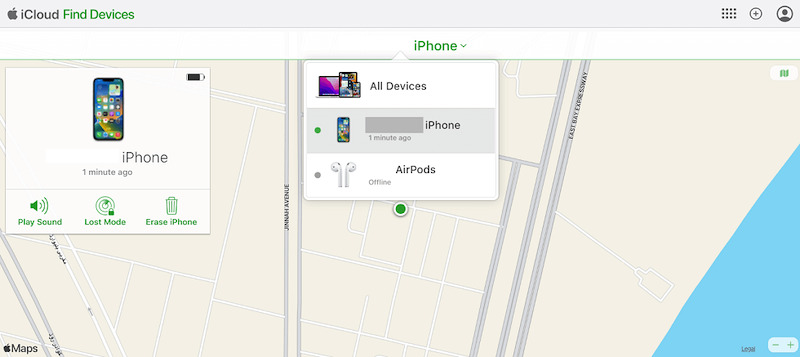
Manchmal, wenn „Mein iPhone suchen“ nicht funktioniertÜberprüfen Sie zunächst den Netzwerkzustand. Wenn das Problem weiterhin besteht, können Sie es mit einem Drittanbieter-Tool reparieren.
iTunes
Schritt 1: Schließen Sie zunächst Ihr Gerät an und öffnen Sie iTunes. Wenn die Meldung „Gerät vertrauen“ angezeigt wird, folgen Sie den Anweisungen auf dem Bildschirm.
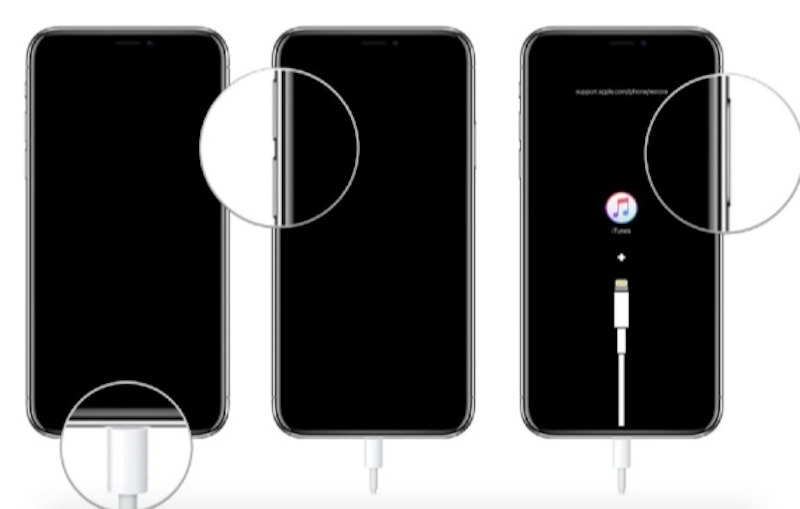
Schritt 2: Führen Sie dann je nach Gerätemodell die folgenden Vorgänge aus, um in den Wiederherstellungsmodus zu gelangen
iPhone 8 und neuere Modelle: Drücken Sie schnell die Lautstärke und nach unten Taste. Drücken Sie dann lange die Seite Taste, bis der Wiederherstellungsmodus angezeigt wird.
iPhone 7 / 7 Plus: Drücken Sie auf Volumen nach unten und Werkzeuge Tasten, bis Sie in den Wiederherstellungsmodus wechseln.
iPhone 6 und früher: Halten Sie die Heimat und Werkzeuge Tasten gleichzeitig, bis der Wiederherstellungsmodus aktiviert ist.
Schritt 3: Sobald iTunes das Gerät erkennt, erscheint ein Fenster und wählen Sie die Wiederherstellen Option. iTunes lädt die Firmware automatisch herunter und löscht alle Daten und Passwörter auf dem Gerät.
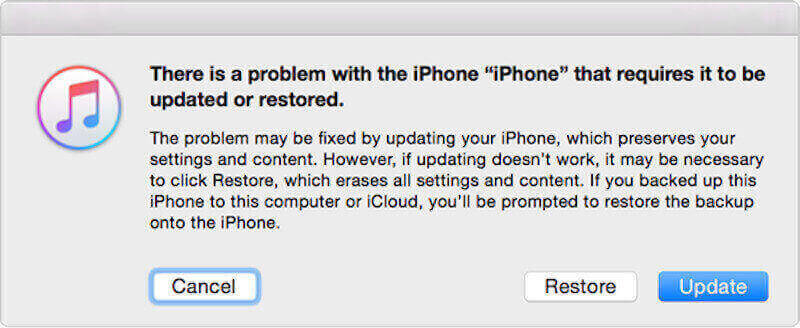
Nach der Wiederherstellung wird das Gerät neu gestartet und der Einstellungsbildschirm wird angezeigt. Sie können Ihr Gerät zurücksetzen und dabei ein neues Passwort festlegen.
Teil 5: Endergebnis: Ist die Entsperrung des iPhones für Notrufe eine zuverlässige Option?
Oben wird beschrieben, wie man einen iPhone-Passcode ohne Computer per Notruf entsperrt. Ist diese Methode aber zuverlässig? Um die Wirksamkeit und Grenzen besser zu verstehen, werden im Folgenden drei Aspekte detailliert analysiert: Erfolgsquote, Sicherheit und Anwendungsbereich.
Begrenzte Erfolgsquote
Die Methode zum Entsperren per Notruf basiert größtenteils auf Schwachstellen in älteren iOS-Versionen. Da Apple die iOS-Sicherheit jedoch kontinuierlich verbessert, wurden diese Schwachstellen in der neuesten Version fast vollständig behoben, sodass die Erfolgsquote sehr gering ist.
Sicherheits Risikos
Diese Methode nutzt eine Systemschwachstelle aus, die zu Systeminstabilitäten und sogar Datenbeschädigungen führen kann und manchmal sogar fehlschlägt Sichern Sie ein gesperrtes iPhoneDarüber hinaus können häufige Versuche eine Gerätesperre auslösen oder von den Apple-Servern als anormale Nutzung gekennzeichnet werden, was für weitere Probleme für die Benutzer sorgt.
Verstoß gegen Gesetze oder Richtlinien
Der Versuch, diese Methode ohne Genehmigung anzuwenden, kann einen Gesetzesverstoß darstellen. In manchen Ländern oder Regionen kann dieser Vorgang illegal sein. Benutzer sollten daher vor dem Versuch die entsprechenden Gesetze und Vorschriften beachten.
Fazit
Zusammenfassend lässt sich sagen, dass das Vergessen des iPhone-Passcodes nicht so schlimm ist. Wichtig ist die Wahl der richtigen Entsperrmethode. Obwohl der Artikel erklärt So entsperren Sie Ihr iPhone mit einem Notrufist die Methode nicht mehr zuverlässig. Am besten versuchen Sie es mit einem professionellen Tool wie Apeaksoft iFoneKit iOS Unlocker. um einen sicheren und erfolgreichen Betrieb zu gewährleisten.
Ähnliche Artikel




