

Lassen Sie sich von iPhone-Fehlern nicht den Tag verderben – beheben Sie sie in wenigen Minuten.

Warum hat mein iPhone 16 Pro Max nach nur einem Jahr schon Bildschirmfehler? Warum erscheinen manchmal seltsame Linien, warum bleibt das Apple-Logo ständig hängen oder warum startet das Gerät immer wieder neu? Diese ärgerlichen Probleme können den Alltag beeinträchtigen, aber keine Sorge! In diesem Ratgeber gehen wir den häufigsten Ursachen auf den Grund. iPhone stört und zeigen Ihnen verschiedene Möglichkeiten, sie sicher und schnell zu reparieren!
SEITENINHALT:
Teil 1: Warum hat mein iPhone Fehlfunktionen?
iPhones sind für ihre reibungslose Leistung bekannt, doch selbst die zuverlässigsten Geräte können mit der Zeit Fehler aufweisen. Häufige Probleme – wie ein eingefrorener Bildschirm, App-Abstürze oder Bildfehler – werden in der Regel durch Softwareprobleme, Hardwaredefekte oder äußere Einflüsse verursacht.
Software-Probleme
- Systemupdate-Fehler: Die Verwendung einer veralteten iOS-Version kann die Systemstabilität beeinträchtigen und zu Bildschirmfehlern, Rucklern oder App-Abstürzen auf dem iPhone führen.
- Speicherprobleme: Zu viele im Hintergrund laufende Apps oder unzureichender Speicherplatz können Ihr iPhone verlangsamen und zu verzögerten Reaktionen oder einer nicht reagierenden Berührung führen.
- Inkompatible Apps: Einige Apps von Drittanbietern sind möglicherweise nicht vollständig mit Ihrer iOS-Version kompatibel. Daher kann es beim Öffnen der App zu vorübergehenden Darstellungsfehlern, einem Einfrieren oder einer Nichtreaktion des iPhone-Bildschirms kommen.
Hardwareschaden
- Akkuprobleme: Bei nachlassender Akkuleistung kann der Akkustand plötzlich von 30 % auf 5 % sinken, Apps öffnen sich möglicherweise langsamer und das iPhone kann unerwartet neu starten oder sich abschalten.
- Schwere Stürze: Wenn Ihr iPhone herunterfällt, können sich interne Bauteile lockern oder beschädigt werden. Nach einem Sturz aus großer Höhe kann es zu Bildschirmflackern, Farbverzerrungen oder Funktionsstörungen von Face ID/Touch ID kommen.
Externe Faktoren
- Überhitzung: Die Nutzung Ihres iPhones für rechenintensive Aufgaben, in heißen Umgebungen oder während des Ladevorgangs kann zu Fehlfunktionen, Abschaltungen oder Leistungseinbußen führen.
- Wasserschäden: Dies ist eine der Hauptursachen für Bildschirmfehler beim iPhone. Eindringendes Wasser kann die internen Komponenten und Metallteile des iPhones korrodieren lassen.
Teil 2: Schnelle Lösungen für iPhone-Fehler
Wenn Ihr iPhone Probleme macht, müssen Sie nicht gleich in eine Reparaturwerkstatt. Viele gängige iPhone-Fehler lassen sich mit einfachen Methoden innerhalb weniger Minuten beheben. Probieren Sie die folgenden Schnelllösungen aus – sie können 80 % aller iPhone-Probleme lösen.
Erzwingen Sie einen Neustart Ihres iPhones
Ein Neustart ist die effektivste Methode zur Fehlerbehebung. Wenn Ihr iPhone beim Apple-Logo einfriert oder auf einem App-Bildschirm hängen bleibt, können Sie es mithilfe der folgenden Schritte zum Neustart zwingen:
Für iPhone 8 und neuere Modelle:
Drücken Sie kurz die Volume Up Taste > Drücken und loslassen Volume Down Taste > Drücken und halten Sie die Seite drücken, bis das Apple-Logo angezeigt wird.
Für iPhone 7 / 7 Plus:
Drücken und halten Sie die Volume Down und Seite Tasten, bis das Apple-Logo erscheint.
Für iPhone 6 und ältere Modelle:
Drücken und halten Sie die Startseite Taste und die Schlaf / Wach Die Tasten so lange gedrückt halten, bis das Apple-Logo erscheint.
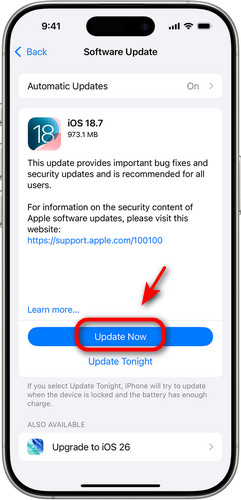
iOS auf die neueste Version aktualisieren
Apple veröffentlicht regelmäßig neue iOS-Versionen. Wenn Sie weiterhin eine veraltete iOS-Version verwenden, kann es auf Ihrem iPhone leicht zu verschiedenen Kompatibilitätsproblemen kommen. Durch ein Update auf die neueste iOS-Version lassen sich iPhone-Fehler beheben, Systemfehler beseitigen und die Leistung optimieren.
Schritt 1: Öffne Einstellungen und wählen Sie Allgemein.
Schritt 2: Zylinderkopfschrauben Software-Update und tippe auf Lade und installiere.
Ersetzen Sie die alte Batterie
Wenn Ihr iPhone 2–3 Jahre alt ist, der Akku sich schnell entlädt und Spiele ruckeln, ist höchstwahrscheinlich der alternde Akku die Ursache. Überprüfen Sie Einstellungen > Batterie > Batteriezustand und LadenWenn die maximale Kapazität unter 80 % liegt, empfiehlt Apple den Austausch des Akkus, um die Leistung wiederherzustellen und iPhone-Fehler zu beheben.
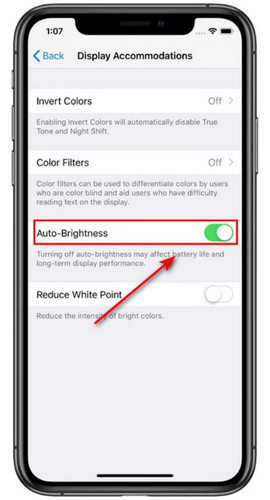
Automatische Helligkeit deaktivieren
Sollten Sie Bildstörungen auf Ihrem iPhone-Bildschirm feststellen, können Sie die Helligkeit verringern, um den Stromverbrauch zu reduzieren, und die automatische Helligkeitsanpassung deaktivieren, um Bildstörungen zu minimieren.
Schritt 1: Öffne Einstellungen und tippe auf Barierrefreiheit.
Schritt 2: Zylinderkopfschrauben Anzeige & Textgröße. Finden Sie die Automatische Helligkeit Schalten Sie es ein und schalten Sie es aus.
iPhone-Speicherplatz freigeben
Geringer Speicherplatz kann zu Verzögerungen beim iPhone und App-Abstürzen führen. Ab einer Speicherauslastung von 85 % sinkt die iOS-Leistung deutlich. Prüfen Sie dies. Einstellungen> Allgemein> iPhone-Speicher und Speicherplatz freigeben, indem ungenutzte Apps, Cache und alte Backups gelöscht werden.
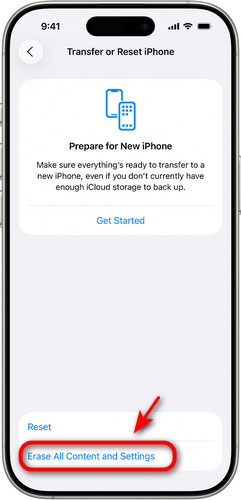
Setzen Sie Ihr iPhone auf die Werkseinstellungen zurück
Wenn keine der oben genannten Methoden funktioniert, kann das Zurücksetzen Ihres iPhones auf die Werkseinstellungen schwerwiegende Softwareprobleme beheben. Diese Methode kann Systemfehler und hartnäckige App-Konflikte beheben, die andere Lösungen nicht beheben können, löscht aber alle Daten auf Ihrem Gerät. Stellen Sie daher sicher, dass Sie ein Backup haben, damit Sie im Notfall darauf zugreifen können. Stellen Sie Ihr iPhone aus einem Backup wieder her nach dem Zurücksetzen.
Schritt 1: Zurück Nach Einstellungen und tippe auf Allgemein.
Schritt 2: Auswählen iPhone übertragen oder zurücksetzen und wählen Sie Löschen aller Inhalte und Einstellungen.
Schritt 3: Zylinderkopfschrauben Fortfahren und folgen Sie den Anweisungen auf dem Bildschirm.
Teil 3: So beheben Sie iPhone-Fehler mithilfe der iOS-Systemwiederherstellung
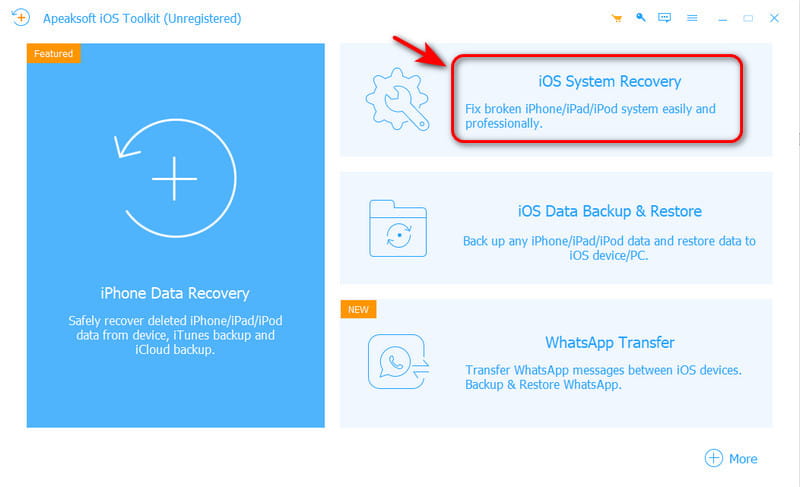
Wenn alle Schnelllösungen fehlschlagen, liegt wahrscheinlich ein tieferliegendes Problem mit Ihrem iOS-System vor. In diesem Fall kann die Verwendung eines professionellen iOS-Systemwiederherstellungstools effektiver sein. Apeaksoft iOS Systemwiederherstellung Es wurde entwickelt, um iOS-Systemfehler zu beheben und kann verschiedene Probleme lösen, darunter das Hängenbleiben beim Apple-Logo, App-Abstürze, blaue/rote/weiße/schwarze Bildschirme, Bootloops und eingefrorene Bildschirme. Es unterstützt alle iOS-Geräte und funktioniert sowohl unter Windows als auch unter macOS.
Beheben Sie alle Systemfehler und -mängel auf Ihrem iPhone
- Behebt über 150 iOS-Systemfehler in allen Szenarien.
- Bietet eine schnelle Lösung für iOS-Probleme ohne Datenverlust.
- Retten Sie Ihre deaktivierten/eingefrorenen/festgefahrenen iOS-Geräte sicher.
- Unterstützt alle iPhone/iPad/iPad-Modelle, einschließlich iOS 26/27 und iPadOS 26/27.
Sicherer Download
Sicherer Download

Schritt 1: Starten Sie die iOS-Systemwiederherstellung auf Ihrem Computer. Drücke den iOS Systemwiederherstellung Modus in der Hauptschnittstelle.
Schritt 2: Hit Jetzt starten unter dem Systemreparatur Tab.
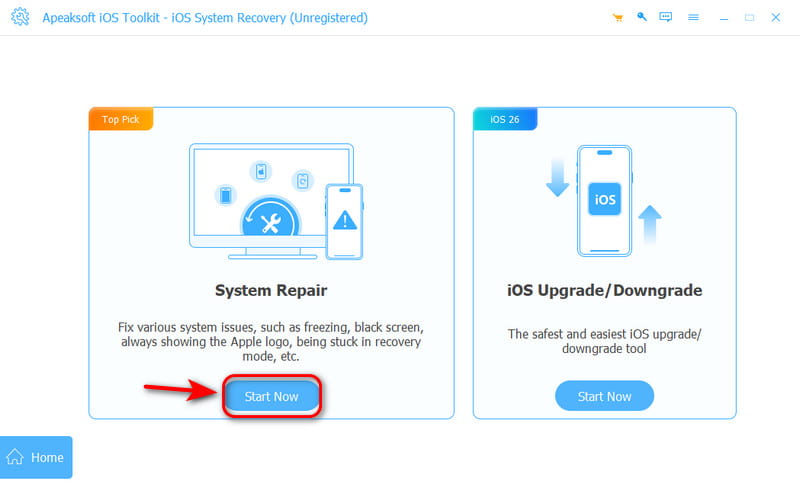
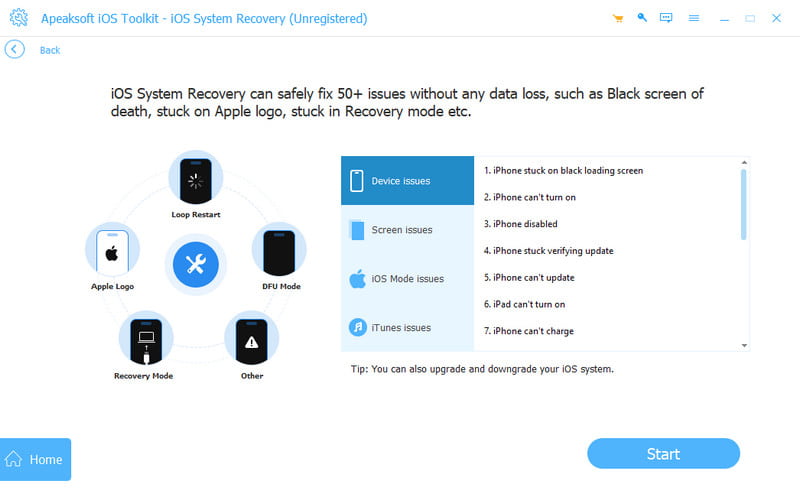
Schritt 3: Verbinden Sie Ihr iPhone mithilfe eines USB-Kabels mit dem Computer und klicken Sie dann auf Start.
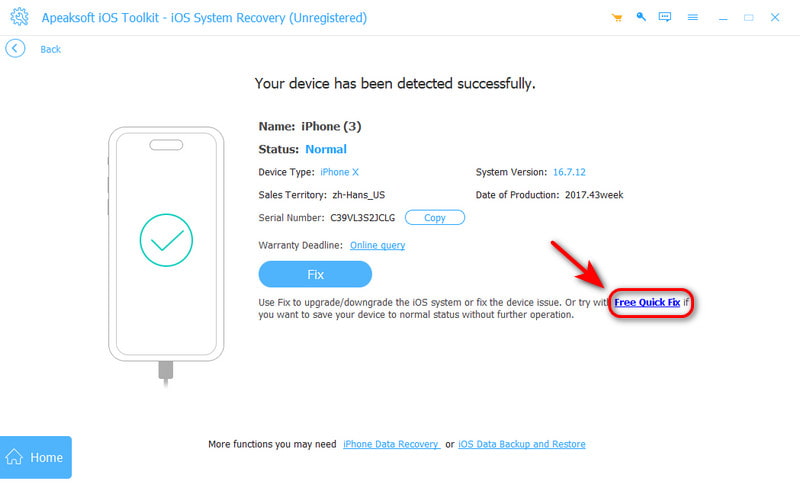
Schritt 4: Klicken Sie auf Kostenlose Schnellkorrektur um normale Probleme zu lösen.
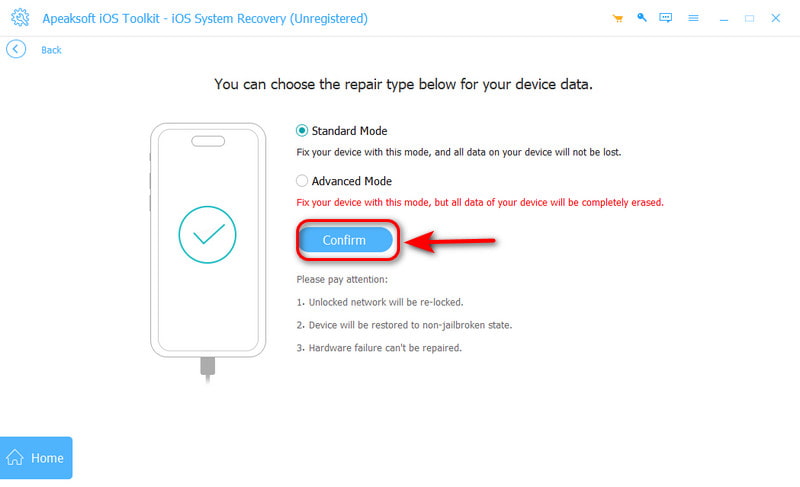
Schritt 5: Besitzt das Kostenlose Schnellkorrektur Funktioniert nicht, klicken Fixieren Um in den erweiterten Modus zu gelangen, wählen Sie Schichtannahme Um fortzufahren, gehen Sie wie folgt vor: Der erweiterte Modus kann alle Systemprobleme beheben, löscht dabei aber alle Daten auf Ihrem iPhone.
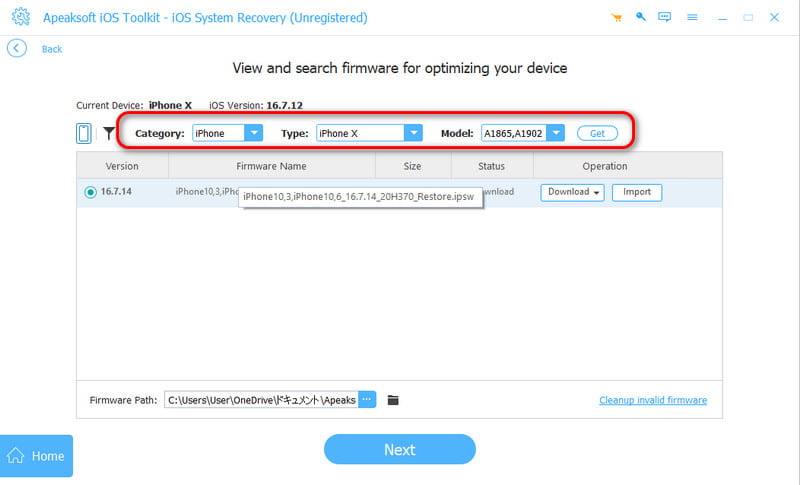
Schritt 6: Wählen Sie die Kategorie, den Typ und das iOS-Modell Ihres iPhones aus.
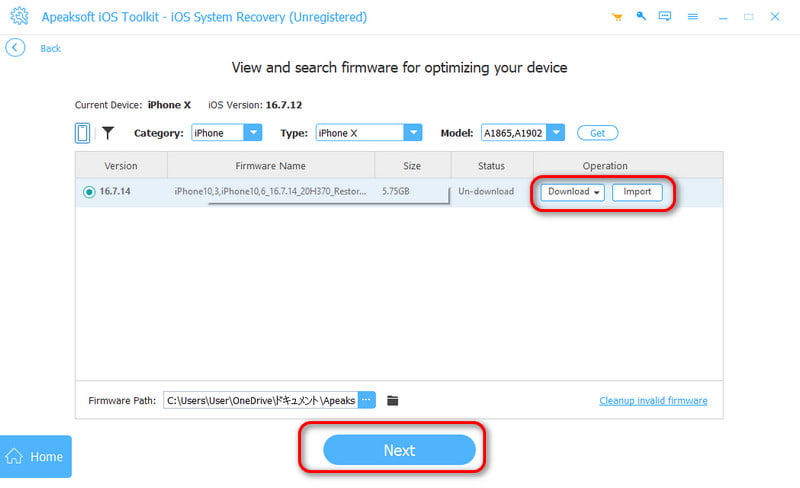
Schritt 7: Falls Sie die Version nicht auf Ihrem PC haben, klicken Sie hier. HerunterladenFalls ja, klicken Sie hier. Import Um die Firmware einzugeben, klicken Sie dann auf Weiter um mit der Genesung zu beginnen.
Teil 4: Häufig gestellte Fragen zu iPhone-Fehlern
Behebt ein Zurücksetzen auf Werkseinstellungen alle iPhone-Fehler?
Nicht immer! Ein Zurücksetzen auf Werkseinstellungen kann zwar softwarebedingte iPhone-Fehler beheben, aber keine Hardwareprobleme. Bestehen die Fehler nach dem Zurücksetzen weiterhin, ist die Ursache wahrscheinlich hardwarebedingt und erfordert eine professionelle Reparatur.
Warum spinnt mein iPhone jetzt so?
Im Laufe der Zeit kann es bei Ihrem iPhone aufgrund von Softwarefehlern, unzureichendem Speicherplatz, einem alternden Akku, Hardwareproblemen oder der Ausführung von zu vielen Apps im Hintergrund zu Fehlfunktionen kommen.
Wie kann ich verhindern, dass mein iPhone Fehlfunktionen aufweist?
Um Fehlfunktionen Ihres iPhones zu vermeiden, müssen Sie die iOS-Versionen regelmäßig aktualisieren. Downloads auf dem iPhone löschen, den Zustand des Akkus überwachen und ihn vor Hardwareschäden schützen.
Fazit
Fehler bei iPhone Das kann zwar frustrierend sein, aber die meisten Probleme lassen sich schnell beheben. Achten Sie auf die Leistung Ihres iPhones und beheben Sie erste Anzeichen von Fehlern, damit diese sich nicht verschlimmern. Ist Ihnen in letzter Zeit etwas Ungewöhnliches an Ihrem iPhone aufgefallen? Wenn Sie diese frühzeitig erkennen, können Sie sich viel Ärger ersparen!
Ähnliche Artikel




