


iPhone-Passcode funktioniert nicht: 5 Lösungen zum Entsperren Ihres iPhones

Sie geben den Passcode ein, den Sie schon tausendmal verwendet haben, doch Ihr iPhone lässt sich nicht entsperren oder wird nach mehreren Fehlversuchen deaktiviert. In diesem Moment fragen Sie sich wahrscheinlich: „Warum funktioniert mein iPhone-Passcode nicht?Dieser Leitfaden erklärt die häufigsten Ursachen dieses Problems und stellt 5 nützliche Lösungen vor, um es schnell und sicher zu beheben.
SEITENINHALT:
Teil 1: Warum funktioniert mein iPhone-Passcode nicht?
Wenn Ihr iPhone-Code nicht funktioniert, bedeutet das nicht unbedingt, dass Sie ihn vergessen haben. Verschiedene Faktoren können dieses Problem verursachen. Wenn Sie die möglichen Ursachen kennen, können Sie das Problem schneller beheben. Hier sind die häufigsten Ursachen:
- iCloud-Synchronisierungsverzögerungen: Wenn Ihr iPhone über iCloud verknüpft ist, wurde ein kürzlich auf einem anderen Gerät geänderter Passcode möglicherweise noch nicht synchronisiert.
- Softwarefehler oder iOS-Updates: Ein neues Update oder Systemfehler können dazu führen, dass Ihr iPhone den Passcode nicht erkennt.
- Touchscreen- oder Hardwareprobleme: Ein gesprungener Touchscreen oder nicht reagierende Sensoren können dazu führen, dass Ihre Berührungen nicht korrekt registriert werden.
- Falsches Tastaturlayout oder falsche Region: Wenn die Tastatur auf eine andere Sprache oder Region umschaltet, kann Ihre Passcode-Eingabe falsch interpretiert werden.
Teil 2: Häufige Lösungen für Probleme mit dem iPhone-Passcode
Wenn Ihr iPhone-Passcode plötzlich nicht mehr funktioniert, Sie aber sicher sind, ihn korrekt eingegeben zu haben, versuchen Sie diese Lösungsansätze, um das Problem zu beheben.
Hinweis: Alle Zurücksetzungsmethoden, einschließlich iCloud, Wiederherstellungsmodus oder Tools von Drittanbietern, löschen Ihre Daten. Es ist daher unerlässlich, sichern Sie Ihr iPhone um wichtige Informationen nicht zu verlieren.
Erzwingen Sie Ihr iPhone neu
Ein Neustart des Geräts ist oft der schnellste und effektivste Weg, Systemfehler zu beheben. Wenn bei der Überprüfung des Passcodes Ihres iPhones ein Fehler aufgetreten ist, sollten Sie als ersten Schritt einen Neustart erzwingen.
So erzwingen Sie einen Neustart Ihres iPhones:
- iPhone 8 und höher: Drücken Sie kurz die Lauter-Taste und anschließend die Leiser-Taste. Halten Sie die Seitentaste gedrückt, bis das Apple-Logo erscheint.
- iPhone 7 / 7 Plus: Halten Sie die Leiser- und die Seitentaste gleichzeitig gedrückt, bis das Apple-Logo erscheint.
- iPhone 6 und älter: Halten Sie die Home-Taste und die Ein-/Aus-Taste gleichzeitig gedrückt, bis das Apple-Logo erscheint.
Entsperren Sie Ihr iPhone mit Apeaksoft iFoneKit
Die schnellste und einfachste Möglichkeit, ein Problem mit einem nicht funktionierenden iPhone-Passcode zu beheben, ist die Verwendung eines professionellen Drittanbieter-Tools. Apeaksoft iFoneKit iFoneKit wurde entwickelt, um iPhone-Passcode-Probleme in verschiedenen Situationen zu lösen. Egal, ob Sie Ihren Passcode vergessen haben, Ihr iPhone deaktiviert ist oder Sie durch die Aktivierungssperre eingeschränkt sind – iFoneKit kann diese Einschränkungen problemlos aufheben und Ihnen so wieder Zugriff auf Ihr Gerät verschaffen.

wurde von über 1,000,000 Nutzer
- Entfernen Sie alle Arten von Bildschirmsperren ohne Passcode.
- Löschen Sie Face ID/Touch ID/4-stellige/6-stellige Passwörter in 3 einfachen Schritten.
- Umgehe MDM, Apple-ID, iTunes-Backup-Verschlüsselung und Bildschirmzeitbeschränkungen.
- Unterstützt alle iOS-Modelle und -Versionen, einschließlich iOS 26/27 Beta und iPadOS 26/27 Beta.
Sicherer Download
Sicherer Download

So entsperren Sie Ihr iPhone ohne Passcode:
Schritt 1: Starten Sie die Software auf einem Computer und wählen Sie aus Entsperren Sie den iOS-Bildschirm von der Hauptschnittstelle.

Schritt 2: Verbinden Sie Ihr iPhone mithilfe eines USB-Kabels mit dem Computer. Bestätigen Sie Ihre Geräteinformationen und klicken Sie auf „Weiter“. Jetzt starten Wenn alles korrekt ist.

Schritt 3: Laden Sie das Firmware-Paket herunter. Bitte warten Sie geduldig, während der Download läuft.

Schritt 4: Folgen Sie den Anweisungen auf dem Bildschirm, um diese Aktion zu bestätigen. Möglicherweise müssen Sie die Firmware zweimal überprüfen. Warten Sie, bis die Überprüfung abgeschlossen ist.
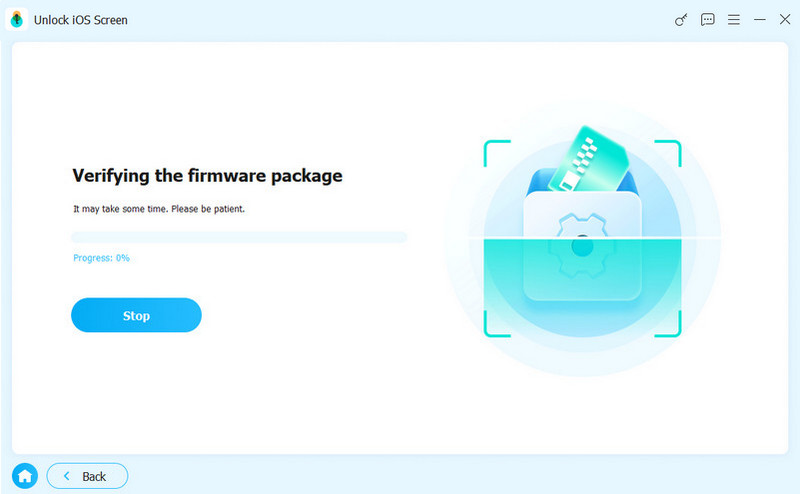
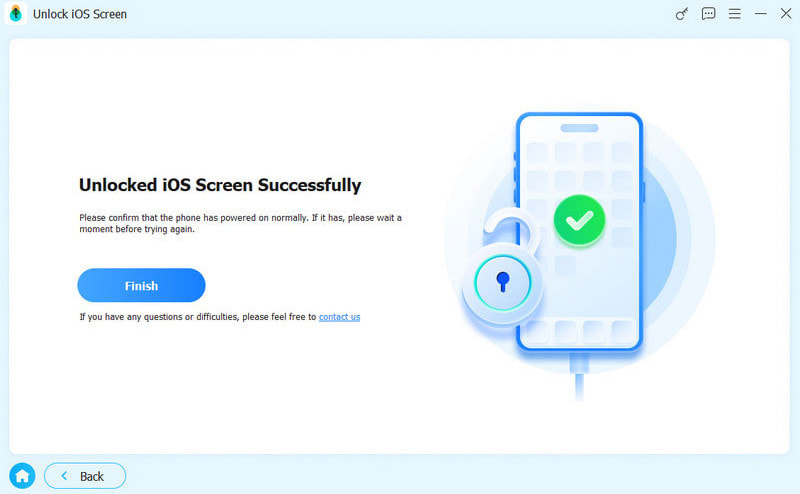
Schritt 5: Nach der Überprüfung startet der Entsperrvorgang automatisch. Warten Sie einige Minuten, Ihr iPhone wird neu gestartet. Nun können Sie einen neuen Bildschirmsperrcode festlegen.
Setzen Sie Ihr iPhone über die Option „Passcode vergessen“ zurück.
Sie können Ihr iPhone auch über die Option „Passcode vergessen“ zurücksetzen, um das Problem zu beheben, dass der iPhone-Passcode nicht funktioniert.
Anforderungen:
- Auf Ihrem iPhone muss iOS 15.2 oder neuer installiert sein.
- Du kennst deine Apple-ID und dein Passwort.
- Ihr iPhone muss mit WLAN oder mobilen Daten verbunden sein und „Wo ist?“ muss aktiviert sein.
So setzen Sie Ihr iPhone über „Passcode vergessen“ zurück:
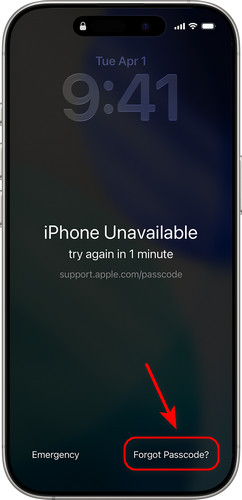
Schritt 1: Geben Sie wiederholt die falschen Passwörter ein, bis iPhone nicht verfügbar Bildschirm erscheint.
Schritt 2: Zylinderkopfschrauben Passwort vergessen in der unteren rechten Ecke. Wenn auf Ihrem Gerät iOS 15.2 oder iOS 16 installiert ist, wird diese Option wie folgt angezeigt: Löschen Iphone.
Schritt 3: Zylinderkopfschrauben Starten Sie den iPhone-ResetGeben Sie anschließend Ihre Apple-ID und Ihr Passwort ein, um Ihre Identität zu bestätigen.
Schritt 4: Zylinderkopfschrauben Löschen Iphone Alle Daten und Einstellungen werden gelöscht. Nach Abschluss des Zurücksetzens startet Ihr iPhone automatisch neu.
Stellen Sie Ihr iPhone mit iTunes/Finder wieder her
Um das Problem mit dem nicht funktionierenden iPhone-Passcode zu beheben, können Sie Ihr iPhone auch auf die Werkseinstellungen zurücksetzen, indem Sie in den Wiederherstellungsmodus wechseln.
Schritt 1: Laden Sie die neueste Version von iTunes herunter und installieren Sie sie auf Ihrem Computer.
Schritt 2: Als Nächstes müssen Sie Ihr iPhone in den Wiederherstellungsmodus versetzen.
- iPhone 8 und höher: Drücken Sie kurz die Volume Up Taste schnell, gefolgt von der Volume Down Taste. Drücken und halten Sie die Tuning Taste, bis Wiederherstellungsmodus erscheint.
- iPhone 7/iPhone 7 Plus: Drücken und halten Sie die Volume Down -Taste und Seite gleichzeitig drücken, bis die Taste Wiederherstellungsmodus Bildschirm erscheint.
- iPhone 6S und ältere Modelle: Drücken und halten Sie die Startseite und Seite Tasten zusammen, bis die Wiederherstellungsmodus Der Bildschirm erscheint.
Schritt 3: Verbinden Sie Ihr iPhone mithilfe eines USB-Kabels mit dem Computer. Öffnen Sie anschließend iTunes und wählen Sie Ihr iPhone aus der Geräteliste aus.
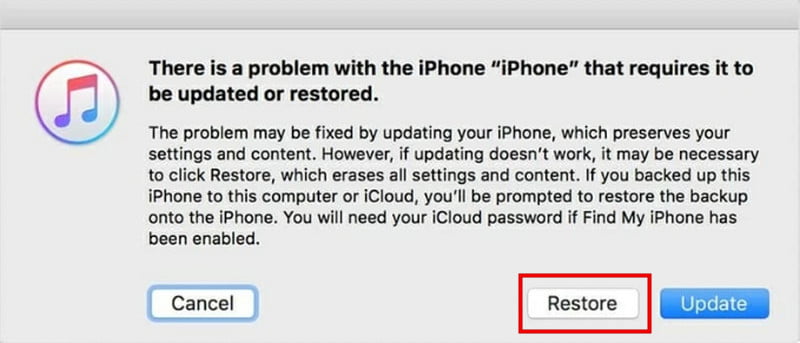
Schritt 4: Wenn Ihnen die Option angezeigt wird zu aktualisieren or Wiederherstellen Ihr Gerät auswählen WiederherstelleniTunes wird anschließend Ihr iPhone wiederherstellen, wodurch alle Daten darauf gelöscht werden.
Löschen Sie Ihr iPhone mit iCloud
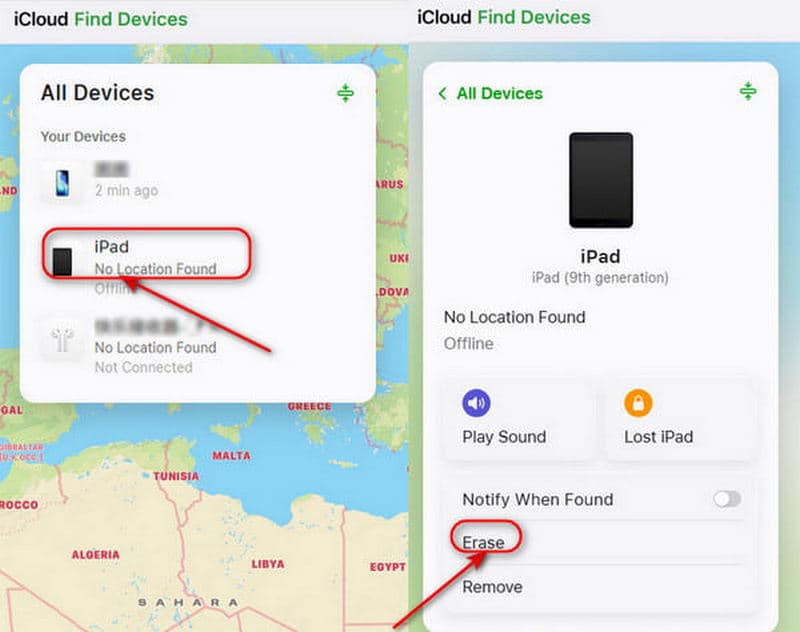
Wenn Sie Ihre Apple-ID und Ihr Passwort kennen, ist das Löschen Ihres iPhones über iCloud eine weitere effektive Methode, um ein Problem mit dem iPhone-Passwort zu beheben. Stellen Sie sicher, dass „Wo ist?“ aktiviert ist, bevor Sie von Ihrem iPhone ausgesperrt werden.
Schritt 1: Besuchen Sie iCloud.com zugreifen. Auf einem anderen Gerät und melde dich mit deiner Apple-ID und deinem Passwort an.
Schritt 2: Klicken Sie auf Alle Geräte Oben auf dem Bildschirm. Suchen Sie in der Geräteliste das gesperrte iPhone und wählen Sie es aus.
Schritt 3: Wählen Löschen IphoneiCloud löscht das Gerät dann aus der Ferne. Der Bildschirmpasscode und alle vorhandenen Daten werden ebenfalls gelöscht.
Teil 3: Häufig gestellte Fragen zu iPhone-Passcodes, die nicht funktionieren
Warum funktioniert mein iPhone-Passcode nach einem Update nicht mehr?
Ein Softwarefehler oder das Zurücksetzen von Einstellungen während des Updates könnten die Ursache sein. Versuchen Sie, Ihr iPhone neu zu starten oder iOS auf die neueste Version zu aktualisieren. Wenn Sie Touch ID oder Face ID verwenden, überprüfen Sie auch diese Einstellungen.
Wie viele Versuche gab es, mein iPhone zu entsperren?
Nach 6 Es sind fehlgeschlagene Versuche zum Entsperren Ihres iPhonesAuf dem Bildschirm erscheint dann die Meldung „iPhone ist deaktiviert“. Nach 10 Versuchen wird es vollständig gesperrt, und Sie müssen Ihr iPhone wiederherstellen oder ein professionelles Entsperrtool wie Apeaksoft iFoneKit verwenden.
Kann ich meinen iPhone-Passcode entsperren, der nicht funktioniert, ohne die Daten zu löschen?
Leider erfordert das Entsperren eines iPhones ohne Passcode in der Regel einen Werksreset, wodurch alle Daten gelöscht werden. Wenn Sie Ihr iPhone gesichert haben, können Sie Ihre Daten nach dem Reset wiederherstellen.
Fazit
Wir haben fünf effektive Methoden zur Lösung des Problems behandelt. iPhone-Passwort funktioniert nicht Problem? Ob Ihr Passcode plötzlich nicht mehr funktioniert oder schon länger nicht mehr – in den oben genannten Optionen finden Sie die passende Lösung. Denken Sie daran, Ihre Daten regelmäßig zu sichern, um unnötigen Verlust zu vermeiden. Befolgen Sie diese Schritte, und Sie haben im Handumdrehen wieder vollen Zugriff auf Ihr iPhone.
 Apeaksoft iFoneKit
 Entsperren Sie alle Arten von iOS-Passwörtern von iPhone, iPad und iPod.
Sicherer Download
Sicherer Download
Ähnliche Artikel




