


Wie man ein iPhone nach mehreren fehlgeschlagenen Versuchen entsperrt

Haben Sie jemals Panik bekommen, weil Sie mehrmals hintereinander den falschen Code eingegeben haben und die Meldung „iPhone ist deaktiviert“ auf Ihrem Bildschirm erschien? Sie zögern vielleicht, es erneut zu versuchen, weil Sie nicht wissen, was als Nächstes passiert. In diesem Leitfaden erklären wir Ihnen, wie Sie vorgehen. Wie viele Versuche, das iPhone zu entsperrenWas passiert nach mehreren fehlgeschlagenen Passcode-Eingaben und wie erhalten Sie schnell wieder Zugriff auf Ihr deaktiviertes iPhone?
SEITENINHALT:
Teil 1: Wie viele Versuche sind nötig, um das iPhone zu entsperren?
Wenn Sie Ihren iPhone-Bildschirmcode vergessen haben, sind Sie vielleicht versucht, verschiedene Kombinationen auszuprobieren. Geben Sie jedoch zu oft den falschen Code ein, wird Ihr iPhone gesperrt. Wie viele Versuche können Sie also unternehmen, bevor Ihr iPhone Sie aussperrt?
So funktioniert es nach mehreren fehlgeschlagenen Versuchen auf Ihrem iPhone:
- Nach 1 bis 5 fehlgeschlagenen Versuchen können Sie es sofort und ohne Verzögerung erneut versuchen.
- Nach dem 6. Versuch wird Ihr iPhone für 1 Minute deaktiviert.
- Nach dem 7. Versuch wird es für 5 Minuten deaktiviert.
- Nach dem 8. Versuch wird es für 15 Minuten deaktiviert.
- Nach dem 9. Versuch wird es für 60 Minuten deaktiviert.
- Nach dem zehnten Fehlversuch wird Ihr iPhone vollständig deaktiviert, und Sie erhalten keine weitere Chance, es zu versuchen.
Teil 2: So entsperren Sie Ihr iPhone nach zu vielen Fehlversuchen
Was passiert nach zehn fehlgeschlagenen Entsperrversuchen auf dem iPhone? Wird das iPhone nach dem letzten Versuch dauerhaft gesperrt? Keine Panik, Ihr iPhone ist nicht für immer gesperrt. Es gibt Möglichkeiten, wieder Zugriff auf das gesperrte iPhone zu erhalten. Lesen Sie weiter, um zu erfahren, wie Sie Ihr iPhone nach mehreren fehlgeschlagenen Versuchen entsperren können.
Hinweis: Beim Entsperrvorgang werden alle Daten auf Ihrem iPhone gelöscht. Sichern Sie daher unbedingt alle wichtigen Informationen, bevor Sie den Vorgang abschließen. So können Sie sicherstellen, dass Sie Ihre Daten behalten. Stellen Sie Ihr iPhone aus Backups wieder her später!
Methode 1: Bildschirmsperre mit einem iOS-Entsperrer entfernen
Wenn Sie eine schnelle und einfache Lösung wünschen, ist die Verwendung eines speziellen iOS-Entsperrtools eine kluge Wahl. Apeaksoft iFoneKit iOS Unlocker Dieses Tool kann Ihr deaktiviertes iPhone nach zu vielen Fehlversuchen problemlos reparieren. Es kann alle Bildschirmsperren auf iOS-Geräten entfernen, ohne dass Sie den Passcode eingeben müssen.

wurde von über 1,000,000 Nutzer
- Alle Arten von Sperren auf iOS-Geräten entfernen.
- Entsperren Sie nahezu alle iPhone/iPad/iPod-Modelle ohne Passcode.
- Löschen Sie den 4-stelligen/6-stelligen Bildschirmpasscode, Face ID oder Touch ID in wenigen Schritten.
- MDM-/Apple-ID-/Bildschirmzeit-/iTunes-Backup-Passwörter einfach entfernen.
- Die SIM-Beschränkungen für die Nutzung mit verschiedenen Mobilfunkanbietern werden aufgehoben.
Sicherer Download
Sicherer Download

So entsperren Sie Ihr iPhone nach mehreren fehlgeschlagenen Versuchen:
Schritt 1: Starten Sie iOS Unlocker und wählen Sie die Option aus. Entsperren Sie den iOS-Bildschirm Modus von der Hauptschnittstelle aus.

Schritt 2: Verbinden Sie Ihr iPhone über ein USB-Kabel mit einem Computer. Bestätigen Sie Ihre Geräteinformationen und klicken Sie dann auf „Weiter“. Jetzt starten um fortzufahren.

Schritt 3: Laden Sie das benötigte Firmware-Paket herunter. Bitte warten Sie, bis der Download abgeschlossen ist.

Schritt 4: Folgen Sie den Anweisungen auf dem Bildschirm und bestätigen Sie zweimal, um die Firmware zu verifizieren.

Schritt 5: Nach der Verifizierung startet der Entsperrvorgang automatisch. Warten Sie einen Moment, dann wird die iOS-Bildschirmsperre entfernt.
Methode 2: Setzen Sie Ihr iPhone über die Option „Code vergessen“ zurück
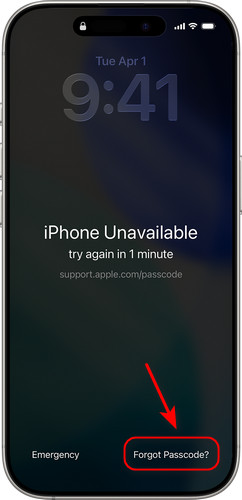
Wenn auf Ihrem iPhone „iPhone nicht verfügbar“ oder „Sicherheitssperre“ angezeigt wird und iOS 17 oder neuer installiert ist, sehen Sie möglicherweise Folgendes: Passwort vergessen Diese Option wird direkt auf dem Bildschirm angezeigt. Damit können Sie Ihr iPhone zurücksetzen, sofern Sie Ihre Apple-ID und Ihr Passwort kennen. Diese Methode funktioniert nur, wenn „Wo ist?“ aktiviert ist und Ihr iPhone mit einem WLAN-Netzwerk oder mobilen Daten verbunden ist.
So setzen Sie Ihr iPhone über „Passcode vergessen“ zurück:
Schritt 1: Geben Sie so lange die falschen Passwörter ein, bis iPhone nicht verfügbar Bildschirm erscheint.
Schritt 2: Tippen Sie auf die Passwort vergessen Option in der unteren rechten Ecke. Wenn auf Ihrem Gerät iOS 15.2 oder iOS 16 installiert ist, sehen Sie Folgendes: Löschen Iphone stattdessen.
Schritt 3: Zylinderkopfschrauben Starten Sie den iPhone-ResetGeben Sie anschließend Ihre Apple-ID und Ihr Passwort ein, um die Entscheidung zu bestätigen.
Schritt 4: Nach der Überprüfung tippen Sie Löschen Iphone Alle Daten und Einstellungen werden gelöscht. Sobald der Vorgang abgeschlossen ist, können Sie Ihr iPhone neu einrichten und einen neuen Code erstellen.
Methode 3: iPhone mit iCloud löschen
Sie können iCloud auch verwenden, um Ihr gesperrtes iPhone nach zehn fehlgeschlagenen Entsperrversuchen aus der Ferne zu entsperren. Voraussetzung dafür ist jedoch, dass „Mein iPhone suchen“ vor der Sperrung aktiviert war und Sie sich in Ihrem Apple-Account anmelden können.
So löschen Sie Ihr iPhone mit iCloud:
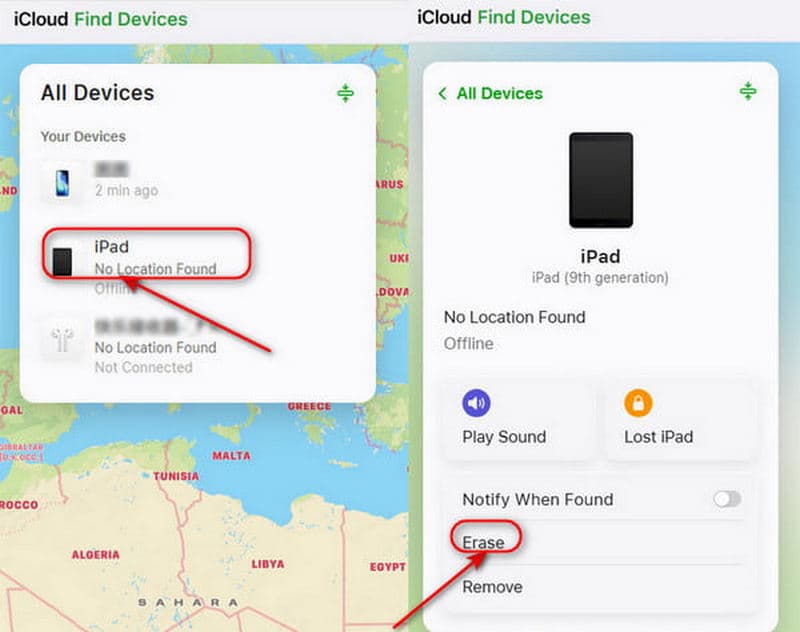
Schritt 1: Gehen Sie mit einem anderen Gerät zu iCloud.com und melden Sie sich mit Ihrer Apple-ID und Ihrem Passwort an.
Schritt 2: Klicken Sie auf Geräte suchen, wählen Alle Geräte Ganz oben. Suchen und wählen Sie das iPhone aus, das Sie entsperren möchten.
Schritt 3: Klicken Sie auf Löschen Iphone in der unteren rechten Ecke. Nachdem das Löschen abgeschlossen ist, richten Sie Ihr iPhone erneut ein und stellen Sie Ihre Daten aus einem Backup wieder her, falls vorhanden.
Methode 4: iPhone mithilfe des Wiederherstellungsmodus wiederherstellen
Nach mehreren fehlgeschlagenen Passcode-Eingaben auf Ihrem iPhone wird Ihr Konto gesperrt. Selbst wenn „Mein iPhone suchen“ nicht aktiviert war, können Sie es leider nicht über iCloud zurücksetzen. Keine Sorge, Sie können Ihr iPhone entsperren, indem Sie es in die iCloud legen. Wiederherstellungsmodus.
Schritt 1: Installieren Sie iTunes auf Ihrem Computer und aktualisieren Sie es auf die neueste Version.
Schritt 2: Legen Sie Ihr iPhone in Wiederherstellungsmodus.
Für iPhone 8 und spätere Modelle, einschließlich iPhone SE (2. Generation)
Drücken Sie kurz die Volume Up Taste schnell, gefolgt von der Volume Down Taste. Drücken und halten Sie die Tuning Taste, bis Sie das sehen Wiederherstellungsmodus Bildschirm.
Für iPhone 7 und iPhone 7 Plus
Halten Sie die Taste gedrückt Volume Down -Taste und Seite Knöpfe zusammendrücken, bis Wiederherstellungsmodus Bildschirm erscheint.
Für iPhone 6S oder ältere Modelle, einschließlich iPhone SE (1. Generation)
Drücken und halten Sie die Startseite und Seite gleichzeitig auf die Tasten drücken, bis Wiederherstellungsmodus Bildschirm erscheint.
Schritt 3: Verbinden Sie Ihr iPhone über ein USB-Kabel mit dem Computer. Öffnen Sie iTunes und wählen Sie das gesperrte iPhone in der linken Leiste aus.
Schritt 4: Klicken Sie auf Wiederherstellen im Pop-up-Fenster, und dann werden alle Ihre Daten auf Ihrem iPhone gelöscht.
Teil 3: Häufig gestellte Fragen zu iPhone-Passcode-Versuchen
Wie viele Versuche sind nach einer Stunde nötig, um das iPhone zu entsperren?
Nach dem neunten Fehlversuch wird Ihr iPhone für eine Stunde gesperrt. Nach Ablauf dieser Stunde können Sie den Code erneut eingeben. Sollten Sie jedoch zum zehnten Mal den falschen Code eingeben, wird das iPhone endgültig gesperrt.
Wie viele Entsperrversuche sind nötig, bevor das iPhone dauerhaft gesperrt wird?
Sie haben insgesamt 10 Versuche, Ihren Passcode falsch einzugeben. Nach dem 10. Fehlversuch zeigt Ihr iPhone „iPhone ist deaktiviert“ oder „Sicherheitssperre“ an und Sie können es nicht erneut versuchen.
Wie kann ich mein iPhone nach fehlgeschlagenen Passcode-Eingaben entsperren?
(1) Verwenden Sie ein professionelles Drittanbieter-Tool wie Apeaksoft iFoneKit iOS Unlocker. (2) Nutzen Sie die Option „Passcode vergessen“ auf dem Sperrbildschirm. (3) Löschen Sie das Gerät per iCloud. (4) Versetzen Sie Ihr iPhone in den Wiederherstellungsmodus.
Gibt es eine Möglichkeit, ein iPhone zu entsperren, ohne Daten zu verlieren?
Ja! Ab iOS 17 hat Apple eine hilfreiche Funktion hinzugefügt: Wenn Sie Ihren Passcode innerhalb der letzten 72 Stunden geändert und den neuen vergessen haben, können Sie ihn einfach antippen. Passcode vergessen? auf dem Sperrbildschirm auswählen Vorherigen Passcode eingebenNach Eingabe Ihres alten Passcodes können Sie ohne Datenverlust einen neuen festlegen.
Fazit
Wenn Ihr iPhone gesperrt ist, hat jeder falsche Passcode-Versuch Konsequenzen. Sollte auch der zehnte Versuch fehlschlagen, wird Ihr iPhone dauerhaft deaktiviert. Doch jetzt stehen Ihnen vier zuverlässige Lösungen zur Verfügung. iPhone nach mehreren fehlgeschlagenen Versuchen entsperrenWählen Sie ein professionelles iOS-Entsperrtool wie Apeaksoft iFoneKit iOS Unlocker, nutzen Sie die integrierte Option „Passcode vergessen“, löschen Sie Daten über iCloud oder versetzen Sie Ihr iPhone in den Wiederherstellungsmodus. Wählen Sie eine dieser Optionen, um das Problem schnell zu beheben!
Hinweise: Viele Entsperrmethoden für iPhones löschen alle Daten auf Ihrem Gerät. Sichern Sie Ihr iPhone daher unbedingt vorher mit iCloud oder iTunes/Finder – nur so bleiben Ihre wichtigen Daten sicher.
 Apeaksoft iFoneKit
 Entsperren Sie alle Arten von iOS-Passwörtern von iPhone, iPad und iPod.
Sicherer Download
Sicherer Download
Ähnliche Artikel




