

So deaktivieren Sie den Passcode auf dem iPhone mit oder ohne Passwort

Für viele iPhone-Nutzer ist das Deaktivieren des Passcodes nicht nur eine Frage des Komforts – es wird oft notwendig, wenn man den iPhone-Passcode vergisst. Ob Sie nun von Ihrem Gerät ausgesperrt sind oder einfach nur schnelleren Zugriff wünschen, es ist wichtig zu wissen, wie man den iPhone-Passcode deaktiviert.
Damit So deaktivieren Sie den Passcode auf dem iPhone Wie lässt sich eine reibungslose Nutzung des Geräts gewährleisten, ohne dessen Kernfunktionen zu beeinträchtigen? Dieser Artikel liefert Ihnen eine detaillierte Antwort. Hier finden Sie die optimale Methode, egal ob Sie Einsteiger oder erfahrener Nutzer sind.
SEITENINHALT:
- Teil 1. Kurzer Vergleich: Welche Methode passt am besten zu Ihnen?
- Teil 2. So deaktivieren Sie den Passcode in den iPhone-Einstellungen [Passwort bekannt]
- Teil 3. So deaktivieren Sie den iPhone-Passcode [iPhone-Passcode vergessen]
- Teil 4. So deaktivieren Sie den Passcode auf dem iPhone ohne Passwort [Offiziell]
- Teil 5. Tipps zur Verwaltung Ihres iPhones ohne Passcode
- Teil 6. Häufig gestellte Fragen zum Deaktivieren des iPhone-Passcodes
Teil 1. Kurzer Vergleich: Welche Methode passt am besten zu Ihnen?
| Methodik | Passwort erforderlich | Benötige Computer | Schwierigkeit | Benötigte Zeit | Am besten geeignet für |
| Einstellungen | Ja | Nein | Einfach | 1 Minuten | Benutzer, die sich an den Passcode erinnern |
| iFoneKit | Nein | Ja | Einfach | 5 Мinuten | Benutzer, die ihren Passcode vergessen haben |
| Finde meine | Nein | Nein | Medium | 10-15 Minuten | Benutzer, die keinen Computer besitzen |
| iTunes | Nein | Ja | hart | 20-30 Minuten | Nutzer, die eine kostenlose offizielle Methode wünschen |
Teil 2. So deaktivieren Sie den Passcode in den iPhone-Einstellungen [Passwort bekannt]
Nachdem Sie sich entschieden haben, das Passwort auf Ihrem iPhone zu deaktivieren, zeigen wir Ihnen Schritt für Schritt, wie das geht. Über die einfachen Einstellungen können Sie den Passwortschutz problemlos deaktivieren, Ihre Daten bleiben jedoch erhalten, was die Nutzung Ihres Geräts vereinfacht. Hier die detaillierten Schritte:
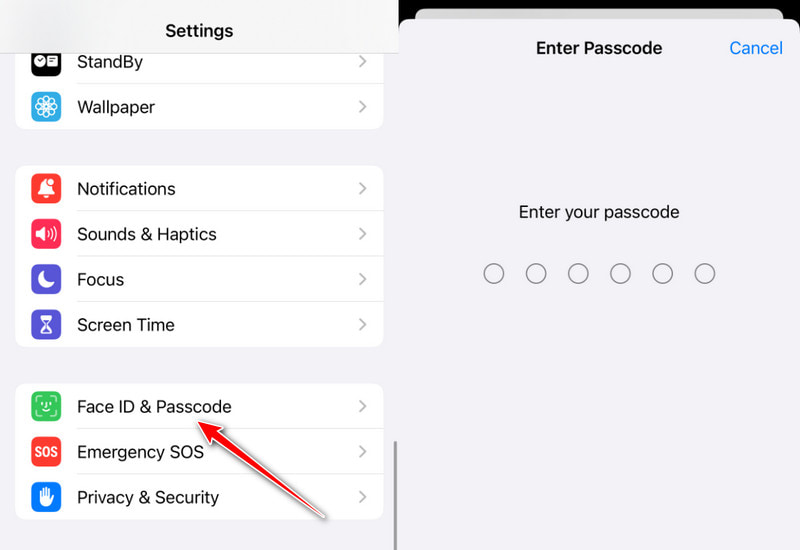
Schritt 1: Entsperren Sie zunächst Ihr iPhone und gehen Sie zu Einstellungen . Wischen Sie nach unten, suchen und tippen Sie auf Gesichts-ID & Passcode Optionen. Wenn Sie ein Gerät mit Fingerabdruckerkennung verwenden, wird angezeigt Berühren Sie ID & Passcode. Geben Sie zur Authentifizierung Ihr aktuelles Passwort ein.
Schritt 2: Suchen Sie und klicken Sie auf die Deaktivieren Sie das Passwort Option auf dem Bildschirm zur Passworteinstellung. Das System fordert Sie erneut zur Bestätigung auf. Nachdem Sie das richtige Passwort eingegeben haben, klicken Sie auf Turn Off Schaltfläche, und das Passwort wird erfolgreich deaktiviert.
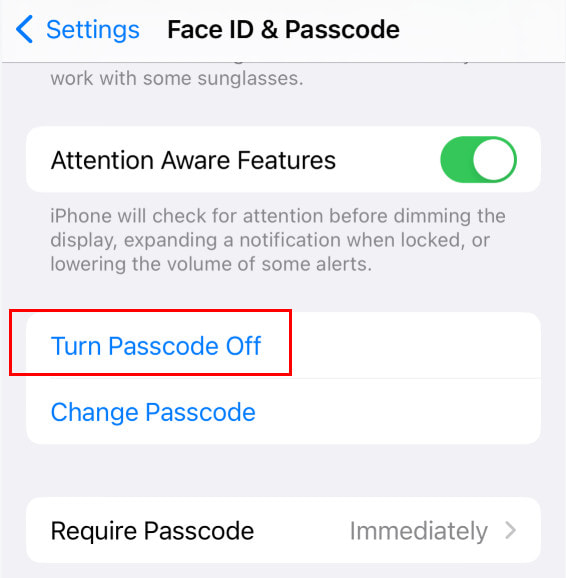
Mit diesen Schritten können Sie den Passcode auf Ihrem iPhone ganz einfach deaktivieren. Nach dem Deaktivieren ist zum Entsperren Ihres Geräts kein Passcode mehr erforderlich, was die Nutzung vereinfacht. Natürlich kann die Deaktivierung von Passwörtern die Sicherheit Ihres Geräts beeinträchtigen. Daher empfiehlt es sich, Komfort und Sicherheit vor einer Entscheidung abzuwägen.
Teil 3. So deaktivieren Sie den iPhone-Passcode [iPhone-Passcode vergessen]
Sollten Sie nach Befolgung der oben genannten Methoden Ihren Passcode vergessen haben und die Option „Passcode deaktivieren“ in den iPhone-Systemeinstellungen ausgegraut ist, keine Sorge. Um dieses Problem schnell und sicher zu lösen, empfehlen wir Ihnen dringend die Verwendung von [Name der Software/des Tools einfügen]. Apeaksoft iFoneKitAls professionelles iPhone-Entsperrtool kann es selbst starke Passwörter auf iPhones ohne Passwort problemlos deaktivieren und eine einfache und effiziente Bedienung gewährleisten.

wurde von über 1,000,000 Nutzer
- Deaktivieren Sie den iPhone-Passcode, auch wenn Sie ihn vergessen haben.
- Funktioniert, wenn iTunes oder der Finder das Gerät nicht erkennen.
- Anfängerfreundlicher Prozess – keine technischen Vorkenntnisse erforderlich.
- Unterstützt die neuesten iPhone-Modelle und iOS-Versionen.
Sicherer Download
Sicherer Download

Schritt 1: Laden Sie Apeaksoft iOS Unlocker herunter und installieren Sie es auf Ihrem Computer. Starten Sie iOS Unlocker und wählen Sie die gewünschte Option aus. Entsperren Sie den iOS-Bildschirm Modus arbeiten können.

Schritt 2: Verbinden Sie anschließend Ihr iPhone mit Ihrem Computer und warten Sie, bis das Programm das Gerät erkennt. Ihre iOS-Geräteinformationen werden geladen. Bestätigen Sie die Informationen selbst und klicken Sie auf „Weiter“. Jetzt starten um fortzufahren.

Schritt 3: Warten Sie, bis die Software das entsprechende Firmware-Paket heruntergeladen hat. Es wird eine Meldung geben. Bestätigung Nach erfolgreichem Firmware-Download erscheint ein Fenster. Sie müssen die Firmware zweimal bestätigen, damit das Programm sie überprüfen kann. Der Vorgang dauert einige Minuten; bitte halten Sie das Gerät währenddessen mit dem Internet verbunden.

Starten Sie das Gerät nach erfolgreicher Entsperrung neu und legen Sie ein neues Kennwort fest. Alternativ können Sie zur Verbesserung der Benutzerfreundlichkeit auch auf die Festlegung eines Kennworts verzichten.
Teil 4. So deaktivieren Sie den Passcode auf dem iPhone ohne Passwort [Offiziell]
Wenn Sie kein Drittanbieter-Tool verwenden möchten, aber dennoch den Passcode auf Ihrem iPhone deaktivieren müssen, falls Sie ihn vergessen, bietet Apple auch offiziell eine praktikable Lösung an. So deaktivieren Sie den Passcode auf Ihrem iPhone über iTunes oder Ihre Apple-ID – ganz ohne Drittanbieter-Tool.
iPhone-Passcode über „Mein iPhone suchen“ deaktivieren
Schritt 1: Öffne deinen bevorzugten Browser, rufe icloud.com auf und melde dich mit deiner Apple-ID an. Falls du dein Passwort vergessen hast, nutze andere Möglichkeiten. iOS ohne Apple-ID entsperren.
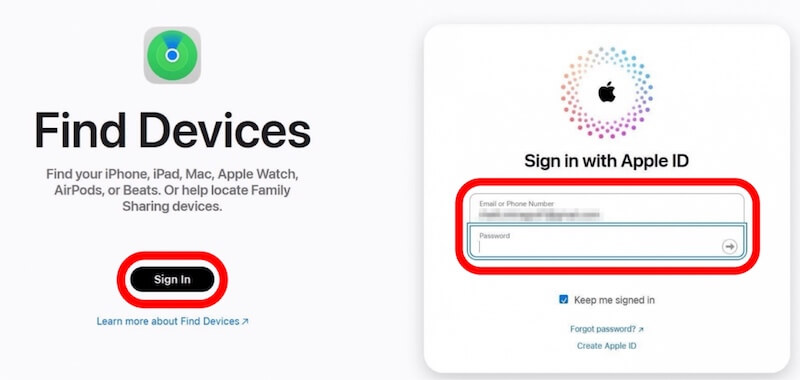
Schritt 2: Tippen Sie nach der Anmeldung auf das Mein iPhone suchen und wählen Sie dann Ihr iPhone aus der Geräteliste aus. Wenn Sie sicher sind, dass es Ihr Gerät ist, tippen Sie auf Löschen Sie dieses Gerät, wodurch alles auf dem Gerät gelöscht wird, einschließlich des Passcodes.
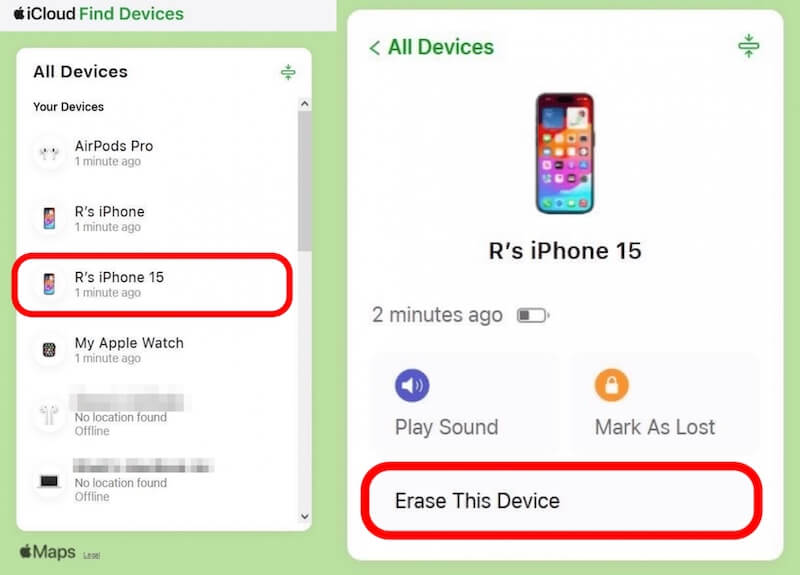
Starten Sie das Gerät nach dem Löschen neu und folgen Sie den Anweisungen auf dem Bildschirm, um es zurückzusetzen. Sie können das Kennwort auch weglassen und die Konfiguration durchführen.
Den Passcode auf dem iPhone über iTunes deaktivieren
Schritt 1: Verbinden Sie Ihr iPhone über ein USB-Kabel mit einem Computer, auf dem iTunes installiert ist.
Tipps: Das müssen Sie schon getan haben Diesem Computer vertrauen vorher, sonst funktioniert diese Methode nicht.
Schritt 2: Folgen Sie dann, je nach Ihrem iPhone-Modell, diesen Schritten, um sich anzumelden. Recovery Mode:
iPhone 8 oder höher: Drücken Sie auf Lautstärke Taste schnell, drücken Sie die Volumen nach unten Taste sofort nach dem Loslassen und halten Sie die Seite Taste, bis die Schnittstelle fortgesetzt wird.
iPhone 7 (plus): Drücken Sie auf Volumen nach unten und Werkzeuge Drücken Sie die Tasten und lassen Sie sie los, sobald der Wiederherstellungsmodus angezeigt wird.
iPhone 6s und früher: Halten Sie die Heimat Taste und die Werkzeuge Taste gleichzeitig gedrückt, bis Sie in den Wiederherstellungsmodus wechseln.
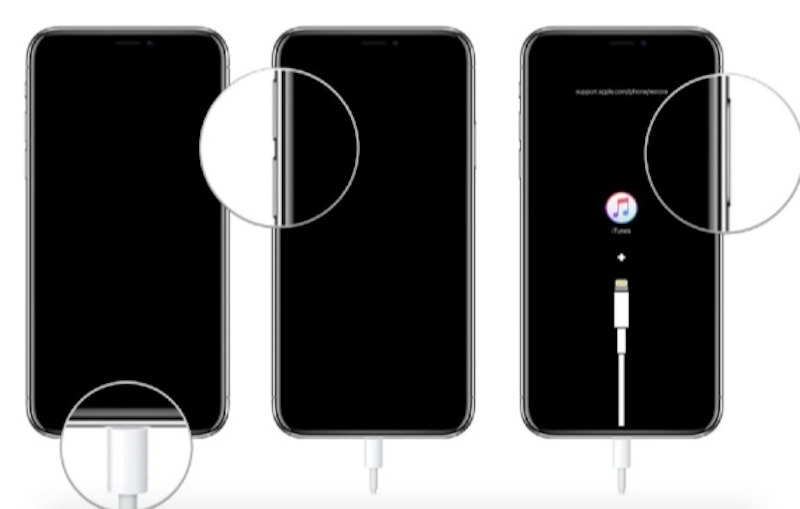
Schritt 3: Anschließend wird in iTunes die Meldung „Wiederherstellungsmodus“ angezeigt. Wählen Sie die Wiederherstellen Option, und iTunes setzt Ihr Gerät zurück.
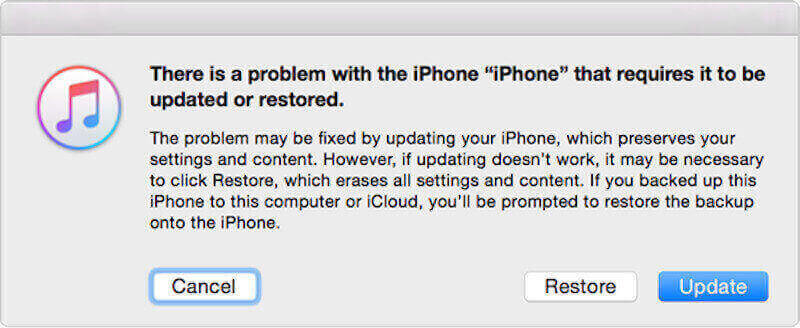
Sobald die Wiederherstellung abgeschlossen ist, starten Sie das iPhone neu. Sie können dann wählen, ob Sie keinen Passcode festlegen möchten oder einen neuen.
Teil 5. Tipps zur Verwaltung Ihres iPhones ohne Passcode
Nach dem erfolgreichen Deaktivieren von Passwörtern auf iPhones erfordert die Verwaltung eines passwortlosen iPhones ebenfalls ein wenig Fingerspitzengefühl, um ein sicheres Gerät und ein gutes Benutzererlebnis zu gewährleisten. Es hilft Ihnen, Ihre Daten und Ihre Privatsphäre zu schützen und gleichzeitig den Komfort zu erhöhen.
• Face ID oder Touch ID werden deaktiviert
Wenn der Passcode deaktiviert ist, werden Face ID und Touch ID automatisch ebenfalls deaktiviert.
• Daten sichern
Regelmäßig Sichern Sie Ihr iPhone in iCloud oder andere Cloud-Speicherplattformen verhindern versehentlichen Verlust und ermöglichen eine schnelle Wiederherstellung.
• Öffentliche Netzwerkverbindungen einschränken
Um Angriffe auf Ihr Gerät oder Datenverlust zu verhindern, vermeiden Sie die Verbindung zu ungesicherten öffentlichen WLAN-Netzwerken. Ungesicherte Netzwerke erhöhen das Risiko des Datenabfangens, insbesondere wenn Ihr Gerät nicht gesperrt ist. Nutzen Sie daher vorrangig private Netzwerke oder aktivieren Sie einen VPN-Schutz.
• Teilen Sie die Ausrüstung mit Vorsicht
Wenn mehrere Personen Ihr Gerät verwenden, vermeiden Sie den direkten Zugriff auf vertrauliche Informationen und versuchen Sie, Zugriffsbeschränkungen festzulegen, z. B. Berechtigungen für Apps oder Inhalte.
Mit diesen Tipps können Sie Ihr iPhone ohne Passwörter effizienter verwalten und gleichzeitig die Sicherheit und Privatsphäre Ihres Geräts wahren.
Teil 6. Häufig gestellte Fragen zum Deaktivieren des iPhone-Passcodes
Ist die Nutzung eines iPhones ohne Passcode sicher?
Es wird nicht empfohlen, ein iPhone ohne Passcode zu verwenden, da dies Ihr Gerät oder Ihre persönlichen Daten angreifbarer macht, falls es verloren geht oder von anderen eingesehen wird.
Ich habe meinen iPhone-Passcode vergessen.
Wenn Sie Ihren iPhone-Code vergessen haben, können Sie nicht mehr auf den Startbildschirm zugreifen und Ihr iPhone nicht mehr normal nutzen. Nach mehreren Fehlversuchen wird das Gerät deaktiviert.
Kann Apple meinen iPhone-Passcode entsperren?
Nein. Apple kann Ihr iPhone aus Sicherheitsgründen weder entsperren noch den iPhone-Code deaktivieren. Es bietet jedoch Methoden an, den Code durch Löschen des Geräts zu entfernen.
Fazit
Ob aus Effizienzgründen oder weil Sie Ihren Passcode vergessen haben: Manchmal ist es unumgänglich, den Passcode Ihres iPhones zu deaktivieren. Dieser Artikel erklärt ausführlich So deaktivieren Sie das Passwort auf dem iPhone, unter denen Apeaksoft iFoneKit bietet das bequemste und sicherste Entsperrerlebnis.
Ähnliche Artikel




