


Das Ladesymbol auf dem iPhone dreht sich? 4 bewährte Methoden, um den Zugriff wiederherzustellen.

Im einen Moment funktioniert Ihr iPhone einwandfrei, im nächsten bleibt der Bildschirm schwarz und ein Ladekreis dreht sich. Es mag so aussehen, als sei Ihr Telefon defekt, aber das Problem liegt oft an Softwarefehlern oder einem fehlgeschlagenen Update. Wenn Sie mit folgendem Problem konfrontiert sind: iPhone-Bildschirm schwarz, drehendes Rad Versuchen Sie diese Lösungsansätze, bevor Sie Ihr Gerät zur Reparatur bringen.
SEITENINHALT:
Teil 1: Warum hängt mein iPhone beim sich drehenden Rad fest?
Wenn auf Ihrem iPhone ständig ein sich drehendes Rad angezeigt wird und sich nichts mehr bewegt, bedeutet das in der Regel, dass das System bei einem Vorgang hängen geblieben ist. Das heißt aber nicht zwangsläufig, dass Ihr Gerät schwer beschädigt ist.
Hier sind einige häufige Gründe für dieses Problem:
iOS-Update fehlgeschlagen
Dies ist eine der häufigsten Ursachen. Wenn der Aktualisierungsvorgang aufgrund eines niedrigen Akkustands, einer instabilen Internetverbindung oder unzureichenden Speicherplatzes abbricht, kann es passieren, dass Ihr iPhone auf dem Ladebildschirm hängen bleibt.
Softwarefehler oder App-Abstürze
Eine fehlerhafte App oder ein unerwarteter iOS-Fehler können den normalen Systembetrieb beeinträchtigen. Wenn die Software nicht ordnungsgemäß reagiert, kann Ihr iPhone einfrieren und der Ladekreis sich drehen.
Mangel an Speicherplatz
Ihr iPhone benötigt ausreichend freien Speicherplatz, um reibungslos zu funktionieren. Wenn der Speicher fast voll ist, kann das System langsamer werden und Startvorgänge können nicht mehr ausgeführt werden.
Hardwareprobleme
Hardwareprobleme treten seltener auf, können aber dennoch dazu führen, dass sich der Ladekreis immer wieder dreht. Ein schwacher Akku oder ein beschädigtes internes Bauteil können verhindern, dass Ihr iPhone ordnungsgemäß startet und in einer Endlosschleife hängen bleibt.
Die Kenntnis der möglichen Ursache hilft Ihnen, das Problem gezielter zu beheben, anstatt wahllos Lösungen auszuprobieren. Im Folgenden stellen wir Ihnen verschiedene Methoden vor, die Ihnen helfen können, wenn sich das Ladesymbol auf Ihrem iPhone dreht.
Teil 2: Was tun, wenn sich das Rad auf dem iPhone dreht?
Wenn Ihr iPhone im Ladekreis hängen bleibt, sollten Sie nicht sofort komplizierte Reparaturen durchführen. Versuchen Sie zunächst einfachere Lösungsansätze und gehen Sie erst dann zu komplexeren Lösungen über, wenn das Problem weiterhin besteht.
Wir haben diese Methoden auf verschiedenen iPhone-Modellen und iOS-Versionen getestet, um herauszufinden, welche sich am besten für ein sich drehendes Ladesymbol eignen. Außerdem haben wir die Benutzerfreundlichkeit, die Datensicherheit, die Anzahl der erforderlichen Schritte und die Wirksamkeit bei verschiedenen Arten von iOS-Abstürzen untersucht.
- Testgeräte: iPhone 15 Pro, iPhone 14, iPhone 13, iPhone SE (3. Generation)
- iOS-Versionen: iOS 17.6, iOS 18.5, iOS 26.0
Testgeräte: iPhone 15 Pro, iPhone 14, iPhone 13, iPhone SE (3. Generation)
iOS-Versionen: iOS 17.6, iOS 18.5, iOS 26.0
| Methodik | Am besten geeignet für | Datensicherheit | Schwierigkeit | Erfolgsrate |
| Apeaksoft iOS Systemwiederherstellung | iPhone-Systemreparatur ohne Datenverlust | ★★★★★ 5/5 | Einfach | ★★★★★ 5/5 |
| Neustart erzwingen | Schnelle Lösungen für vorübergehende Systemabstürze | ★★★★★ 5/5 | Einfach | ★★★☆☆ 3/5 |
| Wiederherstellen im Wiederherstellungsmodus | Tiefensystemwiederherstellung | ★★☆☆☆ 2/5 | Medium | ★★★★☆ 4/5 |
| Update iOS | Behebung von Softwarefehlern | ★★★★☆ 4/5 | Einfach | ★★★★☆ 4/5 |
Methode 1. Verwenden Sie Apeaksoft iOS System Recovery
Wenn das Problem mit dem schwarzen Bildschirm und dem sich drehenden Rad auf Ihrem iPhone auf einen Systemfehler zurückzuführen ist, ist ein spezielles iOS-Reparaturtool die bequemste Lösung. Apeaksoft iOS Systemwiederherstellung wurde entwickelt, um häufig auftretende iPhone-Systemprobleme zu beheben und dabei den Vorgang einfach zu halten.

wurde von über 1,000,000 Nutzer
- Behebt diverse iOS-Systemprobleme, darunter hängende Ladeschleifen, eingefrorene Bildschirme und Startprobleme.
- iPhone-Softwarefehler beheben, ohne dass technische Kenntnisse erforderlich sind.
- Unterstützt die meisten iPhone-Modelle und iOS-Versionen.
- Bieten Sie Standard- und erweiterte Modi für flexible Reparaturen an.
Sicherer Download
Sicherer Download

Schritt 1: Laden Sie Apeaksoft iOS System Recovery herunter und installieren Sie es auf Ihrem Computer. Verbinden Sie anschließend Ihr iPhone, das sich nicht mehr erholen kann, mit einem USB-Kabel. Öffnen Sie das Programm und wählen Sie die entsprechende Option aus. iOS Systemwiederherstellung -Funktion

Schritt 2: Wähle die Systemreparatur Abschnitt und klicken Sie auf Jetzt starten .

Schritt 3: In diesem Abschnitt können Sie natürlich auch über die Probleme lesen, die sich lösen lassen, darunter auch das Durchdrehen des Ladekreises auf dem iPhone. Klicken Sie dann auf Start .
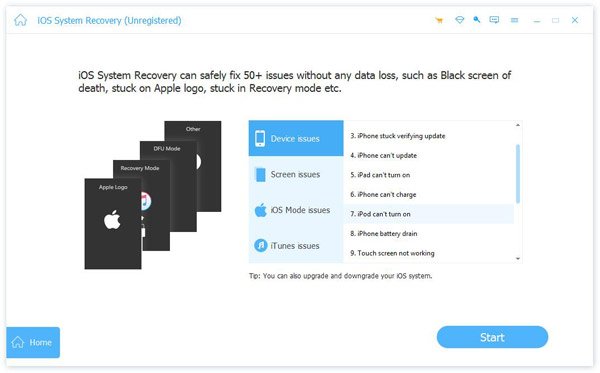
Schritt 4: Nachdem Sie bestätigt haben, dass die Geräteinformationen korrekt identifiziert wurden, klicken Sie auf Fixieren Schaltfläche. Wenn Ihr Telefon nur grundlegende Reparaturen benötigt, können Sie darauf klicken. Kostenlose Schnellkorrektur Unten finden Sie eine schnelle Lösung.
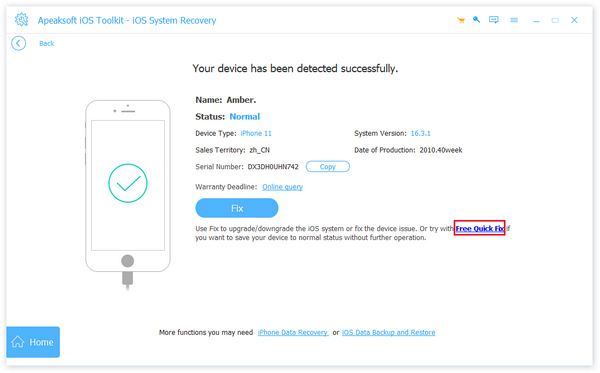
Schritt 5: Beginnen mit Standart Modus Wenn Sie das Problem beheben und gleichzeitig Ihre Daten behalten möchten, klicken Sie hier. Schichtannahme Um fortzufahren. Falls das Problem dadurch nicht behoben wird, versuchen Sie Folgendes: Erweiterter Modus Für eine gründlichere Reparatur. Beachten Sie jedoch, dass bei dieser Option alle Daten auf Ihrem iPhone gelöscht werden.

Schritt 6: Prüfen Sie, ob das angezeigte iPhone-Modell korrekt ist, und laden Sie dann die passende Firmware herunter. Lassen Sie Ihr iPhone angeschlossen, während die Software die Firmware überprüft und für die Reparatur vorbereitet.

Schritt 7: Klicken Sie auf Weiter Warten Sie, bis der Vorgang abgeschlossen ist. Anschließend sollte Ihr iPhone normal neu starten.

Methode 2. Erzwingen Sie einen Neustart Ihres iPhones
Ein Neustart erzwingt den schnellsten Lösungsansatz, wenn Ihr iPhone unerwartet einfriert. Dabei werden keine Daten gelöscht.
Für iPhone 8 und höher
Schritt 1: Drücken Sie auf Volume Up Drücken Sie die Taste und lassen Sie sie los, gefolgt von der Leiser-Taste.
Schritt 2: Drücken und halten Sie anschließend die Taste Seite Halten Sie die Taste gedrückt, auch wenn der Bildschirm kurzzeitig schwarz bleibt.
Schritt 3: Lassen Sie die Maustaste los, sobald das Apple-Logo erscheint, und warten Sie, bis Ihr iPhone normal startet.
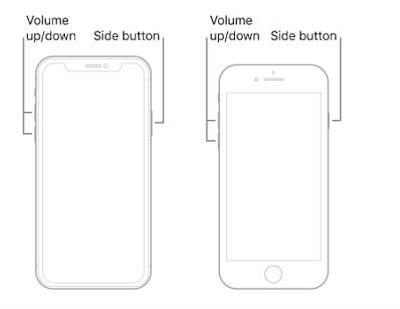
Für iPhone 7 und iPhone 7 Plus
Schritt 1: Drücken Sie auf Volume Down und Seite Tasten zur gleichen Zeit.
Schritt 2: Halten Sie beide Tasten gedrückt, bis das Apple-Logo erscheint. Dies kann etwa 10 Sekunden dauern.
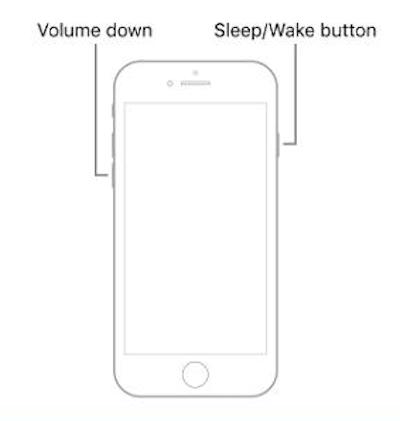
Für iPhone 6s und früher
Schritt 1: Drücken und halten Sie die Startseite Taste zusammen mit der Seite or Oben .
Schritt 2: Halten Sie beide Tasten gedrückt, bis das Apple-Logo auf dem Bildschirm erscheint.
Methode 3. iPhone im Wiederherstellungsmodus wiederherstellen
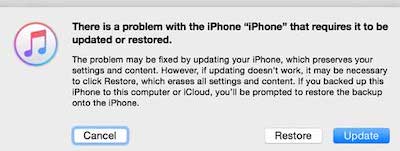
Wenn ein Neustart nicht hilft, kann der Wiederherstellungsmodus schwerwiegendere Systemprobleme beheben. Beachten Sie jedoch, dass beim Wiederherstellen Ihres iPhones mit dieser Methode alle Daten gelöscht werden können. Erstellen Sie daher unbedingt ein Backup, bevor Sie fortfahren.
Schritt 1: Verbinden Sie Ihr iPhone mit einem Computer, auf dem iTunes oder der Finder verfügbar sein sollte.
Schritt 2: Drücken und schnell loslassen Volume UpDann verfahren Sie genauso mit Volume Downund halten Sie die Seite Drücken Sie die Taste, bis der Wiederherstellungsmodus-Bildschirm erscheint. Manchmal... Das iPhone befindet sich möglicherweise im Wiederherstellungsmodus..
Schritt 3: Öffnen Sie den Finder oder iTunes und wählen Sie aus Wiederherstellen Wenn Ihr iPhone erkannt wird, folgen Sie den Anweisungen auf dem Bildschirm, um iOS neu zu installieren.
Methode 4. iOS aktualisieren
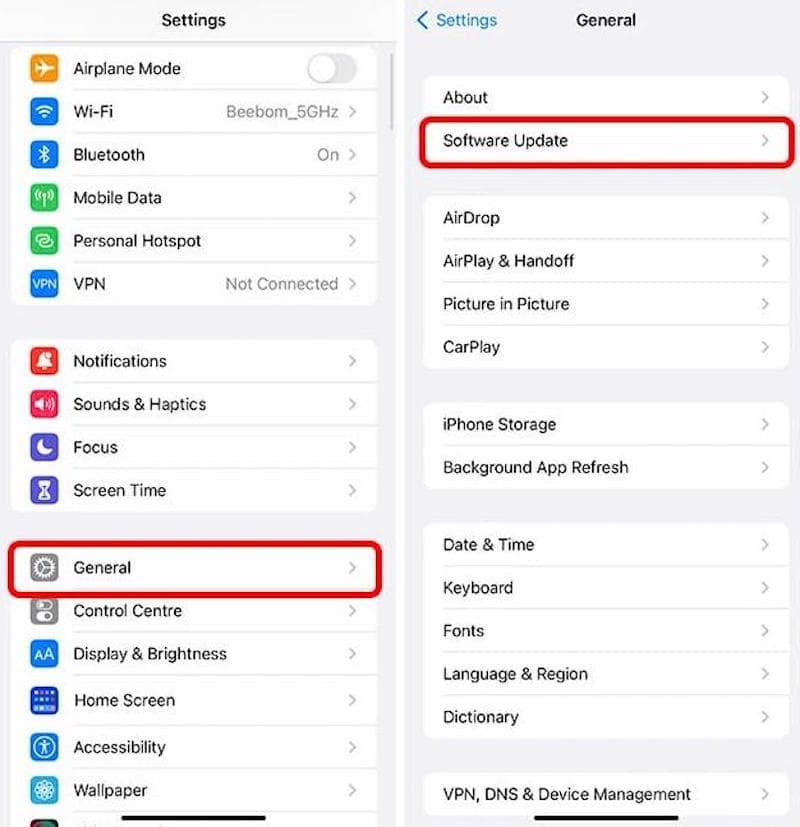
Manchmal kann ein iOS-Fehler oder ein Kompatibilitätsproblem dazu führen, dass Ihr iPhone beim Laden des iPhones hängen bleibt. Ein iOS-Update kann das Problem beheben, indem fehlerhafte oder veraltete Systemdateien ersetzt werden.
Schritt 1: Öffne Einstellungen auf Ihrem iPhone. Gehen Sie dann zu Allgemein > Software-Update.
Schritt 2: Zylinderkopfschrauben Herunterladen Installieren Sie das Update, falls verfügbar. Stellen Sie vor Beginn sicher, dass Ihr iPhone über ausreichend Akku und Speicherplatz verfügt.
Schritt 3: Warten Sie, bis Ihr iPhone neu gestartet ist. Überprüfen Sie nach Abschluss des Updates, ob das Problem mit dem sich drehenden Ladekreis behoben ist.
Teil 3: Häufig gestellte Fragen zum Problem, dass das iPhone beim Snipping Wheel hängen bleibt
Wie lange sollte ein iPhone auf dem Drehrad bleiben?
Es ist normal, dass Ihr iPhone einige Sekunden benötigt, um etwas zu laden. Dreht sich der Ladekreis jedoch mehrere Minuten lang ohne Reaktion, könnte das System abgestürzt sein.
Warum dreht sich der Drehknopf meines iPhones ununterbrochen, wenn ich eine bestimmte App öffne?
Tritt das Problem nur bei einer App auf, ist diese möglicherweise die Ursache. Versuchen Sie zunächst, sie zu aktualisieren. Sollte sich dadurch nichts ändern, können Sie sie deinstallieren oder neu installieren.
Kann ein iPhone aufgrund von Speichermangel nicht mehr funktionieren?
Das kann es. Wenn dein iPhone sagt nicht genügend SpeicherplatzEs kann sein, dass nicht genügend freier Speicherplatz vorhanden ist, um bestimmte Systemprozesse abzuschließen, sodass es in einer Endlosschleife hängen bleibt.
Fazit
Hoffentlich können Sie das jetzt überwinden iPhone-Bildschirm dreht sich mit schwarzem Rad Problem beheben und Ihr Telefon wieder normal nutzen. Wenn das Problem weiterhin besteht, Apeaksoft iOS Systemwiederherstellung kann dazu beitragen, zugrunde liegende Probleme im iOS-System zu beheben und die Dinge wieder in Ordnung zu bringen.
 Apeaksoft iOS Systemwiederherstellung
 Behebt diverse iOS-Systemprobleme auf iPhone, iPad und iPod.
Sicherer Download
Sicherer Download
Ähnliche Artikel




