Beheben Sie das Problem, dass das iPad bei der Aktualisierungsvorbereitung/-prüfung oder beim Vorgang „Aktualisierung wird ausgeführt“ hängen bleibt.

Warum ist der iPad-Update bleibt hängenEin iPad kann beim Herunterladen, Vorbereiten oder Überprüfen eines iPadOS-Updates aufgrund von Netzwerkproblemen, unzureichendem Speicherplatz, Systemfehlern und mehr hängen bleiben. Sollte Ihr iPad weiterhin hängen bleiben, keine Sorge. Dieser Leitfaden beschreibt fünf bewährte Methoden, um ein solches Problem zu beheben.
SEITENINHALT:
Teil 1: Warum hängt das iPad-Update?
Bevor Sie sich mit der Behebung des Problems befassen, dass das iPad hängt, sollten Sie zunächst die möglichen Ursachen für hängende iPad-Updates kennenlernen. Hier sind einige häufige Ursachen aufgeführt:
1. Netzwerkproblem
Eine schlechte oder instabile WLAN-Verbindung kann verhindern, dass Ihr iPad ein iPadOS-Update ordnungsgemäß herunterlädt oder überprüft. Wird die Verbindung während des Aktualisierungsvorgangs unterbrochen, kann die Aktualisierung abgebrochen werden oder nicht fortgesetzt werden.

2. Unzureichender Speicherplatz
Apple benachrichtigt Sie bei jedem Update darüber, wie viel Speicherplatz benötigt wird.
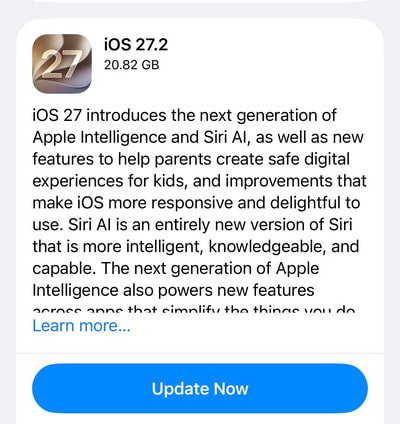
Wenn auf Ihrem iPad nicht genügend Speicherplatz für das Update verfügbar ist, kann das Update möglicherweise nicht durchgeführt werden.
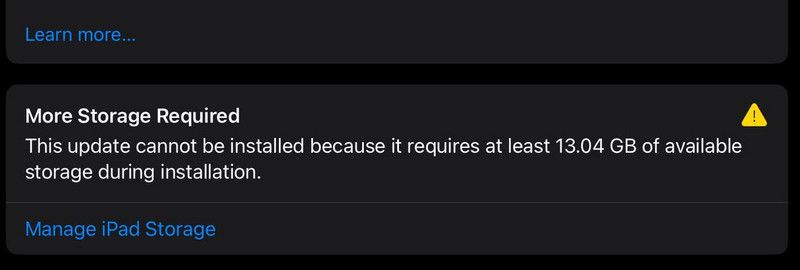
3. Apple-Server nicht verfügbar
Manchmal ist der Apple-Server nicht erreichbar. Das ist mehr als nur ein Netzwerkproblem. Manchmal versuchen viele Nutzer gleichzeitig, auf die neueste iOS-Version zu aktualisieren, was zu einer Serverüberlastung führt. Daher ist der Zugriff auf den Apple-Server nicht möglich. Ihr iPad bleibt also beim Update auf die neue iOS-Version hängen. Sie können dies überprüfen. Apples Systemstatus Auf dieser Seite können Sie überprüfen, ob es Probleme mit den Software-Update-Diensten gibt.
4. Problematische heruntergeladene Updatedatei
Wenn die iPadOS-Updatedatei bereits heruntergeladen wurde, das iPad aber bei „Update wird vorbereitet“ oder „Update wird überprüft“ hängen bleibt, ist möglicherweise ein Problem mit der heruntergeladenen Datei aufgetreten.
5. Vorübergehende iPadOS-Systemfehler
Vorübergehende Software- oder Systemfehler können ebenfalls dazu führen, dass ein iPad während eines Updates hängen bleibt.
Teil 2: So beheben Sie ein hängendes iPad-Update
| Priorität | Methodik | Wann zu verwenden |
| 1 | Überprüfen Sie Ihre Internetverbindung und Ihren Speicherplatz. | Die Meldung „Update wird vorbereitet/überprüft“ wird angezeigt, aber das iPad ist weiterhin nutzbar. |
| 2 | Löschen Sie das iPadOS-Update und laden Sie es erneut herunter. | Die Aktualisierung wird weiterhin vorbereitet/überprüft und hängt. |
| 3 | Aktualisieren Sie Ihr iPad mithilfe eines Computers | Das drahtlose Update schlägt immer wieder fehl. |
| 4 | Erzwingen Sie einen Neustart Ihres iPads | Das iPad ist nach einem erzwungenen Neustart eingefroren oder reagiert nicht mehr. |
| 5 | iPadOS-Systemfehler mit Apeaksoft beheben | Andere Methoden funktionieren nicht. |
Lösung 1: Überprüfen Sie Ihre Internetverbindung und Ihren Speicherplatz.
Wenn Ihr iPad bei „Update wird vorbereitet“ oder „Update wird überprüft“ hängen bleibt und Sie Ihr iPadOS-System deshalb nicht aktualisieren können, überprüfen Sie bitte zuerst Ihre Internetverbindung und den verfügbaren Speicherplatz. Denn wenn keine Internetverbindung besteht oder nicht genügend Speicherplatz vorhanden ist, kann das Update möglicherweise nicht durchgeführt werden.
Um eine Netzwerkverbindung zu ändern, können Sie die Einstellungen App auf Ihrem iPad und tippen Sie auf die WLAN-Schaltfläche. Stellen Sie sicher, dass die Wi-Fi Die Funktion ist aktiviert. Anschließend können Sie die Netzwerkverbindung ändern.

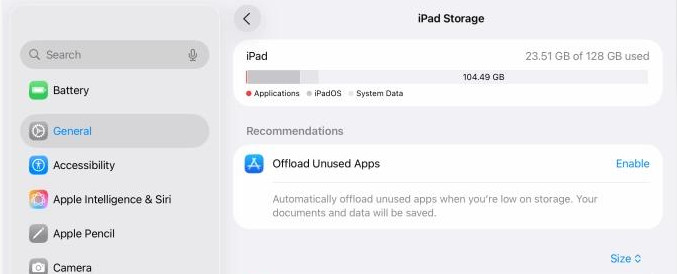
Um mehr iPad-Speicherplatz zu sparen, können Sie zu Einstellungen > Allgemein > iPad Speicher um relevante Operationen durchzuführen.
Lösung 2: iPadOS-Update löschen und erneut herunterladen
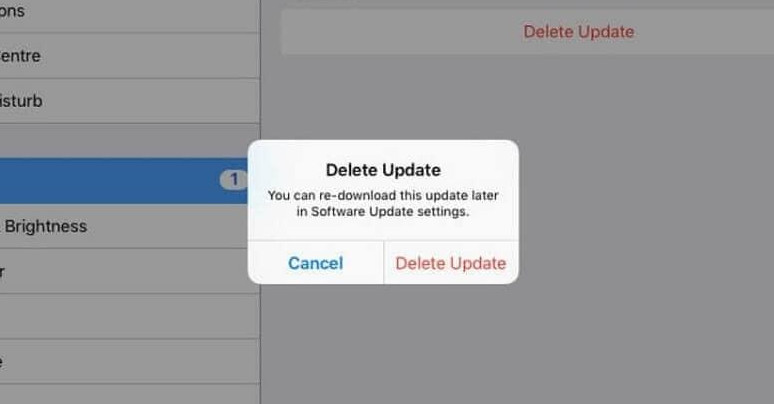
Wenn die iPadOS-Updatedatei bereits heruntergeladen wurde, Ihr iPad aber bei „Update wird vorbereitet“ oder „Update wird überprüft“ hängen bleibt, können Sie versuchen, das heruntergeladene Update zu löschen und es erneut herunterzuladen, um Probleme mit der heruntergeladenen Datei auszuschließen.
Lösung 3: Starten Sie Ihr iPad neu oder erzwingen Sie einen Neustart.
Wenn Ihr iPad während des Updates längere Zeit hängen bleibt (über die übliche Update-Dauer hinaus), können Sie es neu starten oder einen Neustart erzwingen, um das Problem zu beheben. Reagiert das iPad noch auf Berührungen, können Sie es normal neu starten. Ist der Bildschirm komplett eingefroren und reagiert nicht, können Sie einen Neustart mit der folgenden Methode erzwingen:
Für iPad ohne Home-Taste:
Schritt 1: Drücken Sie kurz die Lautstärketaste neben der oberen Taste und lassen Sie sie wieder los.
Schritt 2: Drücken Sie kurz die andere Lautstärketaste und lassen Sie sie wieder los.
Schritt 3: Halten Sie die obere Taste gedrückt. Lassen Sie sie los, sobald das Apple-Logo erscheint.
Für iPad mit Home-Taste:
Schritt 1: Drücken und halten Sie gleichzeitig die Home-Taste und die Top-Taste.
Schritt 2: Veröffentlichen Sie sie, sobald das Apple-Logo erscheint.
Lösung 4: Aktualisieren Sie Ihr iPad mithilfe eines Computers
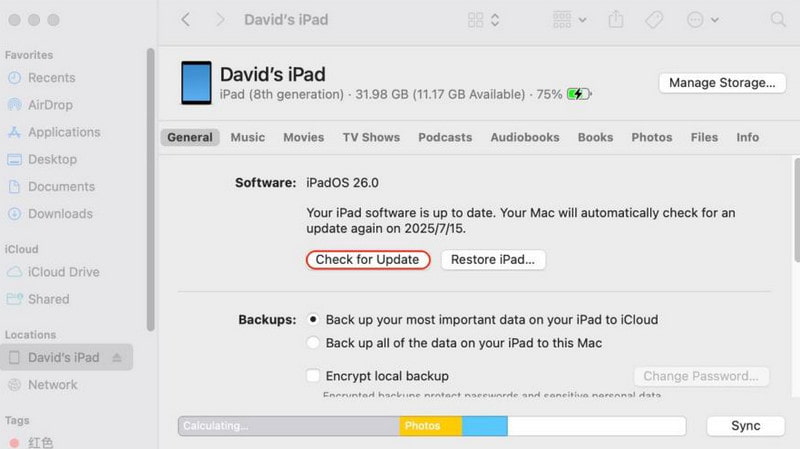
Wenn Ihr iPad während des Updates weiterhin hängt und ein Neustart nicht hilft, liegt möglicherweise ein Problem mit dem drahtlosen (OTA-)Update vor. In diesem Fall können Sie Ihr iPad mit einem Computer verbinden und es mithilfe des Finders oder der Apple-Geräte-App aktualisieren.
Schritt 1: Verbinden Sie Ihr iPad mithilfe eines USB-Kabels mit Ihrem Mac oder Windows-PC.
Schritt 2: Öffnen Sie den Finder auf Ihrem Mac oder die Apple-Geräte-App auf Ihrem Windows-PC und wählen Sie dann Ihr iPad aus.
Schritt 3: Auswählen Update or Auf Update überprüfen Folgen Sie den Anweisungen im Eingabeaufforderungsfenster, um das neueste iPadOS herunterzuladen und zu installieren.
Lösung 5: iPadOS-Systemfehler mit professionellen Tools beheben
Wenn Ihr iPad nach Anwendung der oben genannten Methoden weiterhin beim Update hängen bleibt, könnte das Problem mit einem iPadOS-Systemproblem zusammenhängen. In diesem Fall können Sie professionelle iOS-Systemwiederherstellungstools wie beispielsweise [Name des Tools einfügen] verwenden. Apeaksoft iOS Systemwiederherstellung, um zu versuchen, System- und Softwareprobleme zu beheben.

wurde von über 1,000,000 Nutzer
- Beheben Sie über 50 System- und Bildschirmprobleme auf Ihrem iPad mit einem Klick.
- Ermöglicht Ihnen eine gründliche Reinigung Ihres iPads, um Probleme mit hängenden Updates zu beheben.
- Bietet iOS-Firmware-Pakete zur schnellen Aktualisierung der iOS-Version an.
- Kompatibel mit den neuesten iPad-Modellen und iPadOS-Versionen.
Sicherer Download
Sicherer Download

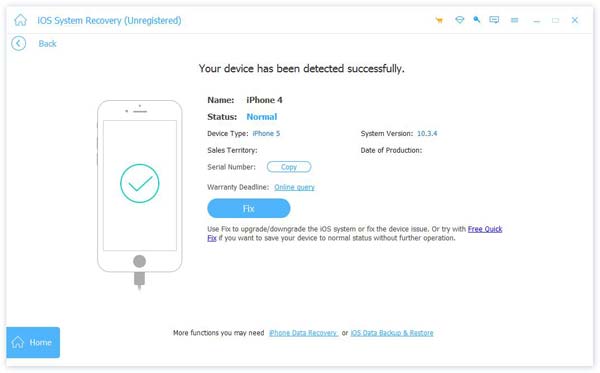
Schritt 1: Herunterladen Apeaksoft iOS Systemwiederherstellung Kostenlos herunterladen und starten. Verbinden Sie Ihr iPad mit Ihrem Computer. Wählen Sie Systemreparatur, und klicken Sie auf Start .
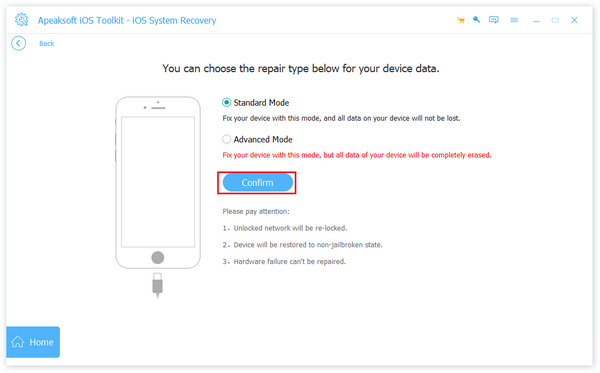
Schritt 2: Wählen Sie einen Reparaturmodus und klicken Sie auf die Schaltfläche Schichtannahme Es wird empfohlen, die Schaltfläche zu verwenden. Standart Modus Zunächst einmal: Der erweiterte Modus löscht alle Daten auf Ihrem iPad. Versuchen Sie ihn, wenn der Standardmodus nicht funktioniert.
Schritt 3: Wählen Sie Ihre iPadOS-Version aus und klicken Sie auf die Schaltfläche Herunterladen Klicken Sie auf die Schaltfläche, um das Firmware-Paket herunterzuladen. Klicken Sie dann auf Weiter Klicken Sie auf die Schaltfläche, um das Problem mit dem hängengebliebenen iPad-Update zu beheben Zurücksetzen des iPad.

Tipps: Dieses Tool kann Ihnen auch beim Beenden helfen. iPad Recovery Mode mit einem Klick kostenlos.
Teil 3: FAQs zum Problem, dass das iPad-Update hängen bleibt
Warum bleibt mein iPad-Update bei der Überprüfung hängen, wenn das WLAN stabil ist?
Unzureichender Speicherplatz oder ein Problem mit der heruntergeladenen Aktualisierungsdatei können ebenfalls dazu führen, dass die Aktualisierung nicht durchgeführt werden kann.
Was soll ich tun, wenn eine App auf meinem iPad beim Aktualisieren hängen bleibt?
Wenn Ihr iPad bei der Aktualisierung von Apps hängen bleibt, kann ein Neustart des Updates hilfreich sein. Dadurch kann die Verbindung zum Apple-Server wiederhergestellt werden. Tippen Sie im App Store auf die Schaltfläche „Aktualisieren“, um den Vorgang neu zu starten. Falls das iPad-Update beim Herunterladen hängen bleibt, können Sie auf dem Bildschirm die herunterladende App antippen, um den Vorgang zu stoppen, und anschließend erneut antippen, um ihn fortzusetzen.
Was kann ich tun, wenn mein iPad wiederholt eine App aktualisiert?
Das ist ein Softwareproblem. Sie sollten Ihr iPad neu starten oder die App löschen und erneut herunterladen. Dieses Problem tritt häufig bei großen Apps auf, und Softwarefehler können dazu führen, dass Ihr iPad bei Updates hängen bleibt.
Fazit
Dieser Artikel bietet mehrere bewährte Methoden zur Behebung des Problems. iPads stecken in Updates festNormalerweise müssen Sie nur die Netzwerkprobleme beheben oder die Updates neu installieren. Löschen Sie das Update gegebenenfalls und laden Sie es erneut herunter. Falls Ihr iPad weiterhin nicht reagiert, versuchen Sie einen Neustart zu erzwingen oder aktualisieren Sie es über einen Computer.
Sollten schwerwiegende Systemfehler dazu führen, dass das iPad-Update hängen bleibt, Apeaksoft iOS Systemwiederherstellung ist der beste Weg, sie alle zu entfernen. Dann bleibt Ihr iPad nicht mehr beim Vorbereiten oder Überprüfen von Updates hängen.
 Apeaksoft iOS Systemwiederherstellung
Behebt diverse iOS-Systemprobleme auf iPhone, iPad und iPod.
Sicherer Download
Sicherer Download
Ähnliche Artikel