


So schließen Sie die Indizierung von iPhone-Nachrichten ab: 8 bewährte Lösungen

Viele iPhone-Nutzer stellen fest, dass ihre Nachrichten nach einem Update weiterhin indexiert werden und ein "Weitere Ergebnisse werden angezeigt, sobald die Nachrichtenindizierung abgeschlossen ist.Diese Meldung tritt häufig bei älteren iPhone-Modellen auf, die auf eine neuere iOS-Version aktualisiert werden. Wenn Sie wissen möchten, wie Sie das Problem mit der Nachrichtenindizierung beheben können, lesen Sie diese Anleitung. Sie bietet Ihnen effektive Lösungen.
SEITENINHALT:
- Teil 1: Was bedeutet Nachrichtenindizierung auf dem iPhone?
- Teil 2: Warum werden meine Nachrichten auf dem iPhone ständig indiziert?
- Teil 3: So schließen Sie die Indizierung von Nachrichten auf dem iPhone ab – 8 Lösungsansätze
- Teil 4: So stellen Sie Nachrichten wieder her, die nach der Indizierung nicht angezeigt werden
Teil 1: Was bedeutet Nachrichtenindizierung auf dem iPhone?
Wenn Sie auf Ihrem iPhone nach einer Nachricht suchen und die Benachrichtigung „Weitere Ergebnisse werden angezeigt, sobald die Nachrichtenindizierung abgeschlossen ist“ sehen, bedeutet dies, dass Ihr Gerät im Hintergrund alle Texte, Nachrichten und Anhänge durchsucht und eine durchsuchbare Datenbank erstellt. Dieser Vorgang wird als Indizierung bezeichnet. Die Indizierung von iPhone-Nachrichten erfolgt üblicherweise nach der Wiederherstellung Ihres iPhones aus einem Backup oder nach einem Update auf eine neuere iOS-Version. Sollten Sie bestimmte Nachrichten in diesem Moment nicht finden, bedeutet das nicht, dass sie endgültig verloren sind. Sie werden möglicherweise angezeigt, sobald die Indizierung abgeschlossen ist.
Teil 2: Warum werden meine Nachrichten auf dem iPhone ständig indiziert?
Normalerweise dauert der Indizierungsvorgang nur wenige Sekunden bis einige Minuten. Wenn Ihr iPhone jedoch stunden- oder sogar tagelang Nachrichten indiziert, könnten zugrundeliegende Probleme vorliegen. Häufige Probleme sind:
- Netzwerkprobleme: Ein schlechtes Netzwerk unterbricht die Synchronisierung der Nachrichten und verzögert die Indizierung.
- Unzureichender Speicherplatz: Wenn der Speicher fast voll ist, kann der Prozess hängen bleiben.
- Große Datenmenge: Zu viele Nachrichten oder Medienanhänge können den Indexierungsprozess verlangsamen.
- Inkompatibles Backup: Das Wiederherstellen Ihres iPhones aus einem inkompatiblen Backup, insbesondere wenn es von einer älteren iOS-Version stammt, kann zu Indizierungsproblemen führen.
Teil 3: So schließen Sie die Indizierung von Nachrichten auf dem iPhone ab – 8 Lösungsansätze
Wie kann die Nachrichtenindizierung auf dem iPhone beschleunigt werden?
Lösung 1. Starten Sie Ihr iPhone neu.
Die einfachste Methode ist oft die effektivste Lösung. Starten Sie Ihr iPhone als Erstes neu. Ein kurzer Neustart kann das System aktualisieren und kleinere Fehler beheben.
- iPhones mit Face ID: Halten Sie die Seitentaste und die Lautstärketaste gleichzeitig gedrückt und ziehen Sie dann den Schieberegler, um Ihr iPhone auszuschalten.
- iPhones mit Touch ID: Halten Sie die Seitentaste gedrückt und ziehen Sie dann den Schieberegler, um Ihr iPhone auszuschalten.
Nach dem Ausschalten Ihres iPhones warten Sie 20-30 Sekunden und schalten Sie Ihr Gerät dann wieder ein.
Lösung 2. Suchindexierungseinstellungen anpassen
Die Einstellungen für die Suchindexierung stehen in engem Zusammenhang mit den Ergebnissen der Nachrichtenindexierung. Wenn Sie bestimmte Einstellungen deaktivieren, kann dies dazu führen, dass das iPhone keine Nachrichten indexiert.
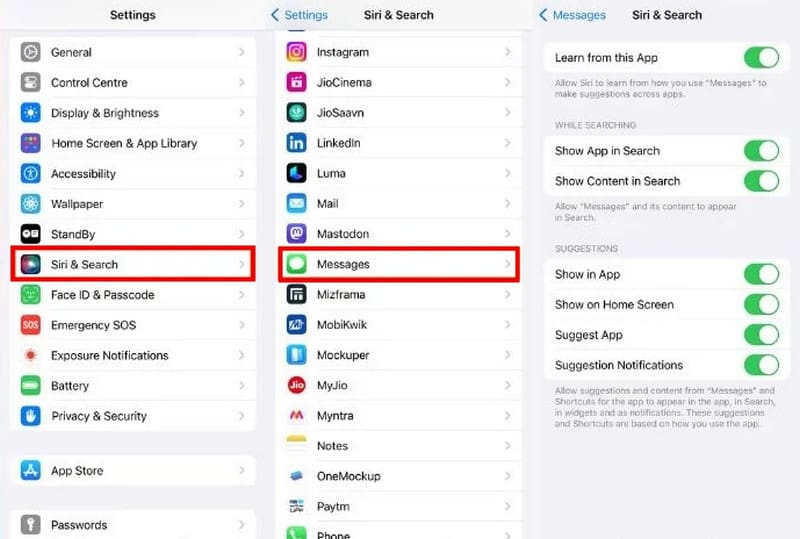
Schritt 1: Zurück Nach Einstellungen > Siri & Suche.
Schritt 2: Scrollen Sie nach unten, um die gewünschte Option zu finden und auszuwählen. Messages.
Schritt 3: Aktivieren Sie alle Optionen auf dieser Seite. Falls Einstellungen deaktiviert sind, müssen Sie diese aktivieren.
Lösung 3. iCloud-Nachrichten deaktivieren und wieder aktivieren
Wenn Sie Nachrichten in iCloud verwenden, iCloud-Synchronisierung Möglicherweise liegt das Problem an technischen Schwierigkeiten, die dazu führen, dass die Indizierung Ihrer iPhone-Nachrichten hängen bleibt. Das Deaktivieren und anschließende Aktivieren der Nachrichten-Funktion in iCloud kann das Problem beheben.
Schritt 1: Zurück Nach Einstellungen > [Your Name] > iCloud.
Schritt 2: Finde Messages und schalten Sie es aus. Warten Sie einige Sekunden und schalten Sie es dann wieder ein.
Schritt 3: Stellen Sie sicher, dass Ihr iPhone mit einem WLAN-Netzwerk verbunden ist, und warten Sie, bis die Synchronisierung abgeschlossen ist.
Lösung 4. Aktualisieren Sie auf die neueste iOS-Version.
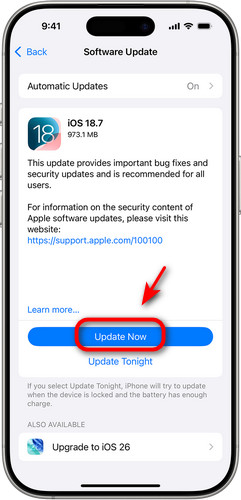
Sie können Ihr iPhone auf die neueste Version aktualisieren, um das Problem mit der Nachrichtenindizierung zu beheben. Öffnen Sie dazu die entsprechende App. Einstellungen und wählen Sie Allgemein. Zapfhahn Software-Update Um zu prüfen, ob ein Update verfügbar ist, tippen Sie anschließend auf Lade und installiere fortfahren.
Lösung 5. iCloud-Backup deaktivieren und wieder aktivieren
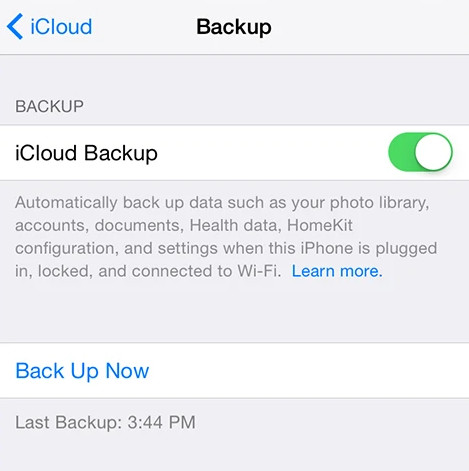
Sie können die iCloud-Sicherung vorübergehend deaktivieren, um zu prüfen, ob das Problem mit der Indizierung der iPhone-Nachrichten dadurch behoben wird. Gehen Sie zu Einstellungen > [Your Name] > iCloud. Deaktivieren iCloud Backup- Starten Sie Ihr iPhone neu. Wenn Ihre Probleme dadurch behoben sind, aktivieren Sie die Option. iCloud Backup- um erneut einen versehentlichen Datenverlust zu vermeiden.
Lösung 6. Überprüfen Sie die Spracheinstellungen Ihres iPhones.
Falsche Spracheinstellungen können verhindern, dass iPhone-Nachrichten indiziert werden.
Schritt 1: Öffne Einstellungen > Allgemein > Sprache & Region.
Schritt 2: Prüfen Sie, ob die aktuelle Sprache Ihres iPhones korrekt eingestellt ist.
Schritt 3: Gehe zurück zum Einstellungen Seite und tippen Siri & SucheTippen Sie auf „Sprachen“ und stellen Sie sicher, dass Siri die gleiche Sprache wie Ihr iPhone verwendet.
Lösung 7. iPhone- und iCloud-Speicher überprüfen
Wenn der Speicher Ihres iPhones langsam ist, kann dies den Indizierungsprozess Ihrer iPhone-Nachrichten beeinträchtigen. Um den Speicher Ihres iPhones zu überprüfen, öffnen Sie Einstellungen > Allgemein > iPhone SpeicherWenn Ihr Speicherplatz voll ist, sollten Sie große oder ungenutzte Dateien, Fotos und Apps löschen, um Speicherplatz freizugeben.
Sie sollten auch Ihren iCloud-Speicherplatz überprüfen. Gehen Sie zu Einstellungen > [Your Name] > iCloudSie sehen eine Leiste, die anzeigt, wie viel iCloud-Speicher Sie bereits genutzt haben und wie viel noch verfügbar ist. Leeren Sie Ihren iCloud-Speicher wenn es nicht ausreicht.
Lösung 8. Alle Einstellungen zurücksetzen
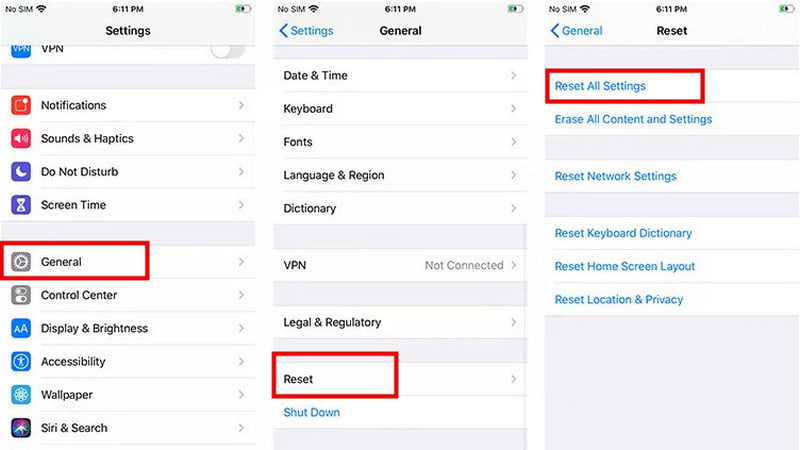
Das Zurücksetzen Ihrer Einstellungen kann dieses Problem beheben. Dabei werden alle Ihre Einstellungen gelöscht, einschließlich Netzwerkpräferenzen, Tastatureinstellungen und Datenschutzeinstellungen.
Schritt 1: Öffne Einstellungen > Allgemein > Zurücksetzen.
Schritt 2: Wählen Alle Einstellungen zurücksetzen.
Schritt 3: Möglicherweise müssen Sie Ihren Passcode eingeben, um die Aktion zu bestätigen.
Teil 4: So stellen Sie Nachrichten wieder her, die nach der Indizierung nicht angezeigt werden
Wenn bestimmte Nachrichten nach Abschluss der Indizierung auf dem iPhone nicht angezeigt werden, bedeutet das, dass Ihre Nachrichten für immer verloren sind? Noch nicht! Apeaksoft iPhone Datenwiederherstellung Dieses Tool hilft Ihnen, verlorene Nachrichten nach der Indizierung wiederherzustellen! Egal, ob die Daten durch einen Werksreset, versehentliches Löschen oder Systemfehler verloren gegangen sind – dieses leistungsstarke Tool kann sie sicher von Ihrem iPhone, iPad oder iPod wiederherstellen.

wurde von über 1,000,000 Nutzer
- Verlorene oder gelöschte Nachrichten in verschiedenen Szenarien wiederherstellen.
- Daten von iOS-Geräten oder aus iTunes-/iCloud-Backups wiederherstellen.
- Fotos, Dokumente, Notizen und weitere Datentypen abrufen.
- Unterstützt nahezu alle iOS-Systemversionen und -Modelle.
Sicherer Download
Sicherer Download

Schritt 1: Öffnen Sie das Programm und wählen Sie Wiederherstellen von iOS-Geräten Verbinden Sie anschließend Ihre iOS-Geräte über USB mit der Benutzeroberfläche. Vertrauen können Ihrem Computer zu vertrauen.

Schritt 2: Klicken Sie auf die Scan starten Klicken Sie auf die Schaltfläche, und alle Daten auf Ihrem iPhone werden gescannt.

Schritt 3: Nach dem Scan können Sie alle wiederherstellbaren Daten in der Vorschau ansehen. Wählen Sie die Daten aus, die Sie wiederherstellen möchten, und klicken Sie dann auf die Schaltfläche. Entspannung Schaltfläche in der unteren rechten Ecke.

Fazit
Wenn die Funktion Nachrichtenindizierung auf dem iPhone Wenn es zu lange dauert, kann das sehr frustrierend sein und den Eindruck erwecken, dass manche Nachrichten für immer verschwunden sind. In den meisten Fällen lässt sich das Problem jedoch mit den acht in diesem Leitfaden beschriebenen Lösungsansätzen beheben. Sollten Sie diese bereits ausprobiert haben und bestimmte Nachrichten immer noch nicht finden können, können Sie Apeaksoft iPhone Data Recovery verwenden, um Ihre verlorenen Nachrichten wiederherzustellen!
 Apeaksoft iPhone Datenwiederherstellung
 Gelöschte oder verlorene Daten von iOS-Geräten, iTunes und iCloud-Backups wiederherstellen.
Sicherer Download
Sicherer Download
Ähnliche Artikel




