


So stellen Sie vorübergehend und endgültig gelöschte Ordner wieder her

Im Allgemeinen lassen sich versehentlich gelöschte Ordner problemlos im Papierkorb oder im Ordner „Papierkorb“ auf dem Computer wiederfinden. In schwerwiegenderen Fällen können Ihre Daten jedoch endgültig gelöscht werden, was die Wiederherstellung erschwert. In diesem Leitfaden erklären wir bewährte Methoden, die Ihnen dabei helfen. Gelöschte Ordner wiederherstellen und Datenverlust in verschiedenen Situationen, einschließlich vorübergehend und dauerhaft gelöschter Ordner, selbst wenn keine Backups vorhanden sind.
SEITENINHALT:
Teil 1: So stellen Sie gelöschte Ordner unter Windows 11/10 wieder her
So stellen Sie einen gelöschten Ordner aus dem Papierkorb wieder her
Unter Windows 11/10 lassen sich gelöschte Ordner am einfachsten über den Papierkorb wiederherstellen. Wenn Sie einen Ordner auswählen und versehentlich auf die Entf-Taste klicken, wird dieser in den Papierkorb verschoben. Bevor Sie den Papierkorb leeren, können Sie die Ordner jederzeit wiederherstellen.
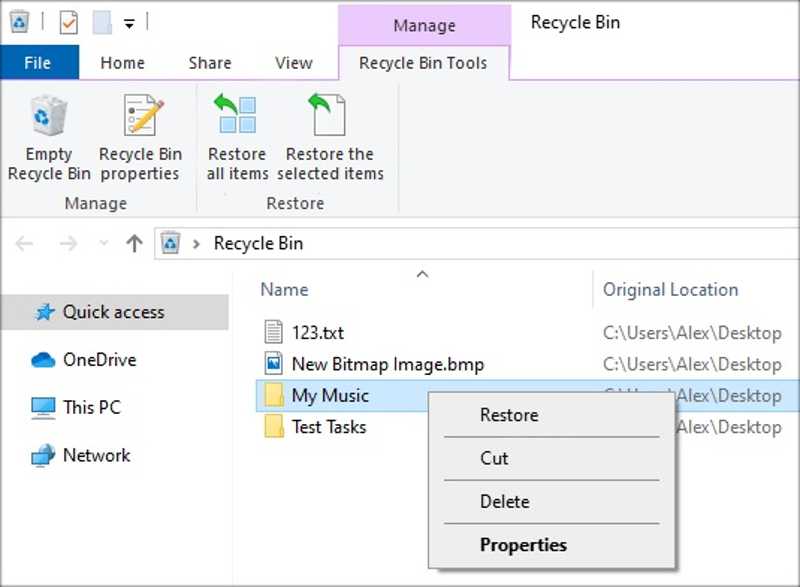
Schritt 1: Doppelklicken Sie auf das Papierkorb Ordner auf Ihrem Desktop.
Tipps: Falls Sie die Datei nicht auf dem Desktop finden, öffnen Sie den Datei-Explorer und wählen Sie „Papierkorb“.
Schritt 2: Suchen Sie den Ordner, den Sie wiederherstellen möchten.
Schritt 3: Klicken Sie mit der rechten Maustaste auf den Ordner und wählen Sie Wiederherstellen um den gelöschten Ordner an seinem ursprünglichen Speicherort wiederherzustellen.
Hinweis: Wenn Sie den Ordner an einem anderen Speicherort wiederherstellen möchten, wählen Sie ihn im Papierkorb aus und drücken Sie die entsprechende Taste. Ctrl + C Schaltflächen. Gehen Sie zum Zielordner und drücken Sie Ctrl + V.
So stellen Sie einen gelöschten Ordner mithilfe der vorherigen Version wieder her
Angenommen, Sie löschen versehentlich einen Ordner mit der Tastenkombination Umschalt + Entf und finden ihn nicht im Papierkorb. Er ist endgültig gelöscht. Wenn Sie die integrierte Sicherungsfunktion „Dateiversionsverlauf“ aktiviert haben, können Sie einen gelöschten Ordner unter Windows 11/10 wiederherstellen.
Schritt 1: Suchen Sie den Ordner oder das Laufwerk, auf dem die gelöschten Ordner gespeichert waren.
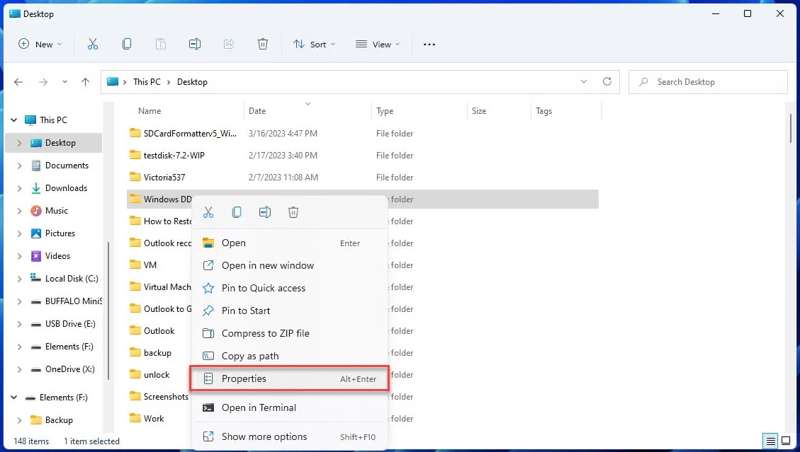
Schritt 2: Klicken Sie mit der rechten Maustaste auf den Ordner und wählen Sie Eigenschaften im Vergleich.
Schritt 3: Gehen Sie zur Vorgängerversionen Klicken Sie auf die entsprechende Schaltfläche im Dialogfeld.
Schritt 4: Wählen Sie die richtige Version aus und klicken Sie auf die Schaltfläche Pfeil Knopf neben dem Öffne .
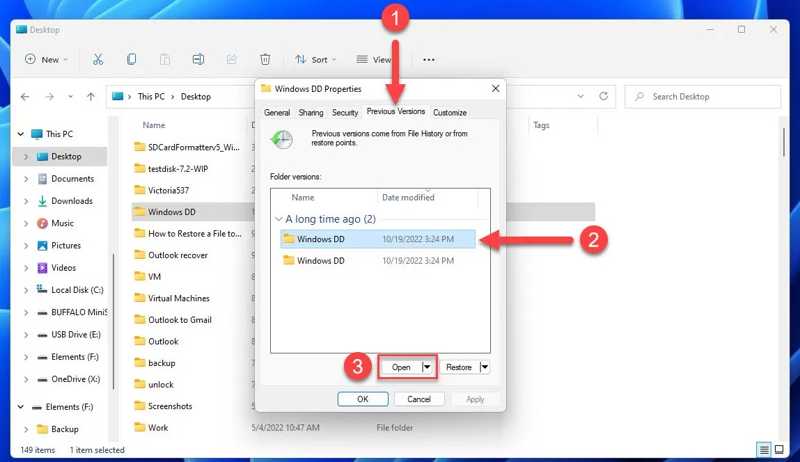
Schritt 5: Wählen Sie anschließend den Ordner „Gelöscht“ aus und klicken Sie auf die Schaltfläche. Wiederherstellen Schaltfläche, um es an den ursprünglichen Speicherort zurückzusetzen.
Hinweis: Um den gelöschten Ordner an einem anderen Ort wiederherzustellen, öffnen Sie einen weiteren Datei-Explorer. Navigieren Sie zum Zielort und ziehen Sie den gelöschten Ordner per Drag & Drop dorthin.
Teil 2: So stellen Sie gelöschte Ordner auf dem Mac wieder her
So stellen Sie einen gelöschten Ordner aus dem Papierkorb wieder her
Der Papierkorb dient unter macOS zum Speichern gelöschter Ordner und Dateien. Das heißt, Sie können einen gelöschten Ordner unter macOS wiederherstellen, bevor Sie den Papierkorb leeren. Gehen Sie dazu wie folgt vor:
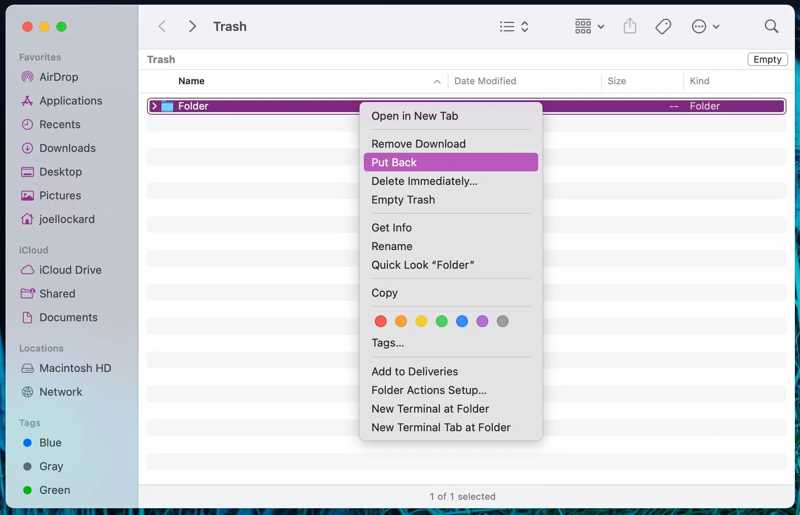
Schritt 1: Klicken Sie auf die Müll Option auf dem Dock Stange zum Öffnen.
Oder führen Sie die Finder App und navigieren Sie zu Müll -Ordner.
Schritt 2: Suchen Sie den gelöschten Ordner.
Schritt 3: Klicken Sie mit der rechten Maustaste auf den Ordner und wählen Sie Zurück geben im Kontextmenü.
Hinweis: Um den gelöschten Ordner an einem anderen Ort, z. B. auf Ihrem Desktop, wiederherzustellen, ziehen Sie ihn einfach per Drag & Drop direkt an den Zielort.
Wie man einen gelöschten Ordner mit Time Machine wiederherstellt
Time Machine ist die in macOS integrierte Backup-Funktion. Sie sichert Ihre Dateien und Ordner auf einer externen Festplatte. Falls Sie versehentlich einen Ordner löschen, können Sie diesen mithilfe von Time Machine auf Ihrem Mac wiederherstellen.
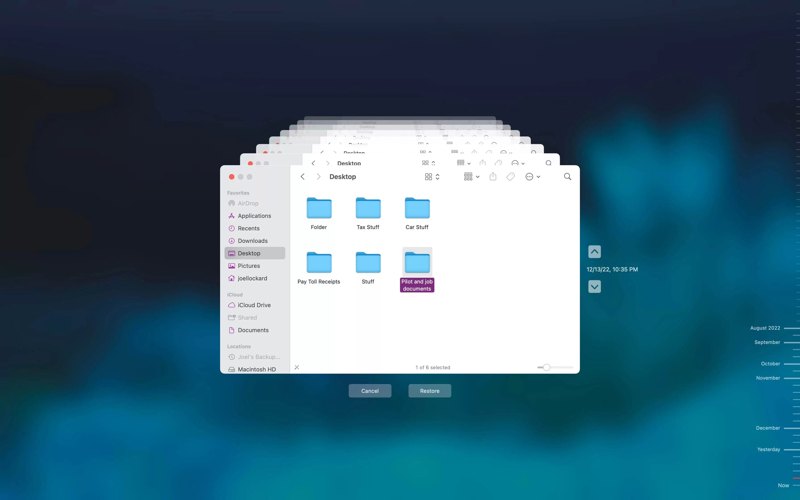
Schritt 1: Schließen Sie das Sicherungsmedium an Ihren Computer an.
Schritt 2: Öffnen Sie den Finder und suchen Sie den Ordner, der den gelöschten Ordner enthält.
Schritt 3: Klicken Sie auf die Time Machine Klicken Sie in der oberen Menüleiste auf und wählen Sie Geben Sie Time Machine.
Tipps: Falls Sie die Zeitmaschinen-Taste nicht finden können, drücken Sie die Befehl + Weltraum Tasten zum Starten Spotlight. Eintippen Time Machine Drücken Sie in der Suchleiste die Taste Return Klicken Sie auf die Schaltfläche und öffnen Sie sie im Ergebnis.
Schritt 4: Drücken Sie auf Nach oben und Nach unten Klicken Sie so lange, bis der Ordner „Gelöscht“ angezeigt wird.
Schritt 5: Markieren Sie den gewünschten Ordner und klicken Sie auf die Schaltfläche Wiederherstellen .
Schritt 6: Suchen Sie anschließend den gelöschten Ordner am ursprünglichen Speicherort und prüfen Sie, ob die Wiederherstellung erfolgreich war.
Weiterführende Literatur
Teil 3: So stellen Sie einen endgültig gelöschten Ordner ohne Backup wieder her.
Kann man einen endgültig gelöschten Ordner ohne Backup wiederherstellen? Ja. Selbst wenn Sie einen Ordner endgültig löschen, befindet er sich weiterhin auf Ihrer Festplatte, und der Index wird entfernt, da er auf neue Daten wartet. Bevor der Ordner überschrieben wird, können Sie ihn mithilfe von [hier fehlende Information] wiederherstellen. Apeaksoft DatenwiederherstellungEs kann Ihre Festplatte scannen und schnell nach gelöschten Ordnern und Dateien suchen.

wurde von über 1,000,000 Nutzer
- Durchsuchen Sie Festplatten gründlich nach gelöschten Daten.
- Gelöschte Ordner von internen und externen Festplatten wiederherstellen.
- Unterstützt eine Vielzahl von Datentypen.
- Verlorene Dateien und Ordner in der Vorschau anzeigen, um sie gezielt wiederherzustellen.
- Funktioniert unter Windows 11/10/8/7/XP/Vista und macOS 10.7 oder höher.
Sicherer Download
Sicherer Download

Wie man einen gelöschten Ordner ohne Datensicherung wiederherstellt
Schritt 1: Scannen Sie Ihr Laufwerk
Laden Sie die Software zur Wiederherstellung gelöschter Ordner herunter und installieren Sie sie auf Ihrem PC. Es gibt auch eine Version für Mac-Benutzer. Gehen Sie zu Wiederherstellung der Festplatte Klicken Sie in der Seitenleiste auf die Registerkarte, wählen Sie das Laufwerk aus, auf dem der gelöschte Ordner gespeichert ist, und klicken Sie auf die Schaltfläche. Scan starten .
Wenn Sie einen gelöschten Ordner auf einer externen Festplatte wiederherstellen müssen, schließen Sie das Gerät an Ihren Computer an. Wählen Sie die entsprechende Option. USB-/SD-Kartenwiederherstellung Tab und klicken Sie auf Datenträger scannen.

Schritt 2: Ordner in der Vorschau anzeigen
Sobald der Datenscan abgeschlossen ist, gehen Sie zu Pfadliste Tabs und suchen Sie den gelöschten Ordner anhand des Verzeichnisses. Oder gehen Sie zu … Typenliste Dateien nach Typ anzeigen und in der Vorschau anzeigen.

Schritt 3: Gelöschten Ordner wiederherstellen
Wählen Sie den Ordner aus, den Sie wiederherstellen möchten, und klicken Sie auf die Schaltfläche. Entspannung Schaltfläche. Legen Sie einen Ausgabeordner fest und bestätigen Sie die Datenwiederherstellung.

Fazit
In diesem Handbuch werden mehrere Möglichkeiten beschrieben, Gelöschte Ordner wiederherstellen Unter Windows 11/10/8/7 und macOS. Vorübergehend gelöschte Ordner finden Sie schnell im Papierkorb. Wenn Sie Ihre Dateien und Ordner gesichert haben, können Sie gelöschte Daten aus der entsprechenden Sicherungskopie wiederherstellen. Apeaksoft Datenwiederherstellung ist eine schnelle Möglichkeit, verlorene Dateien und Ordner von Windows und Mac ohne Datensicherung wiederherzustellen.
 Apeaksoft Datenwiederherstellung
 Stellen Sie gelöschte oder verlorene Daten auf Windows- und Mac-Computern wieder her.
Sicherer Download
Sicherer Download
Ähnliche Artikel




