

So beheben Sie nicht funktionierende iPhone-Benachrichtigungen – 6 einfache Möglichkeiten

Manchmal kann es passieren, dass Sie wichtige Nachrichten verpassen, weil Sie keine Benachrichtigungen auf Ihrem iPhone erhaltenWarum passiert das? Wie lässt sich das Problem beheben? Dieser Artikel beantwortet diese beiden Fragen ausführlich und bietet Ihnen sechs einfache und schnelle Lösungswege.
SEITENINHALT:
Teil 1. Warum erhalte ich keine Benachrichtigungen auf dem iPhone?
Es gibt meist mehrere Gründe, warum Sie auf dem iPhone keine Benachrichtigungen erhalten. Hier listen wir einige häufige Gründe auf.
1. Die Benachrichtigungen der Apps sind deaktiviert.
2. Sie haben den Fokus-/Lautlosmodus oder „Nicht stören“ aktiviert.
3. Die iOS-/spezifische App-Version ist veraltet.
4. Mit Ihrem Netzwerk stimmt etwas nicht.
5. Wenn der Energiesparmodus aktiviert ist, kann die Hintergrundaktivität (z. B. Push-Benachrichtigungen) eingeschränkt sein.
Teil 2: So beheben Sie, dass die Benachrichtigungen des iPhones nicht funktionieren
Da wir in Teil 1 die möglichen Ursachen dafür aufgelistet haben, dass iPhone-Benachrichtigungen nicht funktionieren, zeigen wir Ihnen nun, wie Sie dieses Problem je nach Situation lösen können.
Überprüfen Sie die Benachrichtigungseinstellungen
Wenn die Benachrichtigungen einer bestimmten App deaktiviert sind, erhalten Sie keine Benachrichtigungen von dieser App. Facebook bietet beispielsweise in den Einstellungen eine separate Option für Push-Benachrichtigungen. Wenn Ihr Facebook-Benachrichtigung funktioniert nicht, müssen Sie zunächst die Einstellungen überprüfen und die Benachrichtigungen aktivieren. So aktivieren Sie Benachrichtigungen auf dem iPhone:
Schritt 1: Zurück Nach Einstellungen > Benachrichtigungen.
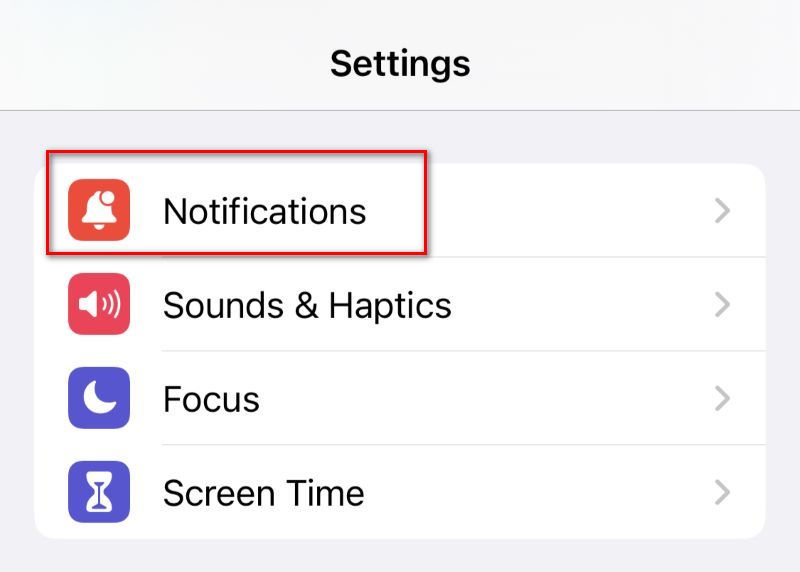
Schritt 2: Überprüfen Sie, ob Sie eingeschaltet haben Benachrichtigungen zulassen für Apps. Wenn nicht, aktivieren Sie es.
Fokus-/Lautlosmodus oder „Nicht stören“ deaktiviert
Benutzer erhalten möglicherweise keine Benachrichtigungen, wenn sie zuvor den Fokus-/Lautlosmodus oder „Nicht stören“ aktiviert haben. Diese Modi schalten Benachrichtigungen auf dem iPhone automatisch stumm, um zu verhindern, dass Nachrichten Sie von der Arbeit/dem Studium ablenken. Sie müssen diese Modi deaktivieren, um wieder Benachrichtigungen zu erhalten.
Schritt 1: Gehen Sie zur Control Center.
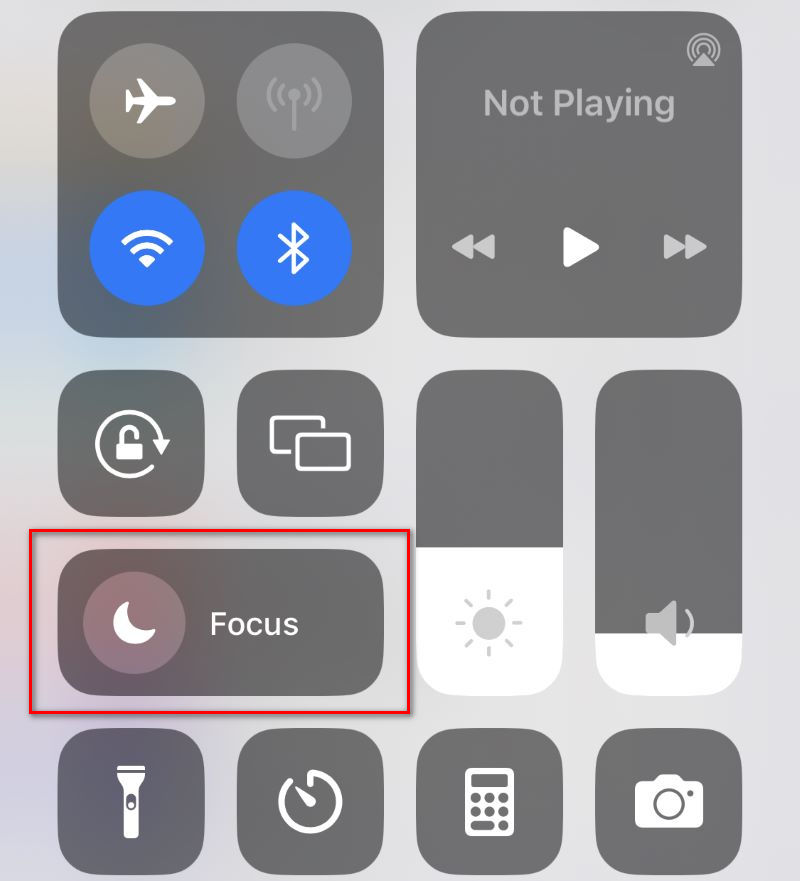
Schritt 2: Überprüfen Sie, ob der Fokus-/Lautlosmodus oder die Funktion „Nicht stören“ Ihres iPhones aktiviert ist. Falls einer dieser Modi aktiviert ist, schalten Sie ihn aus.
Aktualisieren Sie Ihre iOS-/spezifische App-Version
Wenn Sie Ihr iOS oder die jeweilige App längere Zeit nicht aktualisiert haben, können Sie möglicherweise keine Benachrichtigungen empfangen, da die alte Version veraltet ist und keine Benachrichtigungen mehr unterstützt. Die neueste Version kann einige Fehler beheben, z. B. das Fehlen von Benachrichtigungen auf iPhones.
Zum Aktualisieren von iOS:
Schritt 1: Zurück Nach Einstellungen > Allgemein > Software-Update um zu prüfen, ob Ihr iOS auf dem neuesten Stand ist. Falls nicht, erinnert Sie Ihr iPhone daran, das System zu aktualisieren.
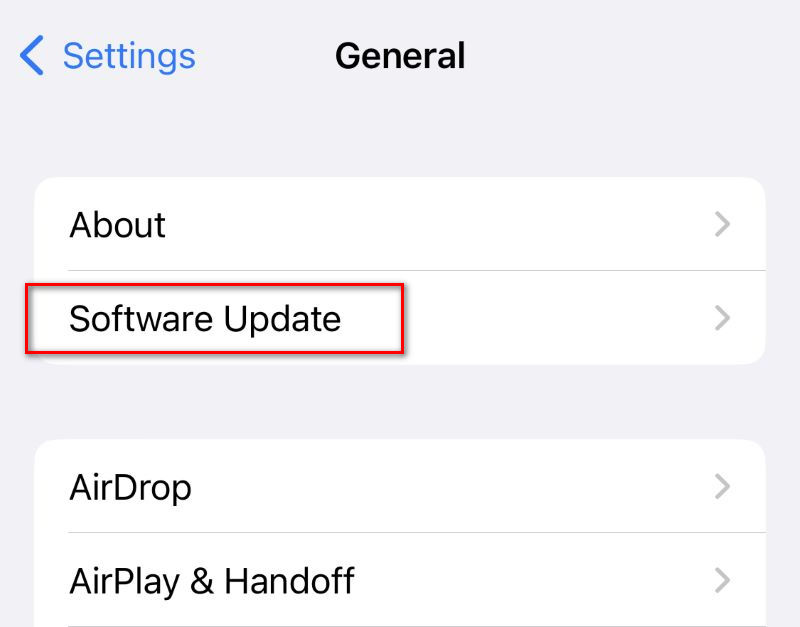
Schritt 2: Zylinderkopfschrauben Update.
So aktualisieren Sie eine bestimmte App:
Schritt 1: Öffnen Sie den Microsoft Store auf Ihrem Windows-PC App Store.
Schritt 2: Überprüfen Sie, ob die App aktualisiert werden muss. Aktualisieren Sie sie gegebenenfalls.
Überprüfen Sie Ihre Netzwerkverbindung
Wenn Ihr Netzwerk schlecht funktioniert und die Verbindung nicht einwandfrei funktioniert, bleibt Ihr iPhone möglicherweise isoliert und kann keine Online-Nachrichten empfangen. Daher werden keine Push-Benachrichtigungen gesendet. Befolgen Sie diese Schritte, um das Problem zu lösen, dass Sie keine Benachrichtigungen auf Ihrem iPhone erhalten.
Schritt 1: Zurück Nach Einstellungen > Wi-FiÜberprüfen Sie, ob Ihr iPhone mit dem WLAN verbunden ist. Wenn nicht, stellen Sie eine Verbindung her.
Schritt 2: Wenn Ihr iPhone mit einem bestimmten WLAN verbunden ist, versuchen Sie, die Verbindung erneut herzustellen.
Schalten Sie den Energiesparmodus aus
Der Energiesparmodus kann Hintergrundaktivitäten wie Push-Benachrichtigungen blockieren, um Akku zu sparen. Wenn Sie den Energieverlust Ihres iPhones nicht reduzieren müssen, schalten Sie diesen Modus immer aus, um stummgeschaltete Benachrichtigungen auf dem iPhone zu vermeiden.
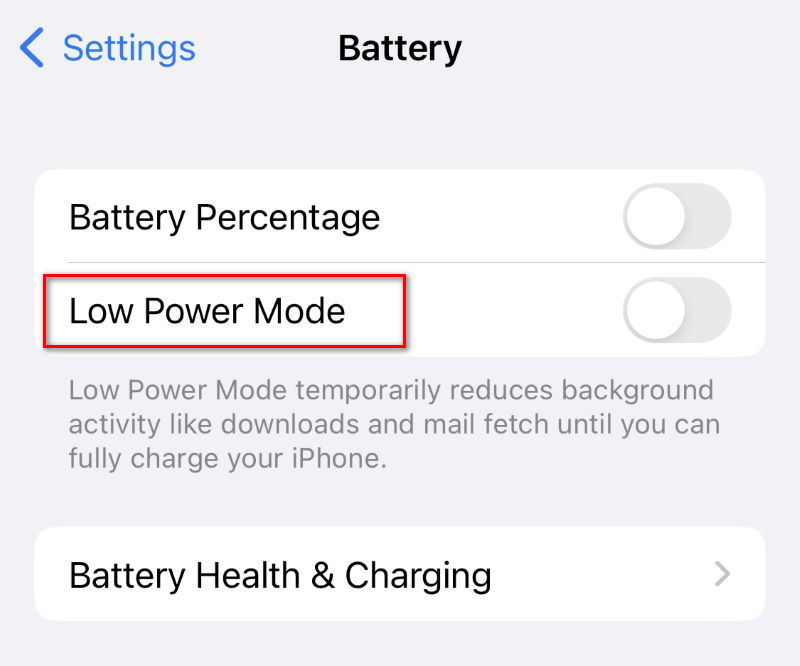
Schritt 1: Zurück Nach Einstellungen > Akku.
Schritt 2: Überprüfen Sie, ob der Energiesparmodus aktiviert ist. Wenn ja, schalten Sie ihn aus.
Teil 3: Beste Software zum Beheben nicht funktionierender iPhone-Benachrichtigungen
Wenn alle oben genannten Methoden auf dem iPhone nicht funktionieren, müssen Sie auf professionelle Software zurückgreifen. Die beste Software, mit der Sie Benachrichtigungen auf dem iPhone deaktivieren können, ist Apeaksoft iOS SystemwiederherstellungEs ist professionell für die Behebung von iOS-Systemproblemen. Es unterstützt sowohl Windows als auch Mac.
Beheben Sie verschiedene Probleme Ihres iPhones in kurzer Zeit
- Es repariert nur Ihr iOS-System und verursacht keinen Schaden an Ihrem iPhone.
- Mit der Schaltfläche „Kostenlose Schnellkorrektur“ können Benutzer Probleme mit nur einem Klick beheben.
- Erkennen und beheben Sie fast alle Probleme auf Ihrem iPhone: das iPhone klingelt nicht, der Bildschirm ist eingefroren/schwarz, das iPhone ist deaktiviert und alle anderen über 150 iOS-Systemprobleme.
- Zusätzlich zur Wiederherstellung kann es auch ein Downgrade/Upgrade von iOS 17/18/26 ohne Datenverlust durchführen.
Sicherer Download
Sicherer Download

Schritt 1: Laden Sie es kostenlos herunter und installieren Sie es. Starten Sie es. Verbinden Sie Ihr iPhone über ein USB-Kabel mit dem Computer.
Schritt 2: Klicken Sie auf iOS Systemwiederherstellung. Klicken Sie dann auf Start .
Schritt 3: Sie können zunächst auf das blaue Kostenlose Schnellkorrektur Taste. Damit können Sie einfache Probleme wie zerdrückte oder gefrorene Lebensmittel schnell lösen.
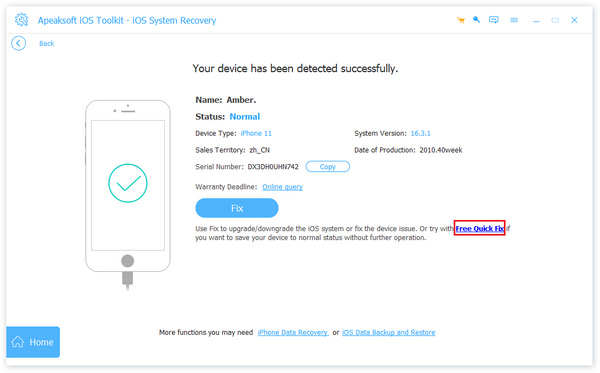
Schritt 4: Besitzt das Kostenlose Schnellkorrektur Schaltfläche kann Ihr Problem nicht beheben, klicken Sie auf Fixieren in der Mitte der Seite.
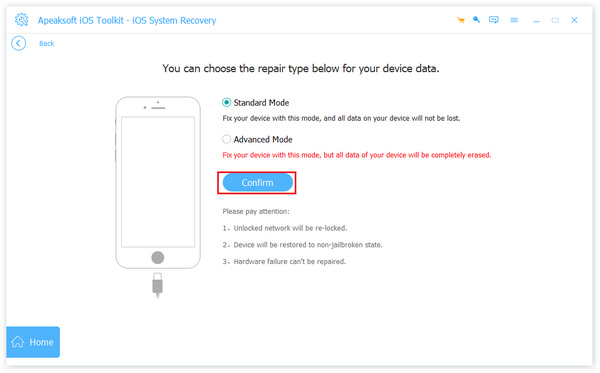
Schritt 5: Nun werden zwei Reparaturarten angeboten. Sie können wählen zwischen Standart Modus oder unter der Erweiterter Modus, je nach Ihren Anforderungen. Wie der Name schon sagt, ist der erweiterte Modus leistungsfähiger und bietet eine höhere Erfolgsquote bei komplexen Problemen. Klicken Sie nach Auswahl des Modus auf Schichtannahme.
Schritt 6: Die Software erkennt Ihr iPhone automatisch. Alle relevanten Firmware-Versionen werden auf der Benutzeroberfläche angezeigt. Wählen Sie die Version aus, die Sie reparieren möchten, und klicken Sie auf Herunterladen um das System herunterzuladen und Probleme zu erkennen.
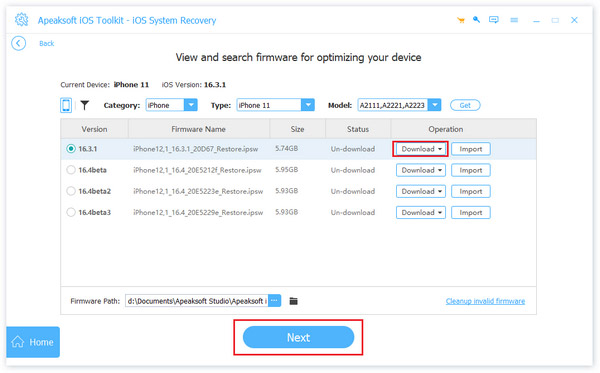
Schritt 7: Klicken Sie auf Weiter um mit der Behebung zu beginnen. Möglicherweise müssen Sie eine Weile warten, bis alle Probleme behoben sind.
Fazit
Jetzt haben Sie verstanden, warum Sie keine Benachrichtigungen erhalten können und mehrere Möglichkeiten gemeistert, damit umzugehen iPhone-Benachrichtigungen funktionieren nichtWenn Sie das Problem nicht durch Überprüfen der Einstellungen Ihres iPhones lösen können, empfehlen wir Ihnen dringend, die iOS-Systemwiederherstellung zu wählen, die Ihnen mit wenigen Klicks hilft.
Ähnliche Artikel




