


So beheben Sie das Problem, dass die SIM-Karte auf dem iPhone nicht funktioniert – in einfachen Schritten

Warum funktioniert meine SIM-Karte nicht? Warum zeigt mein iPhone immer wieder „Keine SIM-Karte“ oder „Ungültige SIM-Karte“ an, obwohl die SIM-Karte korrekt eingelegt ist, wenn ich versuche, einen Anruf zu tätigen oder eine SMS zu senden? Falls Ihnen das auch passiert, erklärt Ihnen dieser Leitfaden die häufigsten Ursachen und bietet einfache Lösungen, damit Ihre SIM-Karte wieder funktioniert.
SEITENINHALT:
Teil 1: Warum funktioniert meine SIM-Karte nicht auf meinem iPhone?
Bevor wir uns mit den Lösungsansätzen zur Fehlerbehebung befassen, ist es wichtig zu verstehen, warum Ihre SIM-Karte in Ihrem iPhone nicht funktioniert. Hier sind einige häufige Ursachen:
- Probleme mit der SIM-Karte: Ihre SIM-Karte könnte defekt, verschmutzt, nicht richtig eingesetzt oder sogar durch Feuchtigkeit beschädigt sein.
- Probleme mit dem Mobilfunkanbieter: Veraltete Einstellungen des Anbieters oder eine vorübergehende Serviceunterbrechung seitens des Anbieters können die Verbindung beeinträchtigen.
- Netzwerkeinstellungen: Falsch konfigurierte Mobilfunknetzeinstellungen können den SIM-Zugriff blockieren.
- Softwarefehler: Systemfehler oder -mängel können verhindern, dass Ihr Gerät Ihre SIM-Karte erkennt.
Teil 2: So beheben Sie Probleme mit der SIM-Karte auf dem iPhone
Hier sind 8 nützliche Methoden, um das Problem mit der nicht funktionierenden SIM-Karte zu beheben:
Lösung 1: Aktivieren Sie Ihre SIM-Karte
Wenn Sie gerade eine neue SIM-Karte eingelegt haben, ist diese möglicherweise noch nicht aktiviert. Die meisten Mobilfunkanbieter aktivieren SIM-Karten automatisch, in manchen Fällen müssen Sie sich jedoch an Ihren Anbieter wenden, um die Aktivierung zu bestätigen. Sollte die SIM-Karte zwar aktiviert sein, aber dennoch nicht funktionieren, kann dies daran liegen, dass Ihr iPhone an einen bestimmten Mobilfunkanbieter gebunden ist.
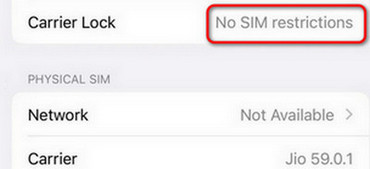
Um zu überprüfen, ob Ihr iPhone entsperrt ist, gehen Sie zu Einstellungen > Allgemein > Über unsWenn Ihr iPhone entsperrt ist, wird neben „Keine SIM-Beschränkungen“ angezeigt. Gepäckträgerschloss.
Fix 2: Starten Sie Ihr iPhone neu
Manchmal lässt sich durch einen einfachen Neustart vieles beheben, auch SIM-Kartenprobleme. Ein Neustart Ihres iPhones aktualisiert das System und entfernt temporäre Dateien. iPhone störtSchalten Sie Ihr iPhone aus, warten Sie etwa 30 Sekunden und schalten Sie es wieder ein. Überprüfen Sie nach dem Neustart, ob die SIM-Karte nun funktioniert.
Lösung 3: SIM-Karte erneut einlegen.
Manchmal sitzt die SIM-Karte nicht richtig. Schalten Sie Ihr iPhone aus, entfernen Sie die SIM-Karte mit dem Auswurfwerkzeug und setzen Sie sie vorsichtig wieder ein. Falls die SIM-Karte oder der SIM-Kartenhalter verschmutzt ist, reinigen Sie ihn vor dem Wiedereinsetzen vorsichtig mit einem weichen, trockenen Tuch.
Lösung 4: Aktualisieren Sie iOS auf die neueste Version
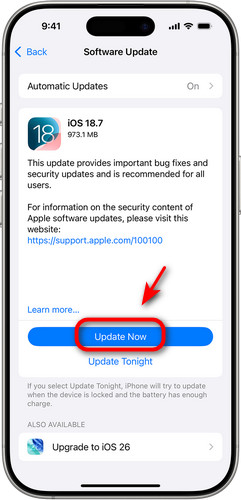
Veraltete iOS-Versionen können Kompatibilitätsprobleme verursachen und dazu führen, dass Ihre iPhone-SIM-Karte nicht funktioniert. Um sicherzustellen, dass Ihr System auf dem neuesten Stand ist: Gehen Sie zu Einstellungen > Allgemein > Software-Update. Wenn ein Update verfügbar ist, tippen Sie auf Lade und installiere Um Ihr iPhone auf die neueste iOS-Version zu aktualisieren.
Lösung 5: Prüfen Sie, ob ein Update der Netzbetreibereinstellungen verfügbar ist
Apple veröffentlicht gelegentlich Updates, um die Systemleistung zu optimieren und Funktionen zu verbessern. Sind Ihre Mobilfunkanbietereinstellungen veraltet, kann dies die Verbindung Ihrer SIM-Karte mit Ihrem Netzwerk verhindern. Um zu prüfen, ob ein Update für die Mobilfunkanbietereinstellungen verfügbar ist, gehen Sie zu Einstellungen > Allgemein > Über unsWenn ein neues Update verfügbar ist, tippen Sie darauf. Update um es zu installieren.
Lösung 6: Netzwerkeinstellungen zurücksetzen
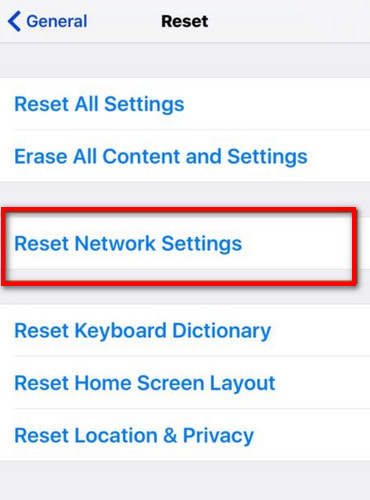
Falls Ihre Netzwerkeinstellungen falsch konfiguriert sind, kann ein Zurücksetzen Probleme mit der SIM-Karte beheben. Dadurch werden alle WLAN-Netzwerke, Passwörter und Mobilfunkeinstellungen auf die Standardeinstellungen zurückgesetzt. Gehen Sie zu Einstellungen > Allgemein > Zurücksetzen > Netzwerkeinstellungen zurücksetzenGeben Sie anschließend Ihren Passcode zur Bestätigung ein.
Lösung 7: Entsperren Sie Ihre SIM-Karte mit Apeaksoft iFoneKit
Wenn Ihre SIM-Karte an einen bestimmten Mobilfunkanbieter gebunden ist, kann es zu Problemen bei der Erkennung durch Ihr iPhone kommen. In diesem Fall kann die Verwendung eines Drittanbieter-Tools wie beispielsweise Apeaksoft iFoneKit kann Ihnen helfen, Ihre SIM-Karte zu entsperren und etwaige Netzbetreibersperren zu entfernen.
Schritt 1: Laden Sie Apeaksoft iFoneKit herunter und installieren Sie es auf Ihrem Computer.
Sicherer Download
Sicherer Download
Schritt 2: Wähle die SIM-Sperren entfernen Modus auf der Hauptschnittstelle.

Schritt 3: Verbinden Sie Ihr iOS-Gerät mit dem Computer und drücken Sie die Schaltfläche Jetzt starten Klicken Sie auf die Schaltfläche, um fortzufahren. Bitte lesen Sie vor Beginn unsere Erklärung und Warnhinweise sorgfältig durch.

Schritt 4: Überprüfen Sie die Geräteinformationen auf dem Bildschirm und tippen Sie dann auf die Schaltfläche Umgehung starten Drücken Sie diese Schaltfläche, um fortzufahren. Folgen Sie den Anweisungen auf dem Bildschirm, um Ihre SIM-Karte zu entsperren.

Schritt 5: Die Beschränkungen Ihrer SIM-Karte wurden erfolgreich aufgehoben.

Tipps: Dieses All-in-One-Tool ermöglicht Ihnen außerdem ganz einfach Bildschirmpasscodes entfernenApple-ID-Sperren, MDM-Beschränkungen, Bildschirmzeitbegrenzungen und sogar iTunes-Backup-Verschlüsselung!
Lösung 8: iPhone auf Werkseinstellungen zurücksetzen
Wenn keine der bisherigen Lösungen das Problem mit der nicht funktionierenden iPhone-SIM-Karte behebt, können Sie die letzte Möglichkeit versuchen: das Zurücksetzen Ihres iPhones auf die Werkseinstellungen. Dadurch werden alle Daten auf Ihrem Gerät gelöscht. Sichern Sie Ihr iPhone daher unbedingt vorher.
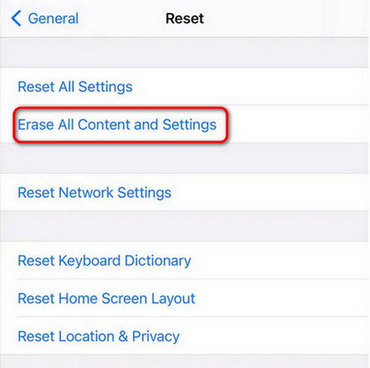
Um Ihr iPhone wiederherzustellen, gehen Sie zu Einstellungen > Allgemein > iPhone übertragen oder zurücksetzenUnd wählen Sie dann Löschen aller Inhalte und EinstellungenFolgen Sie den Anweisungen, um den Vorgang abzuschließen. Überprüfen Sie nach dem Zurücksetzen, ob die SIM-Karte wieder funktioniert.
Teil 3: Häufig gestellte Fragen zu nicht funktionierenden SIM-Karten
Warum zeigt mein Handy die Fehlermeldung „Keine SIM-Karte“ an, obwohl die SIM-Karte eingelegt ist?
Dieses Problem kann durch eine beschädigte oder verschmutzte SIM-Karte, veraltete Einstellungen Ihres Mobilfunkanbieters oder Softwarefehler verursacht werden. Setzen Sie Ihre SIM-Karte zunächst vorsichtig wieder ein und prüfen Sie sie auf sichtbare Beschädigungen oder Verschmutzungen. Wenn sie sauber und korrekt eingesetzt ist, versuchen Sie, Ihr iPhone neu zu starten.
Warum funktioniert meine aus dem iPhone gefallene SIM-Karte nicht?
Ein Sturz kann die SIM-Karte oder die internen Komponenten des iPhones beschädigen. Überprüfen Sie die SIM-Karte auf sichtbare Schäden oder versuchen Sie es mit einer anderen Karte, um festzustellen, ob das Problem an der Karte oder am Gerät liegt.
Woher weiß ich, ob mein iPhone an einen bestimmten Mobilfunkanbieter gebunden ist?
Zurück Nach Einstellungen > Allgemein > Über uns. Wenn du siehst Keine SIM-Einschränkungen neben GepäckträgerschlossIhr iPhone ist entsperrt. Wenn der Name eines Mobilfunkanbieters angezeigt wird, ist es an diesen Anbieter gebunden.
Fazit
Wenn Sie die in diesem Leitfaden beschriebenen Lösungsansätze befolgen, sollten Sie die meisten Probleme beheben können. SIM-Karte funktioniert nicht Probleme mit Ihrem iPhone? Für eine schnelle und effektive Lösung sollten Sie ein Drittanbieter-Tool wie Apeaksoft iFoneKit verwenden, um Ihre SIM-Karte zu entsperren!
 Apeaksoft iFoneKit
 Entsperren Sie alle Arten von iOS-Passwörtern von iPhone, iPad und iPod.
Sicherer Download
Sicherer Download
Ähnliche Artikel




