

So deaktivieren Sie Game Center auf dem iPhone – Schluss mit den lästigen Pop-ups

Game Center ist eine integrierte Funktion auf Ihrem iPhone. Sie melden sich automatisch bei Game Center an, sobald Sie sich mit Ihrer Apple-ID anmelden. Jedes Mal, wenn Sie ein Spiel öffnen, das Game Center unterstützt, erhalten Sie eine Benachrichtigung. In einigen Fällen erhalten Sie möglicherweise viele Herausforderungen von Ihren Freunden. Angenommen, Sie möchten von diesen Situationen nicht gestört werden, können Sie Game Center deaktivieren auf einem iPhone mithilfe der 3 Möglichkeiten aus diesem Beitrag.
SEITENINHALT:
Teil 1: Was ist das iPhone Game Center?
Das iPhone Game Center hat sich stark verändert. Es wurde 2010 mit iOS 4.1 als eigenständige App veröffentlicht. Dort konnte man Freunde hinzufügen, Erfolge freischalten und andere Spieler herausfordern, ihre Highscores zu knacken. Mit iOS 10 wurde die Game Center App entfernt und durch einen optionalen Social-Gaming-Dienst für Apple-Geräte ersetzt. Um auf das Game Center auf Ihrem iPhone zuzugreifen, gehen Sie zu Einstellungen Suchen Sie in der App nach „Game Center“. Daher können Sie erst nach der Installation und dem Öffnen der App auf Ihrem iPhone feststellen, welche Spiele „Game Center“ unterstützen und die entsprechende Benachrichtigung erhalten.

Obwohl Apple die Funktionalität von Game Center reduziert und es in einen Onlinedienst umgewandelt hat, bietet Game Center immer noch viele Funktionen. Sie können beispielsweise Freunde hinzufügen, spannende Erfolge erzielen, die Bestenlisten herausfordern, Spiele für rundenbasierte oder Echtzeitspiele erstellen usw.
Teil 2: Warum erscheint Game Center ständig auf meinem iPhone?
„Ich wollte gerade mein Spiel öffnen und spielen. Aber jede Minute bekam ich ein Game Center-Pop-up! Wie kann ich das beheben?“
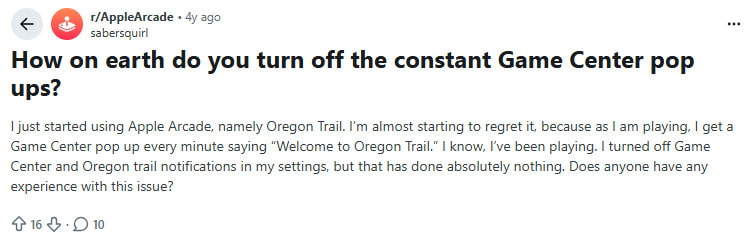
Wenn Ihnen das auch schon passiert ist, sind Sie nicht allein. Game Center-Pop-ups können aus verschiedenen Gründen erscheinen, und wenn Sie diese kennen, können Sie die Unterbrechungen verhindern.
Es gibt drei Hauptursachen für dieses Problem:
Automatische Apple-ID-Anmeldung - Game Center ist mit Ihrer Apple-ID verknüpft und verbindet sich daher automatisch, sobald Sie unterstützte Spiele öffnen und Benachrichtigungen auslösen.
Herausforderungen von Freunden und Spieleinladungen - Wenn deine Freunde dir über das Game Center Herausforderungen oder Einladungen senden, wirst du ebenfalls benachrichtigt.
Sie haben Benachrichtigungen aktiviert. - Immer wenn eine Änderung oder ein neues Ereignis erkannt wird, wird ein Popup-Fenster zur Benachrichtigung angezeigt.
Teil 3: So schalten Sie Game Center auf dem iPhone aus (3 Wege)
Das Game Center öffnet sich ständig, während du gerade spielst – ziemlich nervig, oder? Keine Sorge, damit bist du nicht allein, und die Lösung ist einfacher als du denkst. In diesem Abschnitt zeigen wir dir drei bewährte Methoden, wie du das Game Center auf deinem iPhone ganz einfach deaktivieren kannst.
Lösung 1: Melden Sie sich vom Game Center ab.
Obwohl Sie Game Center nicht als löschen können Löschen einer App auf einem iPhone Da es sich nicht mehr um eine App handelt, können Sie trotzdem Schritt für Schritt lernen, wie Sie sich vom Game Center abmelden.
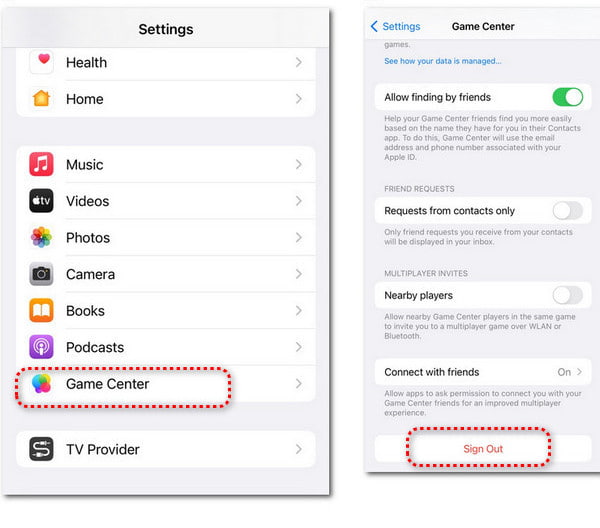
Schritt 1: Öffnen Sie den Microsoft Store auf Ihrem Windows-PC Einstellungen App. Navigieren Sie zu Game Center oder nutzen Sie die Suche Funktion oben.
Schritt 2: Zylinderkopfschrauben Game Center um fortzufahren. Scrollen Sie nach unten, um das rote AbmeldenTippen Sie zweimal darauf, um zu bestätigen. Sie haben sich nun erfolgreich vom Game Center abgemeldet.
Lösung 2: Game Center-Benachrichtigungen deaktivieren
Wenn Sie keine Benachrichtigungen vom Game Center sehen möchten, erfahren Sie, wie Sie die Benachrichtigungen vom Game Center deaktivieren und Ihre Spiele ohne Ablenkungen spielen.
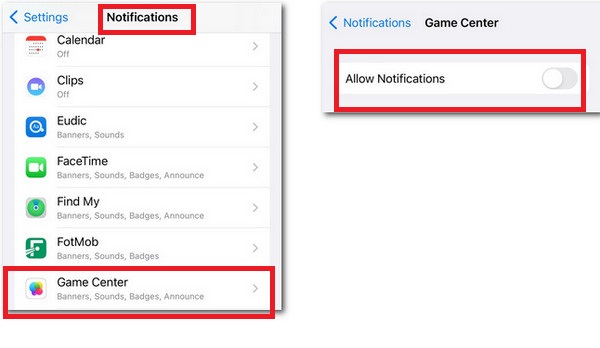
Schritt 1: Gehen Sie zur Einstellungen App. Navigieren Sie zu Benachrichtigungen und tippen Sie darauf, um fortzufahren.
Schritt 2: Scrollen Sie in der neuen Popup-Oberfläche nach unten und suchen Sie Game Center. Tippen Sie darauf, um es auszuschalten Benachrichtigungen zulassen oben.
Lösung 3: Game Center in iCloud deaktivieren
Wenn Sie nicht möchten, dass Ihre Game Center-Daten, wie Erfolge und Bestenlisten, zwischen Ihren Apple-Geräten synchronisiert werden, können Sie Game Center in iCloud deaktivieren.
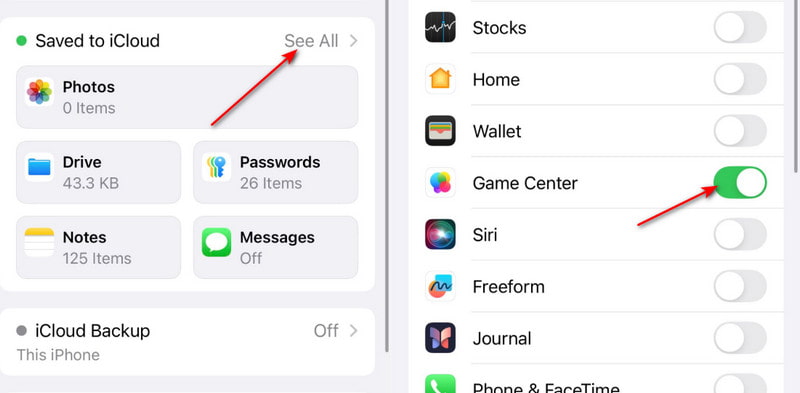
Schritt 1: Gehen Sie zur Einstellungen App und tippen Sie oben auf Ihren Namen.
Schritt 2: Lokalisieren iCloud und tippen Sie darauf, um fortzufahren. Klopfen ALLE ANSEHEN um die Apps mit iCloud zu entfalten.
Bonus: So löschen Sie Game Center-Daten
Selbst nach dem Abmelden vom Game Center oder dem Deaktivieren von Benachrichtigungen können noch Spieldaten Speicherplatz auf Ihrem iPhone belegen. Um Speicherplatz freizugeben oder Ihr Gerät zu aktualisieren, können Sie Folgendes verwenden: Apeaksoft iPhone Radiergummi.
Der beste Spieledatenreiniger
- Löschen Sie alle zugehörigen Junk- und temporären Dateien, nachdem Sie Ihre Spiele deinstalliert haben.
- Nutze einfach das Spiele auf einem iPhone löschen in loser Schüttung.
- Unterstützen Sie mehrere iOS-Geräte, um Spiele gleichzeitig zu deinstallieren.
- Dieses Produkt ist mit allen iOS-Geräten weitgehend kompatibel.
Sicherer Download
Sicherer Download

Teil 4: Häufig gestellte Fragen zum Deaktivieren des Game Centers auf dem iPhone
Wie lösche ich Game Center?
Sie können Game Center nicht löschen, da es an Ihre Apple-ID gebunden ist. Wenn Sie Ihr Game Center-Konto löschen möchten, sollten Sie Ihre Apple-ID löschen. Alternativ können Sie sich an Apeaksoft iPhone Eraser wenden, um alle Einstellungen und Daten Ihres iPhones zu bereinigen.
Wie lösche ich Game Center-Daten auf meinem iPhone?
Gehen Sie zur Einstellungen App. Tippen Sie oben auf Ihren Namen und suchen Sie iCloud. Tippen Sie darauf, um fortzufahren. Klopfen Kontospeicher verwalten und suchen Sie nach den Game Center-Daten. Anschließend können Sie sie manuell löschen, indem Sie auf Daten aus iCloud löschen auf deinem iPhone.
Wie kann ich meine Game Center-Erfolge anzeigen?
Gehen Sie zur Einstellungen App. Scrollen Sie nach unten zu Game Center und tippen Sie darauf. Tippen Sie oben auf Ihr Profil. Anschließend können Sie Ihre Erfolge in jedem Spiel anzeigen, indem Sie auf tippen Erfolge.
Wird der Spielfortschritt beim Abmelden gelöscht?
Nein. Wenn Sie sich vom Game Center abmelden, werden Ihre Spielfortschritte nicht gelöscht. Ihre gespeicherten Spiele, Erfolge und Spieldaten bleiben auf Ihrem iPhone oder in iCloud erhalten.
Fazit
Jetzt wisst ihr, was Game Center ist und So deaktivieren Sie Game Center Auf deinem iPhone kannst du die Funktion mit nur wenigen Schritten auf drei verschiedene Arten aktivieren. Schluss mit lästigen Pop-ups – genieße deine Spiele ungestört! Falls du die Funktion später wieder aktivieren möchtest, folge einfach denselben Schritten.
Ähnliche Artikel
Nur wenige iPhone-Benutzer wissen, dass sie mit ihren Kontakten in iMessage Spiele spielen können. Hier zeigen wir Ihnen, wie Sie iMessage-Spiele unter iOS 10 bis iOS 26 erhalten und spielen können.
Wie behebt man, dass iPhone-Benachrichtigungen nicht funktionieren? Dieser Artikel stellt sechs einfache Lösungen vor, von der Überprüfung der iPhone-Einstellungen bis zur Verwendung der iOS-Systemwiederherstellungssoftware.
Wenn Sie versehentlich ein Spiel oder Daten auf Android löschen, erfahren Sie in diesem Artikel, wie Sie diese von Google Play oder anderen Quellen wiederherstellen können.
Möchten Sie iOS-Spiele auf einem größeren Bildschirm spielen, z. B. iOS-Spiele auf dem Mac? In diesem Beitrag zeigen wir Ihnen, wie Sie iOS-Spiele auf dem Computer spiegeln und aufzeichnen.



