

Detaillierte Schritte zum Löschen des iPhone von Find My iPhone

Das iPhone mit „Wo ist?“ löschen Das Löschen von Daten auf Ihrem iPhone kann eine sichere Methode sein, um Ihre Privatsphäre zu schützen, falls Ihr iPhone verloren geht, gestohlen wird oder Sie keinen Zugriff darauf haben. Diese Funktion löscht persönliche Daten, Apps und Einstellungen automatisch und gibt Ihnen Sicherheit, selbst wenn Sie physisch keinen Zugriff auf das Gerät haben. In diesem Leitfaden erfahren Sie die wichtigsten Regeln, Konsequenzen und die einzelnen Schritte zum Löschen von Daten auf Ihrem iPhone mithilfe von „Wo ist?“.
SEITENINHALT:
- Teil 1: Grundregeln zum Löschen des iPhones aus „Mein iPhone suchen“
- Teil 2: Was passiert, wenn Sie Ihr iPhone in „Mein iPhone suchen“ löschen?
- Teil 3: So löschen Sie ein iPhone aus „Mein iPhone suchen“ auf einem anderen iPhone
- Teil 4: Eine webbasierte Lösung zum Löschen eines iPhones aus „Mein iPhone suchen“
- Teil 5: Eine umfassendere Methode zum Löschen des iPhones als „Mein iPhone suchen“
Teil 1: Grundregeln zum Löschen des iPhones aus „Mein iPhone suchen“
Bevor Sie Ihr iPhone aus der Ferne löschen, müssen Sie einige wichtige Voraussetzungen beachten. „Wo ist?“ muss auf dem Gerät aktiviert und mit Ihrer Apple-ID angemeldet sein. Außerdem benötigt das iPhone eine Internetverbindung, um den Löschbefehl zu empfangen. In diesem Abschnitt werden die Anforderungen und Einschränkungen erläutert, die Sie vor dem Fortfahren kennen sollten.
1. Find My Muss im Voraus aktiviert werden: Die Fernlöschfunktion funktioniert nur, wenn „Mein Gerät suchen“ aktiviert war, bevor das Gerät verloren ging oder nicht mehr erreichbar war. Ohne diese aktivierte Funktion kann kein Fernlöschbefehl gesendet werden.
2. Das iPhone muss mit Ihrer Apple-ID angemeldet sein: Beide iPhones müssen mit demselben Apple-ID-Konto verknüpft sein. Dies ist notwendig, da die Funktion zum Entfernen eines Geräts aus „Wo ist?“ auf einem iPhone auf der Apple-ID-Autorisierung basiert.
3. Internetverbindung erforderlich: Das iPhone benötigt eine aktive Internetverbindung (WLAN oder mobile Daten), um den Löschbefehl zu empfangen. Wenn das Gerät offline ist, startet der Löschvorgang automatisch, sobald die Verbindung wiederhergestellt ist.
4. Die Aktivierungssperre bleibt aktiviert: Auch nach dem Löschen bleibt die Aktivierungssperre aktiv. Dadurch wird verhindert, dass andere das Gerät ohne Ihre Apple-ID und Ihr Passwort einrichten.
Teil 2: Was passiert, wenn Sie Ihr iPhone in „Mein iPhone suchen“ löschen?
Viele Nutzer fragen sich, was passiert, wenn sie ihr iPhone aus „Wo ist?“ löschen. Kurz gesagt: Das Gerät wird aus der Ferne auf die Werkseinstellungen zurückgesetzt, wodurch alle persönlichen Daten, einschließlich Fotos, Nachrichten, Apps und gespeicherter Accounts, gelöscht werden. Diese gelöschten Inhalte können nicht wiederhergestellt werden. Ihre privaten Informationen bleiben somit auch dann erhalten, wenn Sie das Gerät nicht bei sich haben. Die Aktivierungssperre bleibt jedoch währenddessen aktiviert. Verloren-Modus in „Mein iPhone suchen“Das bedeutet, dass das iPhone weiterhin mit Ihrer Apple-ID verknüpft ist. Diese Verbindung bleibt 30 Tage lang bestehen und kann auch nach dem vollständigen Löschen nicht ohne Ihre Anmeldedaten wiederhergestellt werden.
Teil 3: So löschen Sie ein iPhone aus „Mein iPhone suchen“ auf einem anderen iPhone
Wenn Sie Zugriff auf ein anderes Apple-Gerät wie ein iPhone oder iPad haben, können Sie die „Wo ist?“-App verwenden, um Ihr verlorenes iPhone aus der Ferne zu löschen. Der Vorgang ist unkompliziert, sobald Sie sich mit Ihrer Apple-ID angemeldet haben. In diesem Abschnitt finden Sie eine Schritt-für-Schritt-Anleitung, wie Sie das Löschen aus der Ferne sicher und effizient durchführen können.
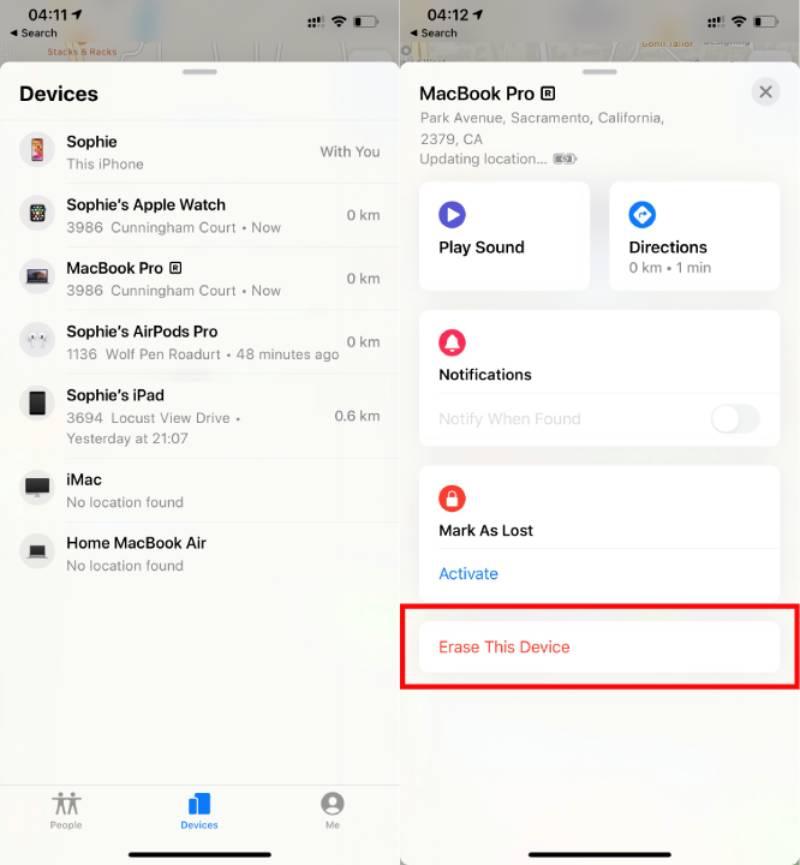
Schritt 1: Öffne Finde meine auf Ihrem iPhone und alle Ihre Apple-Geräte, die mit Ihrer Apple-ID verknüpft sind, werden angezeigt.
Schritt 2: Tippe auf das iPhone, das du löschen möchtest. Finde meine auf Ihrem aktuellen iPhone. Sie können detaillierte Informationen wie Standort, Akkustand usw. einsehen.
Schritt 3: Um das iPhone zu löschen mit Finde meine Auf dem aktuellen iPhone nach unten scrollen und tippen Löschen. Befolgen Sie die Anweisungen, um den Vorgang abzuschließen.
Teil 4: Eine webbasierte Lösung zum Löschen eines iPhones aus „Mein iPhone suchen“
Für Nutzer, die ihre Geräte über „Wo ist?“ verwalten möchten, bietet die iCloud-Website eine weitere praktische Option. Sie können ein Gerät schnell finden, löschen oder aus Ihrem Apple-ID-Account entfernen, indem Sie macOS verwenden. In diesem Abschnitt wird erklärt, wie Sie den Löschvorgang auf einem Mac oder anderen Computern durchführen und sicherstellen, dass Ihre Daten geschützt bleiben.
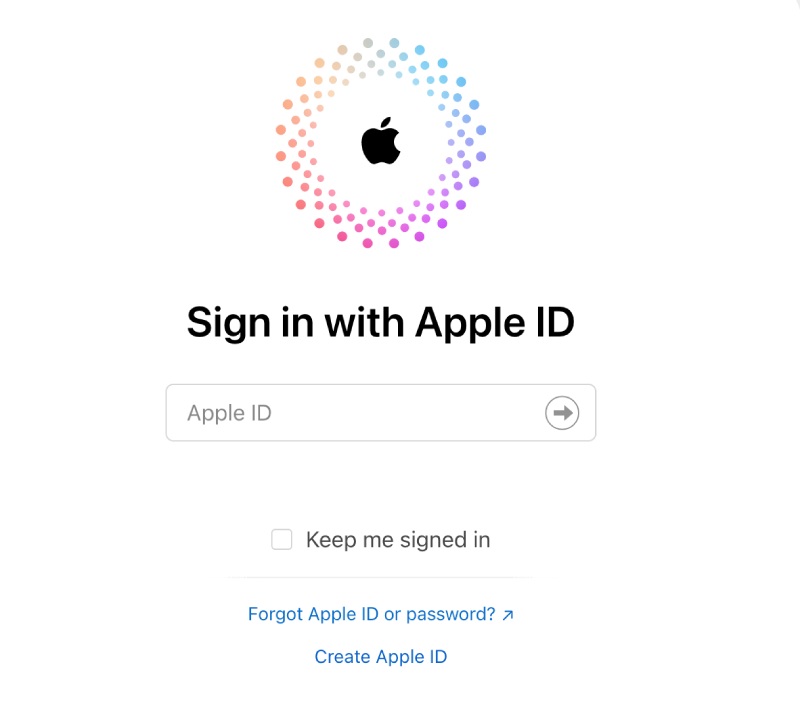
Schritt 1: Rufen Sie in Ihrem Browser die offizielle Website des „Wo ist?“-Dienstes auf und melden Sie sich mit derselben Apple-ID an, die mit dem iPhone verknüpft ist, das Sie löschen möchten.
Schritt 2: Klicken Sie auf Alle Geräte Klicken Sie oben in der Mitte des Fensters. Um ein iPhone mit „Mein iPhone suchen“ zu löschen, klicken Sie, um das Gerät auszuwählen. Klicken Sie anschließend auf Löschen fortfahren.
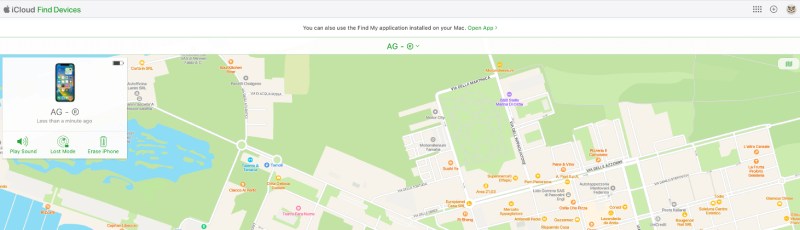
Schritt 3: Klicken Sie auf Löschen Um die Aktion erneut zu bestätigen, gehen Sie wie folgt vor: Sobald das iPhone mit dem Internet verbunden ist, werden alle Daten gelöscht.
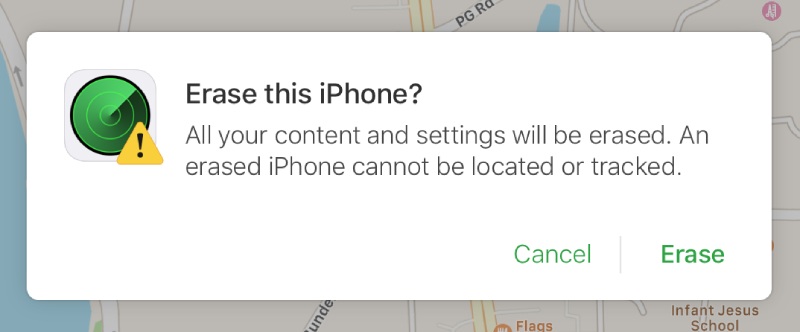
Teil 5: Eine umfassendere Methode zum Löschen des iPhones als „Mein iPhone suchen“
Das Löschen eines iPhones aus „Wo ist?“ kann zwar aus der Ferne effektiv sein, garantiert aber nicht immer die vollständige und unwiderrufliche Datenlöschung, insbesondere wenn Sie das Gerät für den Weiterverkauf oder die dauerhafte Weitergabe vorbereiten. In solchen Fällen sollten Sie Apeaksoft iPhone Radiergummi bietet eine umfassendere Lösung. Nach dem Vorgang werden alle Daten sicher und endgültig von Ihrem iPhone gelöscht.
Schritt 1: Laden Sie Apeaksoft iPhone Eraser von der offiziellen Website herunter und installieren Sie es. Starten Sie die Software nach Abschluss der Installation.
Sicherer Download
Sicherer Download
Schritt 2: Verbinden Sie Ihr iPhone mithilfe eines USB-Kabels mit dem Computer. Folgen Sie den Anweisungen auf Ihrem iPhone, um dem Gerät zu vertrauen.
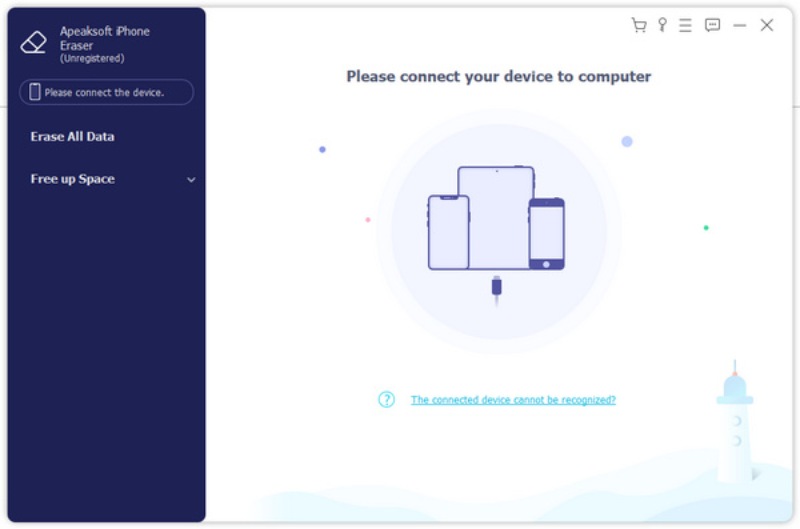
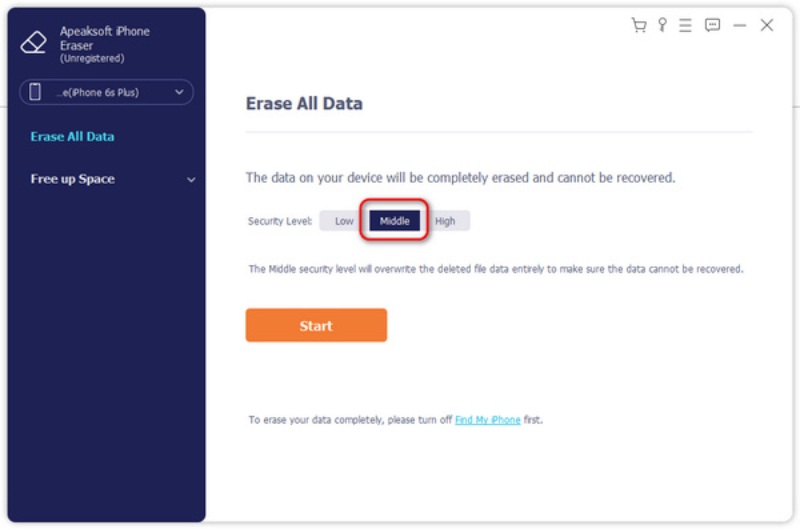
Schritt 3: Wenn Sie Ihr iPhone vollständiger löschen möchten als mit der Funktion „Wo ist?“, klicken Sie hier. Mitte or Hoch als Sicherheitsstufe. Klicken Sie hier. Start fortfahren.
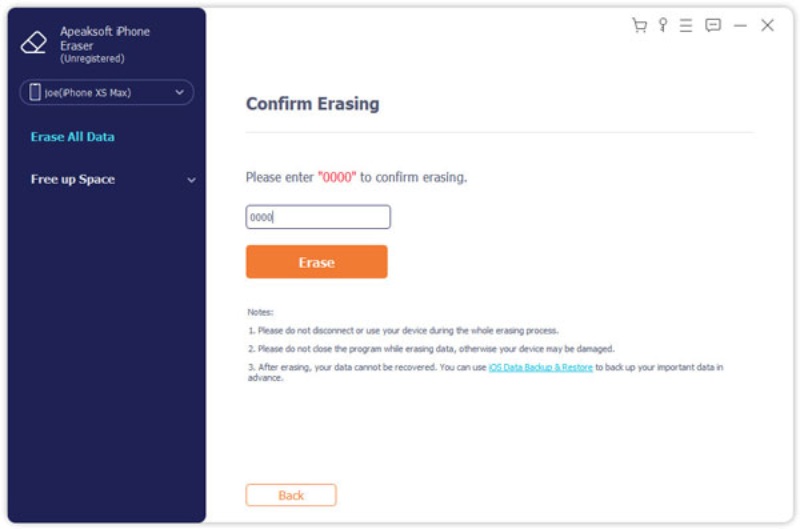
Schritt 4: Um den Löschvorgang zu bestätigen, geben Sie Folgendes ein: 0000 auf der neuen Seite. Klicken Sie Löschenund der Prozess startet automatisch.
Tipps: Dieses Tool funktioniert auch dann, wenn Mein iPhone funktioniert nicht.
Fazit
Mein iPhone aus „Mein iPhone suchen“ entfernen ist eine zuverlässige Methode, um persönliche Daten bei Geräteverlust zu schützen. Allerdings können Restdaten zurückbleiben, die mit speziellen Tools wiederhergestellt werden können. Für eine gründlichere Datenlöschung können Sie Folgendes verwenden: Apeaksoft iPhone Radiergummi Löschen Sie Ihr iPhone, sodass nichts mehr übrig bleibt.
Sicherer Download
Sicherer Download
Ähnliche Artikel




