


So deaktivieren Sie den iPhone-Sperrbildschirm mit oder ohne Passcode

Der Sperrbildschirm ist die erste Benutzeroberfläche von iPhones. Er zeigt Bilder, Benachrichtigungen, Widgets und andere nützliche Informationen an, wenn Sie Ihr Gerät nicht mehr verwenden. Bildschirmsperren sind hingegen eine wichtige Sicherheitsmaßnahme. iPhone-Nutzer können dafür einen 4-stelligen oder 6-stelligen Code, Face ID oder Touch ID verwenden. Sie dienen dazu, unbefugten Zugriff zu verhindern. Diese Anleitung erklärt, wie Sie die Bildschirmsperre aktivieren. Schalten Sie die Bildschirmsperre bzw. die Bildschirmsperren auf Ihrem iPhone aus..
SEITENINHALT:
- Teil 1: So deaktivieren Sie den Sperrbildschirm auf dem iPhone
- Teil 2: So deaktivieren Sie die Bildschirmsperre auf dem iPhone
- Teil 3: Was tun, wenn die automatische Sperre oder die Bildschirmsperre ausgegraut ist?
- Teil 4: Eine schnelle Möglichkeit, die iPhone-Bildschirmsperre ohne Passcode zu deaktivieren
Teil 1: So deaktivieren Sie den Sperrbildschirm auf dem iPhone
Nach der Aktivierung Ihres iPhones können Sie die automatische Bildschirmsperre so einstellen, dass der Sperrbildschirm angezeigt wird. Sobald Sie die Bildschirmsperre auf Ihrem iPhone deaktivieren, wird sie auch dann nicht mehr angezeigt, wenn Sie den Bildschirm nicht berühren.
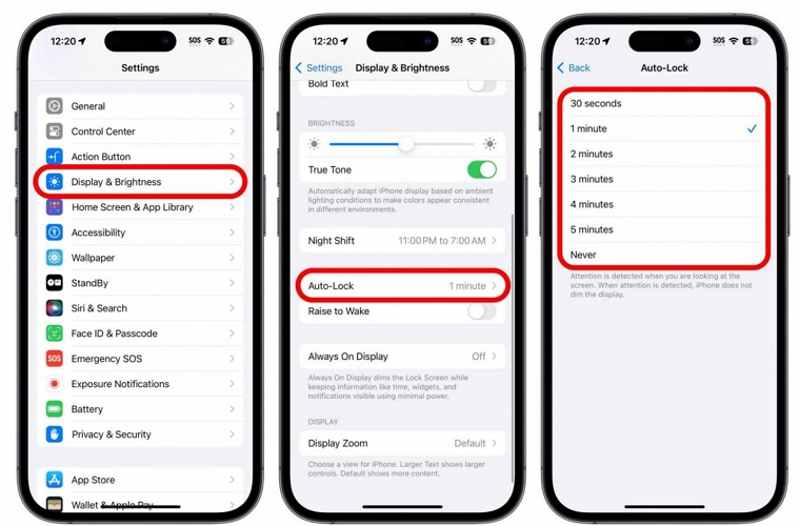
Schritt 1: Öffnen Sie den Microsoft Store auf Ihrem Windows-PC Einstellungen App von Ihrem Startbildschirm aus.
Schritt 2: Gehen Sie zur Bildschirmhelligkeit .
Schritt 3: Wähle die Auto-Lock .
Schritt 4: Tippen Sie auf die Nie Taste zum Ausschalten des iPhone-Sperrbildschirms.
Teil 2: So deaktivieren Sie die Bildschirmsperre auf dem iPhone
Wenn Sie nicht ständig Ihren Passcode zum Entsperren Ihres Handys eingeben möchten, können Sie die Bildschirmsperre auf Ihrem iPhone deaktivieren. Voraussetzung dafür ist, dass Sie sich noch an Ihren iPhone-Passcode erinnern.
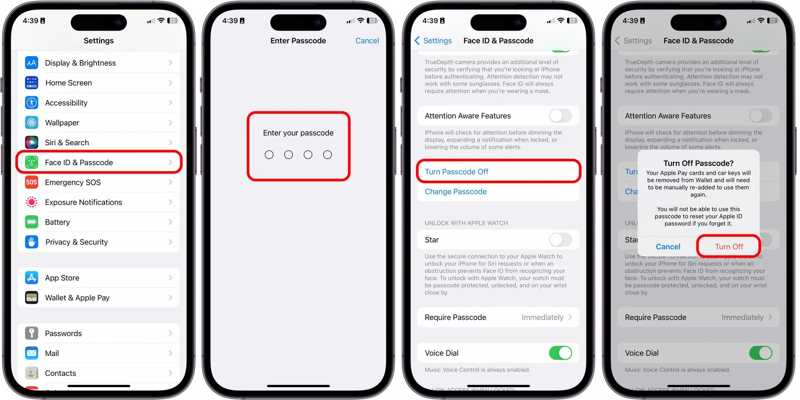
Schritt 1: Entsperren Sie Ihr iPhone und führen Sie die Einstellungen App.
Schritt 2: Zurück Nach Gesichts-ID & Passcode or Berühren Sie ID & Passcode.
Schritt 3: Geben Sie Ihren iPhone-Passcode zur Authentifizierung ein.
Schritt 4: Tippen Sie auf die Deaktivieren Sie das Passwort .
Schritt 5: Lesen Sie die Warnung und tippen Sie auf Turn Off erneut.
Teil 3: Was tun, wenn die automatische Sperre oder die Bildschirmsperre ausgegraut ist?
Einige Benutzer berichteten, dass die Auto-Lock or Deaktivieren Sie das Passwort Die Schaltfläche ist auf dem iPhone ausgegraut. Das liegt in der Regel daran, dass die Funktion gesperrt oder eingeschränkt ist. Versuchen Sie die folgenden Lösungsansätze, um das Problem zu beheben.
Lösung 1: Starten Sie Ihr iPhone neu
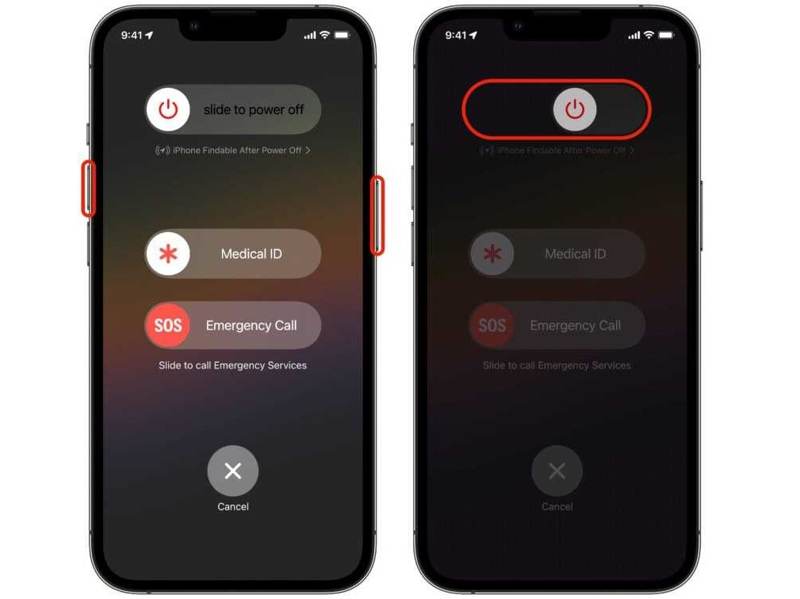
Schritt 1: Bei einem iPhone mit Face ID halten Sie eine der Lautstärketasten gedrückt, während Sie die Taste drücken. Seite .
Bei einem älteren iPhone halten Sie die folgende Taste gedrückt Seite or Schlaf / Wach .
Schritt 2: Wenn der Ausschaltbildschirm erscheint, lassen Sie die Tasten oder den Ausschaltknopf los.
Schritt 3: Bewegen Sie den Schieberegler, um Ihr iPhone auszuschalten.
Schritt 4: Halten Sie einige Minuten später die Seite or Schlaf / Wach drücken, bis das Apple-Logo angezeigt wird.
Schritt 5: Versuchen Sie dann, den Sperrbildschirm erneut auszuschalten.
Lösung 2: Schalten Sie den Energiesparmodus aus
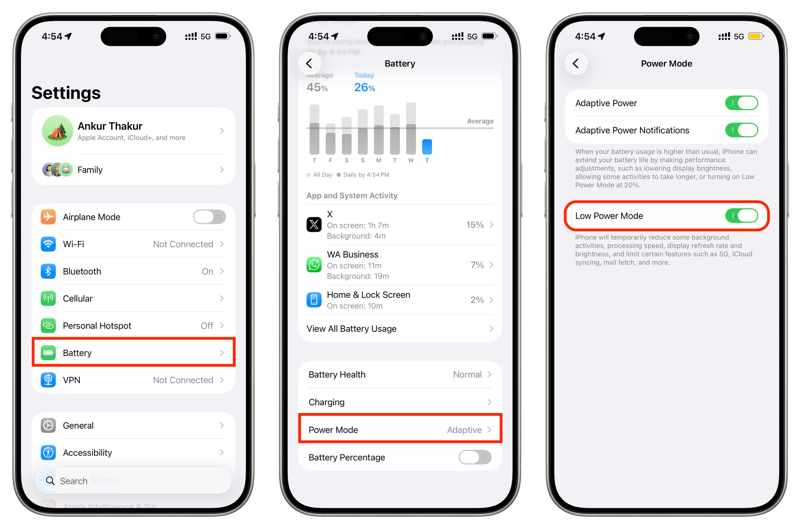
Schritt 1: Gehen Sie zur Einstellungen App.
Schritt 2: Wähle die Akku .
Schritt 3: Tippen Sie auf die Power Mode .
Schritt 4: Ausschalten Low-Power-Modus.
Schritt 5: Zurück zur Einstellungen-App und gehen Sie zu Bildschirmhelligkeit.
Schritt 6: Wählen Auto-Lock Tippe auf „Nie“, um den Sperrbildschirm auf dem iPhone auszuschalten.
Lösung 3: Passcodeänderung zulassen
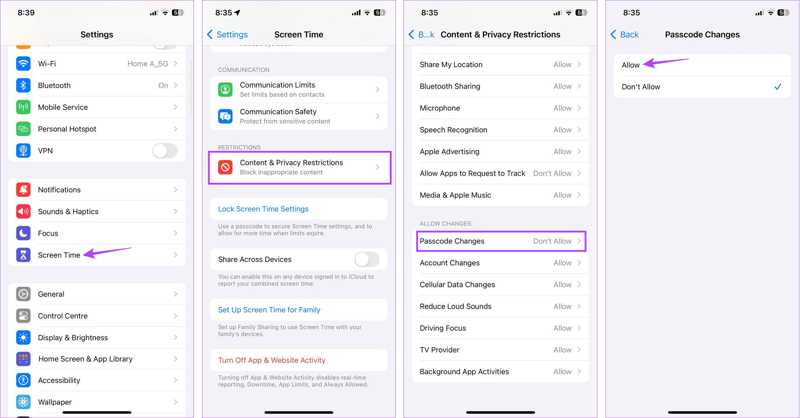
Schritt 1: Navigieren Einstellungen und Bildschirmzeit.
Schritt 2: Geben Sie Ihren Bildschirmzeit-Passcode ein, falls Sie dazu aufgefordert werden.
Schritt 3: Wähle die Inhalts- und Datenschutzbeschränkungen .
Schritt 4: Tippen Sie auf die Passcode-Änderungen Option unter dem Änderungen zulassen .
Schritt 5: Wechseln Sie zu Erlauben.
Schritt 6: Sie können jetzt die Bildschirmsperre auf Ihrem iPhone deaktivieren.
Lösung 4: MDM entfernen
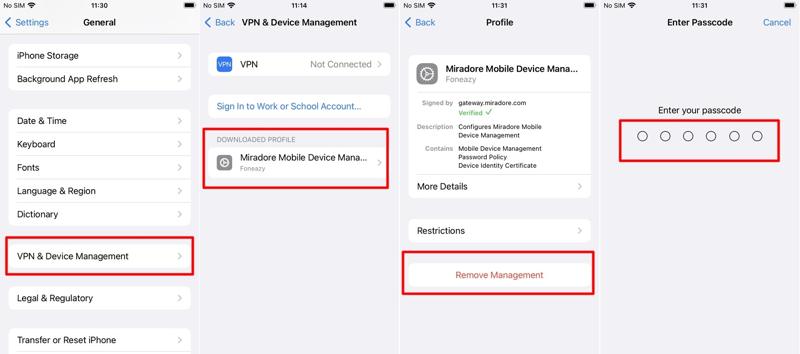
Schritt 1: Head to Einstellungen und Allgemein auf Ihrem Gerät.
Schritt 2: Wähle die VPN- und Geräteverwaltung .
Schritt 3: Tippen Sie auf das MDM-Profil.
Schritt 4: Drücken Sie auf Verwaltung entfernen .
Schritt 5: Geben Sie das Passwort ein, wenn Sie dazu aufgefordert werden, um das MDM zu entfernen.
Schritt 6: Dann können Sie die Bildschirmsperre auf Ihrem iPhone wieder deaktivieren.
Lösung 5: Aktualisieren Sie iOS
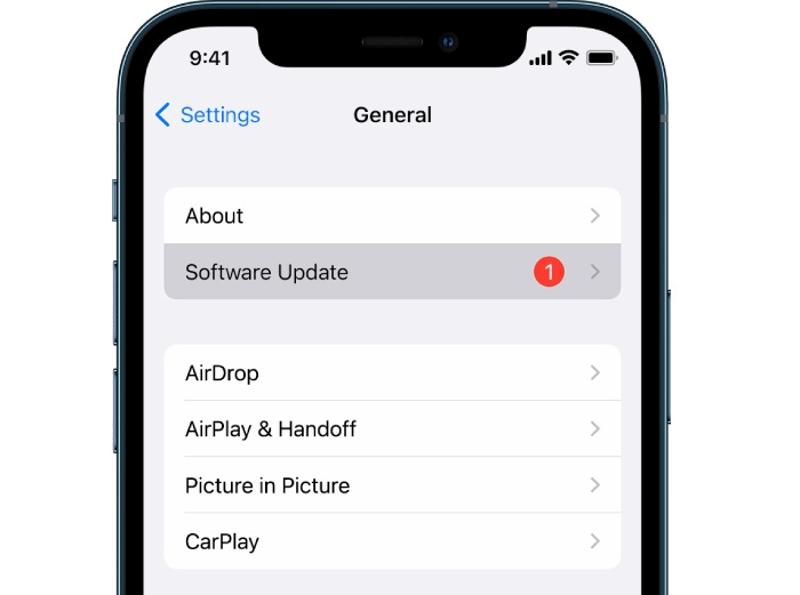
Schritt 1: Gehen Sie zu Ihrem Einstellungen App.
Schritt 2: Navigieren Allgemein und Software-Update.
Schritt 3: Wenn ein Update verfügbar ist, tippen Sie auf das Lade und installiere .
Schritt 4: Befolgen Sie die Anweisungen auf dem Bildschirm, um iOS zu aktualisieren.
Schritt 5: Deaktivieren Sie als Nächstes die automatische Bildschirmsperre auf Ihrem iPhone.
Lösung 6: Alle Einstellungen zurücksetzen
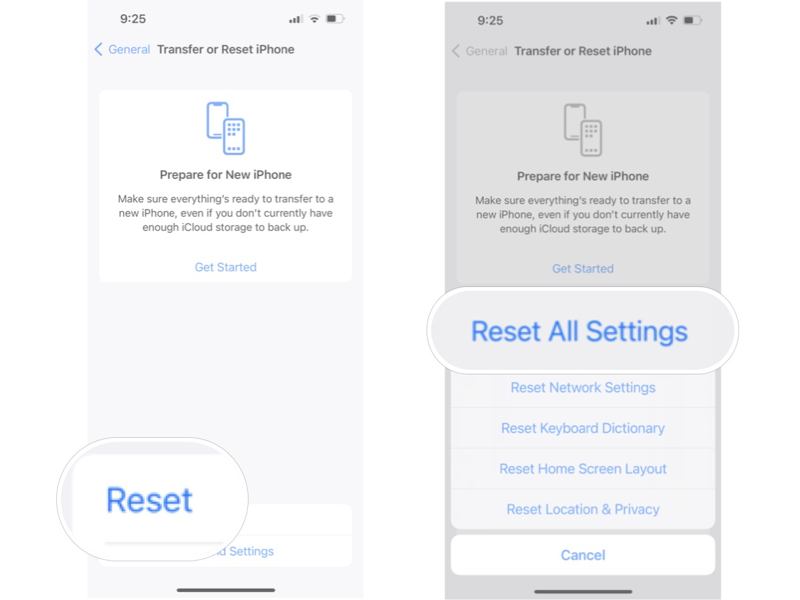
Schritt 1: Öffne deine Einstellungen App.
Schritt 2: Navigieren Allgemein und iPhone übertragen oder zurücksetzen.
Schritt 3: Tippen Sie auf die Zurücksetzen .
Schritt 4: Wähle die Alle Einstellungen zurücksetzen .
Schritt 5: Geben Sie Ihren iPhone-Passcode oder Ihr Apple-Account-Passwort ein.
Schritt 6: Wenn der Vorgang abgeschlossen ist, wird Ihr iPhone neu gestartet.
Schritt 7: Stellen Sie nun die automatische Sperre erneut ein, um den Sperrbildschirm auf dem iPhone auszuschalten.
Weiterführende Literatur
Teil 4: Eine schnelle Möglichkeit, die iPhone-Bildschirmsperre ohne Passcode zu deaktivieren
Wenn Sie die iPhone-Bildschirmsperre immer noch nicht deaktivieren können, versuchen Sie Folgendes: Apeaksoft iFoneKit iOS UnlockerEs kann alle Bildschirmsperren Ihres iPhones ohne Einschränkungen entfernen. Dank des durchdachten Designs ist es auch für Anfänger geeignet.

wurde von über 1,000,000 Nutzer
- Entsperren Sie Ihr iPhone ohne Passcode.
- Entfernen Sie digitale Passcodes, Face IDs oder Touch IDs.
- Bieten Sie zusätzliche Funktionen an, wie z. B. das Entfernen der Apple-ID.
- Unterstützt die neueste iOS-Version und die neuesten iPhone-Modelle.
Sicherer Download
Sicherer Download

So deaktivieren Sie die Bildschirmsperre auf Ihrem iPhone ohne Passcode
Schritt 1: iPhone-Entsperrprogramm installieren
Starten Sie die iPhone-Entsperrsoftware, sobald Sie sie auf Ihrem PC installiert haben. Es gibt auch eine Version für Mac. Wählen Sie die Entsperren Sie den iOS-Bildschirm Modus, um fortzufahren.

Schritt 2: Stellen Sie eine Verbindung zu Ihrem iPhone her
Verbinden Sie Ihr iPhone mit einem Lightning-Kabel mit Ihrem Computer und stellen Sie sicher, dass Sie diesem PC vertrauen. Sobald die Software Ihre iPhone-Informationen geladen hat, überprüfen Sie diese und klicken Sie auf „Weiter“. Jetzt starten Schaltfläche, um den Download der Firmware zu starten.

Schritt 3: Bildschirmsperren deaktivieren
Wenn der Download abgeschlossen ist, klicken Sie auf das OK Drücken Sie anschließend die Schaltfläche im Bestätigungsdialog. Erneut bestätigen Klicken Sie auf diese Schaltfläche, um die Firmware zu überprüfen. Sobald die Überprüfung abgeschlossen ist, deaktiviert die Software automatisch die Bildschirmsperre Ihres iPhones.

Hinweis: Bei diesem Vorgang werden alle Daten auf Ihrem Gerät gelöscht, daher sollten Sie Ihr iPhone vorher unbedingt sichern.
Fazit
In diesem Handbuch wird erklärt, wie Sie Schalte den Sperrbildschirm auf deinem iPhone aus. und wie Sie die Bildschirmsperre deaktivieren. Folgen Sie unserer detaillierten Anleitung, um die Sperren von Ihrem Gerät zu entfernen. Falls die Schaltfläche „Automatische Sperre“ oder „Passcode deaktivieren“ ausgegraut ist, finden Sie in unseren Lösungen Hilfe zur Behebung dieses Problems. Apeaksoft iFoneKit iOS Unlocker ist die ultimative Lösung, um den Sperrbildschirm auf Ihrem iPhone oder iPad zu entfernen, wenn Sie Ihren Passcode vergessen haben.
 Apeaksoft iFoneKit
 Entsperren Sie alle Arten von iOS-Passwörtern von iPhone, iPad und iPod.
Sicherer Download
Sicherer Download
Ähnliche Artikel




