


Eine Anleitung zum Deaktivieren der Bildschirmzeit auf iPhone/iPad/Mac

Die Bildschirmzeit ist eine nützliche Elternfunktion, die in iPhone, iPad und Mac integriert ist. Sie erfasst, verwaltet und kontrolliert, wie viel Zeit Sie oder Ihr Kind mit einem Apple-Gerät verbringen. Darüber hinaus bietet sie Einblicke in Ihre Nutzungsgewohnheiten. Das ermöglicht eine sinnvolle Nutzung Ihres Geräts. Allerdings kann sie zu viele Einschränkungen auf Ihrem Gerät mit sich bringen. Deshalb sollten Sie … Bildschirmzeit ausschalten auf Ihrem iPhone, iPad oder Mac.
SEITENINHALT:
Teil 1: So deaktivieren Sie die Bildschirmzeit auf dem iPhone/iPad
Die einfachste Möglichkeit, die Bildschirmzeit auf einem iPad oder iPhone zu deaktivieren, ist die Verwendung des Codes, sofern Sie sich noch daran erinnern. Falls Sie Ihren Code vergessen haben, müssen Sie ihn zurücksetzen und anschließend die Bildschirmzeit deaktivieren oder umgehen.
So deaktivieren Sie die Bildschirmzeit mithilfe eines Passworts
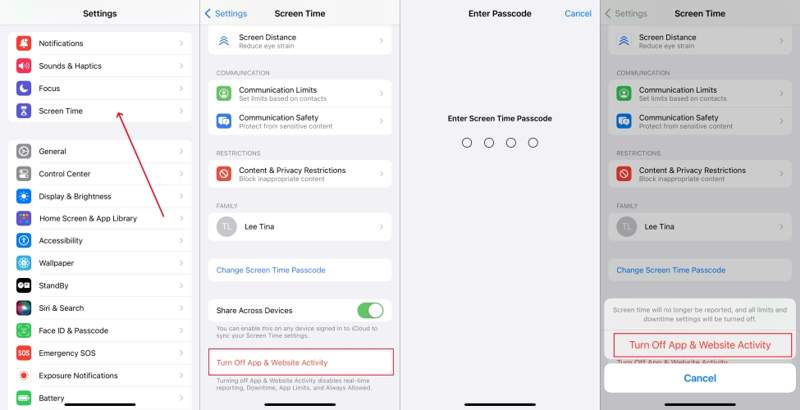
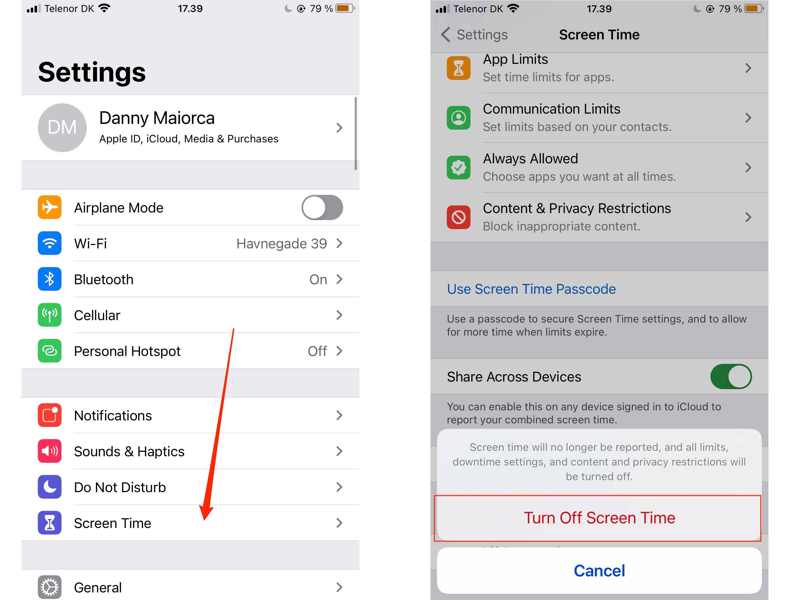
Schritt 1: Öffnen Sie den Microsoft Store auf Ihrem Windows-PC Einstellungen App auf Ihrem iPhone oder iPad.
Schritt 2: Gehen Sie zur Bildschirmzeit Tab.
Schritt 3: Bei iOS 16 oder älter bis ganz nach unten scrollen und tippen Deaktivieren Sie die BildschirmzeitUnter iOS 17 und neueren Versionen tippen Sie auf Deaktivieren Sie App- und Website-Aktivitäten stattdessen.
Schritt 4: Geben Sie Ihren Bildschirmzeit-Passcode ein, wenn Sie dazu aufgefordert werden.
Schritt 5: Als nächstes wählen Sie Deaktivieren Sie die Bildschirmzeit or Deaktivieren Sie App- und Website-Aktivitäten um die Deaktivierung der Bildschirmzeit zu bestätigen.
So deaktivieren Sie die Bildschirmzeit ohne Passwort
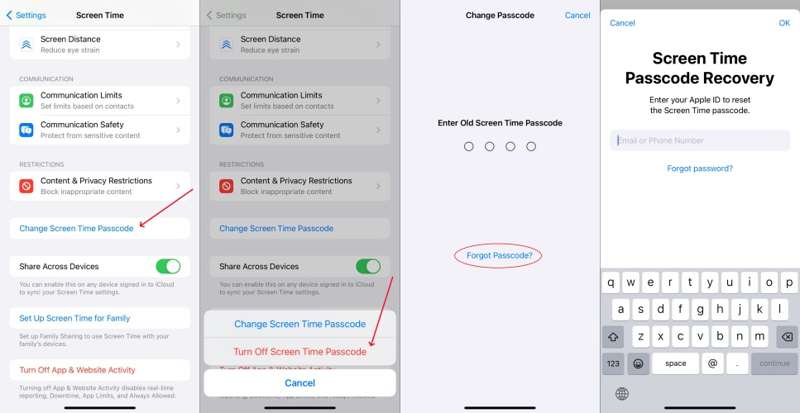
Schritt 1: Falls Sie Ihren Bildschirmzeit-Code vergessen haben, gehen Sie zu Bildschirmzeit in Ihrem Einstellungen App.
Schritt 2: Zylinderkopfschrauben Ändern Sie den Bildschirmzeit-Passcode und wählen Sie Ändern Sie den Bildschirmzeit-Passcode.
Schritt 3: Tippen Sie auf die Passwort vergessen .
Schritt 4: Geben Sie Ihre Apple-ID und Ihr Passwort an.
Schritt 5: Legen Sie einen neuen Passcode für die Bildschirmzeit fest und bestätigen Sie ihn.
Schritt 6: Tippen Sie anschließend auf Deaktivieren Sie App- und Website-Aktivitäten.
Schritt 7: Geben Sie den neuen Passcode ein.
Schritt 8: Schließlich wählen Sie Deaktivieren Sie App- und Website-Aktivitäten Bildschirmzeit ohne Passwort deaktivieren.
Hinweis: Diese Methode ist nur unter iOS 17 bzw. iPadOS 17 und späteren Versionen verfügbar.
Wie man die Bildschirmzeit ohne Passwort deaktiviert
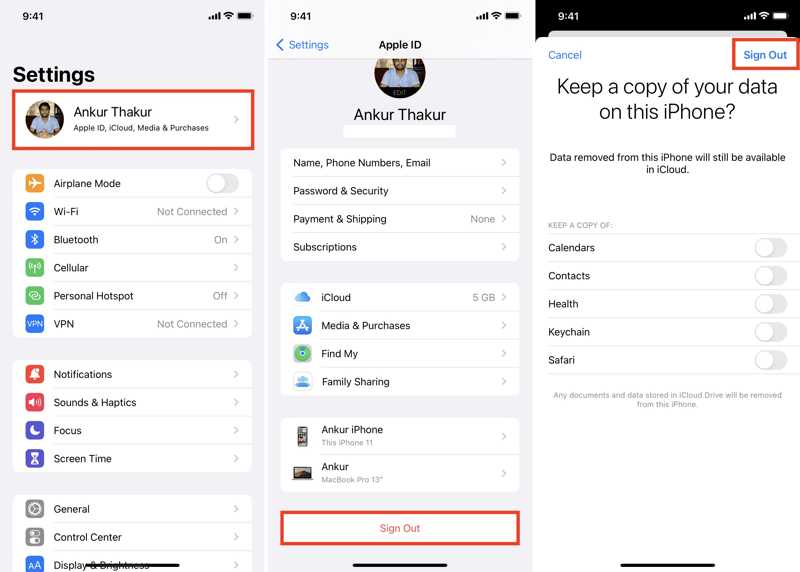
Schritt 1: Führen Sie Ihre Einstellungen App.
Schritt 2: Tippen Sie auf Ihr Profil.
Schritt 3: Scrollen Sie nach unten und tippen Sie auf Abmelden .
Schritt 4: Geben Sie Ihr Apple-ID-Passwort ein, um „Wo ist?“ zu deaktivieren.
Schritt 5: Tippen Sie auf die Turn Off um fortzufahren.
Schritt 6: Entscheiden Sie, ob Sie eine Kopie Ihrer Daten behalten möchten oder nicht.
Schritt 7: Tippen Sie anschließend auf Abmelden Drücken Sie die Taste erneut, um die Eingabe zu bestätigen.
Schritt 8: Zurück zur Einstellungen-App und auswählen Bildschirmzeit.
Schritt 9: Tippen Sie jetzt auf Deaktivieren Sie die Bildschirmzeit or Deaktivieren Sie App- und Website-Aktivitäten So deaktivieren Sie die Bildschirmzeit auf dem iPhone ohne Passwort.
Teil 2: So deaktivieren Sie die Bildschirmzeit auf dem Mac
Wenn Sie die Bildschirmzeit auf Ihrem Mac deaktivieren möchten, benötigen Sie weiterhin Ihren Bildschirmzeit-Code. Falls Sie ihn vergessen haben, müssen Sie ihn zurücksetzen und anschließend die Bildschirmzeit von Ihrem Computer entfernen.
So deaktivieren Sie die Bildschirmzeit auf dem Mac
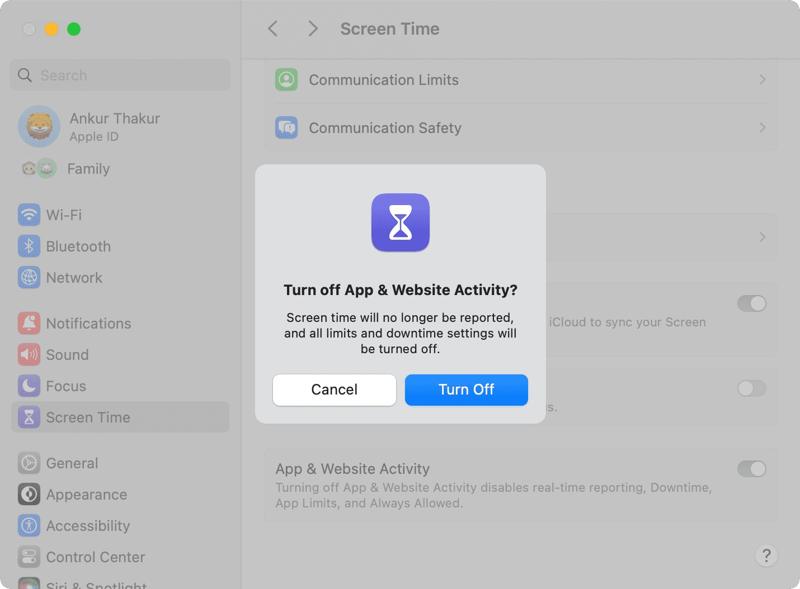
Schritt 1: Klicken Sie auf die Apple Menü.
Schritt 2: Wählen Systemeinstellungen or Systemeinstellungen entsprechend Ihrer macOS-Version.
Schritt 3: Klicken Sie auf die Bildschirmzeit .
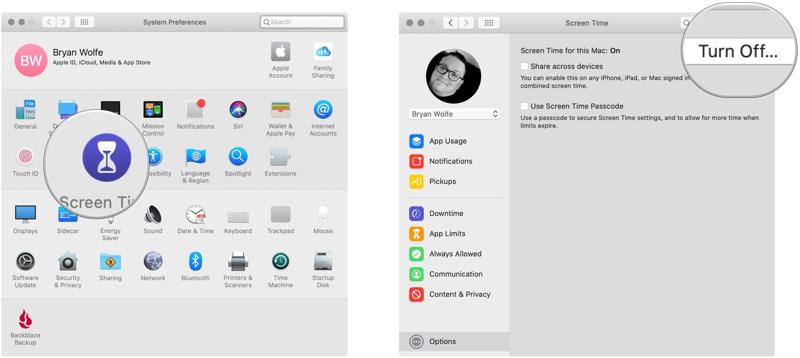
Schritt 4: Als nächstes klicken Sie auf die Turn Off or Deaktivieren Sie App- und Website-Aktivitäten .
Schritt 5: Geben Sie Ihren Bildschirmzeit-Passcode ein, wenn Sie dazu aufgefordert werden.
Schritt 6: Abschließend klicken Sie auf Turn Off Drücken Sie erneut die Taste, um die Bildschirmzeit auf Ihrem Mac auszuschalten.
So deaktivieren Sie die Bildschirmzeit auf dem Mac ohne Passwort
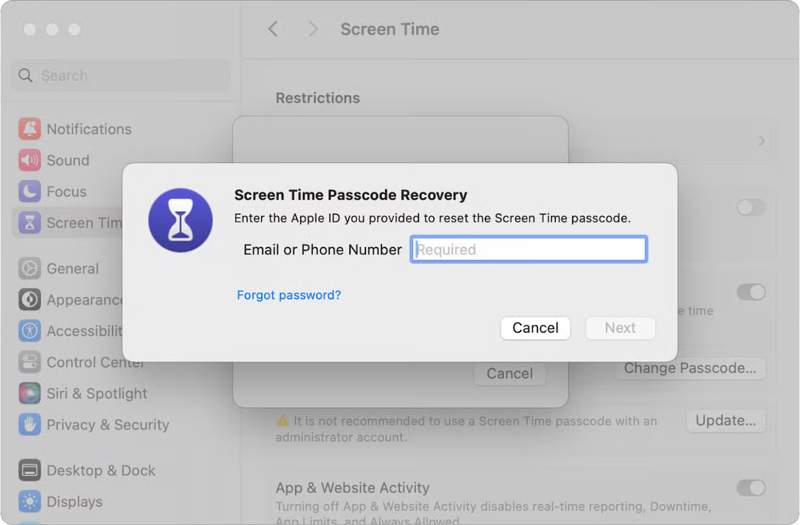
Schritt 1: Klicken Sie auf die Apple Menü.
Schritt 2: Wählen Systemeinstellungen, und dann Bildschirmzeit.
Schritt 3: Klicken Sie auf die Passwort ändern Schaltfläche, falls Sie Ihren Bildschirmzeit-Passcode vergessen haben.
Schritt 4: Hit the Passwort vergessen .
Schritt 5: Gib deine Apple-ID ein, klicke WeiterGeben Sie Ihr Apple-ID-Passwort ein und drücken Sie Weiter.
Schritt 6: Legen Sie nun einen neuen Passcode fest.
Schritt 7: Als nächstes klicken Sie auf die Deaktivieren Sie App- und Website-Aktivitäten Taste auf der Bildschirmzeit Bildschirm in Systemeinstellungen.
Schritt 8: Geben Sie den neuen Passcode ein und wählen Sie Deaktivieren Sie App- und Website-Aktivitäten Um die Bildschirmzeit ohne Passwort erneut zu deaktivieren.
Teil 3: Wie ich die Bildschirmzeit für mein Kind deaktiviere
Wenn Sie die Kindersicherung für das iOS-Gerät Ihres Kindes eingerichtet haben, müssen Sie die Bildschirmzeit für Ihr Kind auf Ihrem oder dem Apple-Gerät des Organisators deaktivieren. Dabei ist eine Authentifizierung Ihrer Person oder des Organisators erforderlich.
So deaktivieren Sie die Bildschirmzeit für Ihr Kind unter iOS 17 und neuer
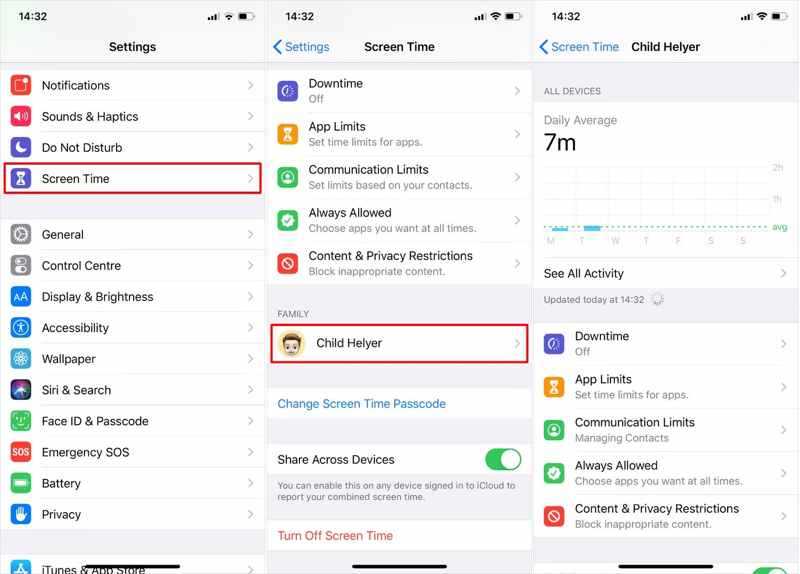
Schritt 1: Führen Sie die Einstellungen App auf dem iPhone oder iPad des Organisators.
Schritt 2: Gehen Sie zur Bildschirmzeit Tab.
Schritt 3: Wählen Sie den Namen Ihres Kindes unter dem FAMILY .
Schritt 4: Authentifizieren Sie sich bei Aufforderung mit Face ID, Touch ID oder Ihrem Sperrbildschirm-Passcode.
Schritt 5: Zylinderkopfschrauben Ausfallzeit, und schalten Sie es aus.
Schritt 6: Wählen App-Limits, und schalten Sie es aus.
Schritt 7: Wählen Inhalts- und Datenschutzbeschränkungen, und schalten Sie es aus.
Schritt 8: Deaktivieren Sie als Nächstes die übrigen Beschränkungen.
Hinweis: Seit iOS 17 gibt es keine Möglichkeit mehr, die Bildschirmzeit für Ihr Kind auf einmal zu deaktivieren. Sie müssen jede Einschränkung einzeln aufheben.
So deaktivieren Sie die Bildschirmzeit für Ihr Kind unter iOS 16 und älteren Versionen
Schritt 1: Zurück Nach Einstellungen , Bildschirmzeit auf dem Gerät des Organisators.
Schritt 2: Wählen Sie das Gerät Ihres Kindes unter Familie.
Schritt 3: Verwenden Sie Ihre Touch ID und Ihren Passcode zur Authentifizierung.
Schritt 4: Tippen Sie auf die Deaktivieren Sie die Bildschirmzeit .
Schritt 5: Folgen Sie den Anweisungen, um die Deaktivierung der Bildschirmzeit für Ihr Kind zu bestätigen.
Weiterführende Literatur
Teil 4: So deaktivieren Sie die Bildschirmzeit ohne Passwort
Apeaksoft iFoneKit iOS Unlocker Dies ist die einzige Möglichkeit, die Bildschirmzeit ohne Passwort zu deaktivieren. Es ist kein Passwort erforderlich. Noch wichtiger ist, dass das intuitive Design den Arbeitsablauf vereinfacht.

wurde von über 1,000,000 Nutzer
- Bildschirmzeit ohne Passwort deaktivieren.
- Führen Sie den Vorgang in drei Schritten durch.
- Bewahren Sie Ihre Daten während des Vorgangs sicher auf.
- Kompatibel mit einer Vielzahl von iPhone- und iPad-Modellen.
Sicherer Download
Sicherer Download

So deaktivieren Sie die Bildschirmzeit auf Ihrem iPhone ohne Passwort
Schritt 1: Bildschirmzeit entfernen
Installieren Sie die Software zum Entfernen der Bildschirmzeit-Funktion von der offiziellen Website und starten Sie sie. Die Software ist für Windows 11/10/8/7/XP/Vista oder macOS 10.7 und höher verfügbar. Wählen Sie die Option „Bildschirmzeit entfernen“. Bildschirmzeit entsperren Modus arbeiten können.

Schritt 2: Stellen Sie eine Verbindung zu Ihrem iPhone her
Verbinden Sie Ihr iPhone mithilfe eines Lightning-Kabels mit dem Computer. Sobald die Software Ihr Gerät erkennt, werden die Geräteinformationen automatisch geladen. Klicken Sie auf die Schaltfläche Jetzt starten um fortzufahren.

Schritt 3: Schalten Sie die Bildschirmzeit aus
Wenn „Wo ist?“ deaktiviert ist, schaltet die Software die Bildschirmzeit auf Ihrem iPhone sofort ab. Wenn „Wo ist?“ aktiviert ist, folgen Sie den Anweisungen auf dem Bildschirm, um es zu deaktivieren. Klicken Sie anschließend auf OK und schlagen Fortfahren um den Prozess zu beenden.

Fazit
Jetzt sollten Sie verstehen So deaktivieren Sie die Bildschirmzeit Auf iPhone, iPad und Mac funktioniert es auch dann, wenn Sie den Bildschirmzeit-Code vergessen haben. Falls Sie Ihren Code noch kennen, ist es natürlich ganz einfach. Sollten Sie ihn vergessen haben, folgen Sie einfach unseren Schritten, um den Code zurückzusetzen und die Einschränkungen anschließend zu deaktivieren. Außerdem erklären wir Ihnen, wie Sie die Kindersicherung für das Gerät Ihres Kindes deaktivieren. Apeaksoft iFoneKit iOS Unlocker ist die Komplettlösung, um die Bildschirmzeit ohne technische Kenntnisse und Passwort zu deaktivieren.
 Apeaksoft iFoneKit
 Entsperren Sie alle Arten von iOS-Passwörtern von iPhone, iPad und iPod.
Sicherer Download
Sicherer Download
Ähnliche Artikel




