


So aktivieren und deaktivieren Sie den sicheren Modus auf dem iPhone – Anleitung 2026

Wichtige Erkenntnisse
So deaktivieren Sie den sicheren Modus auf dem iPhone:
- Klicken Sie auf „Neustart“, um den abgesicherten Modus nach dem Entfernen problematischer Anpassungen zu beenden.
- Starten Sie Ihr iPhone neu.
- Öffne Cydia und entferne inkompatible Pakete von deinem iPhone.
- Verwenden Sie Tools wie Apeaksoft iOS System Recovery, um Systemfehler zu beheben und den abgesicherten Modus sicher zu verlassen.
Im Gegensatz zum Wiederherstellungsmodus und dem DFU-Modus wird der sichere Modus auf dem iPhone üblicherweise mit Geräten mit Jailbreak in Verbindung gebracht. Wenn Ihr iPhone nach der Installation von Tweaks ständig abstürzt oder in einer Neustartschleife hängen bleibt, können Sie iPhone in den sicheren Modus versetzen um das Problem zu beheben.
Dieser Beitrag erklärt detailliert, was der iPhone-Sicherheitsmodus ist, wie man das iPhone im Sicherheitsmodus startet und wie man ihn auf dem iPhone deaktiviert.
SEITENINHALT:
Teil 1: Was ist der sichere Modus für das iPhone?
Was ist der iPhone-Sicherheitsmodus? Der Sicherheitsmodus wird üblicherweise mit iPhones in Verbindung gebracht, die einen Jailbreak durchgeführt haben. Er deaktiviert das Betriebssystem, einschließlich aller Erweiterungen, Themes und Tweaks, sodass Sie alle Pakete deinstallieren können, die möglicherweise einen Absturz verursacht haben. Er funktioniert ähnlich wie der Sicherheitsmodus von Computerbetriebssystemen, der Ihnen hilft, abgestürzte Prozesse zu beenden, die zu Fehlfunktionen des Betriebssystems führen können.
Im sicheren Modus sind alle Systemerweiterungen deaktiviert, nur die vorinstallierten Apple-Apps dürfen ausgeführt werden. Sollten einige Systemerweiterungen Probleme verursachen, ist es ratsam, den sicheren Modus zu starten. Dort können Sie problematische Erweiterungen sicher und einfach deinstallieren, ohne dass diese aktiv ausgeführt werden.
Wann benötigen Sie möglicherweise den sicheren Modus auf dem iPhone?
- Wenn Probleme wie Abstürze, ungewöhnlich hoher Akkuverbrauch oder andere Symptome auftreten, können Sie im abgesicherten Modus feststellen, ob eine Drittanbieter-App die Ursache ist.
- Bei Problemen mit dem Display, der Leistung oder dem Gerät Ihres Telefons können Sie im abgesicherten Modus Hilfe suchen.
- Wenn Sie Probleme beim Aktualisieren Ihres Systems haben, können Sie im abgesicherten Modus überprüfen, ob dies durch eine Drittanbieter-App verhindert wird.
Teil 2: So starten Sie Ihr iPhone manuell im sicheren Modus
Im Gegensatz zu Windows- oder Mac-Computern verfügen iPhones nicht über einen offiziellen abgesicherten Modus. Auf iPhones ist der abgesicherte Modus hauptsächlich auf Geräten mit Jailbreak verfügbar, wo er Drittanbieter-Erweiterungen und -Plugins vorübergehend deaktivieren kann, um potenzielle Probleme zu vermeiden.
Sollte Ihr iPhone mit Jailbreak Anzeichen von Fehlfunktionen zeigen, können Sie es manuell in den sicheren Modus versetzen, um problematische Erweiterungen vorübergehend zu deaktivieren. Gehen Sie dazu wie folgt vor:
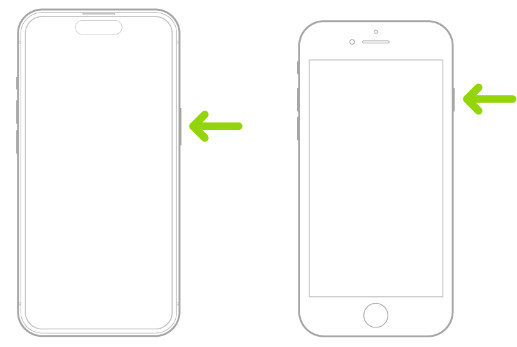
Schritt 1: Drücken und halten Sie die Tuning Halten Sie die Taste eine Weile gedrückt, bis der Schieberegler zum Ausschalten angezeigt wird.
Schritt 2: Halten Sie dann die Volume Down Taste, während Sie die Ein-/Aus-Taste gedrückt halten, bis das Apple-Logo erscheint.
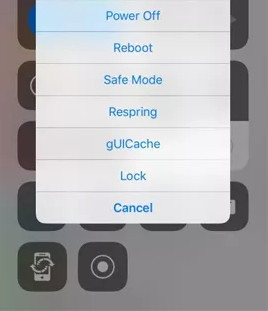
Schritt 3: Wenn Ihr iPhone hochgefahren ist, sollte es einlaufen Abgesicherten ModusJetzt können Sie alle Optimierungen oder Designs entfernen. Um zum Normalmodus zurückzukehren, starten Sie das Gerät einfach wie gewohnt neu.
Tipps: Kann ich den abgesicherten Modus aktivieren, ohne mein iPhone zu jailbreaken?
Nein, Sie können den abgesicherten Modus nicht aktivieren, wenn Ihr iPhone keinen Jailbreak hat. Wenn Sie auf Ihrem iPhone auf den abgesicherten Modus zugreifen möchten, können Sie einige Jailbreaking-Tools wie 3uTools verwenden.
Teil 3: So deaktivieren Sie den sicheren Modus auf dem iPhone
Manchmal kann es beim Starten des sicheren Modus Ihres iPhones zu Problemen kommen. Beispielsweise kann sich Ihr iPhone im sicheren Modus aufhängen. Keine Sorge! Es gibt mehrere Möglichkeiten, den sicheren Modus zu beenden. Hier finden Sie vier einfache Wege, den sicheren Modus auf Ihrem iPhone zu deaktivieren:
Option 1. iPhone im sicheren Modus neu starten
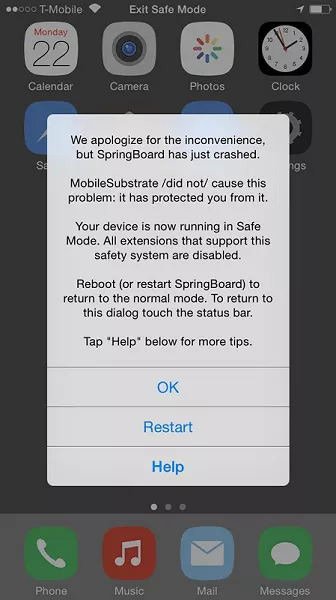
Zylinderkopfschrauben Wiederaufnahme aus der Popup-Meldung „Abgesicherter Modus“, und Ihr iPhone wird automatisch neu gestartet. Sobald die problematischen Optimierungen entfernt wurden, kehrt Ihr iPhone in den Normalmodus zurück.
Option 2. iPhone hart zurücksetzen
Falls Ihr iPhone auch nach der ersten Methode im sicheren Modus verbleibt, können Sie versuchen, einen Neustart Ihres iPhones zu erzwingen, um den sicheren Modus zu deaktivieren:
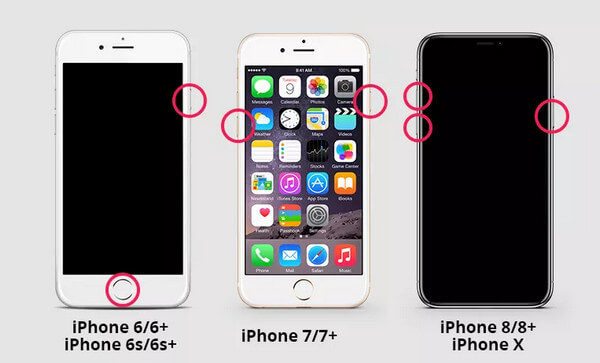
iPhone 8 und höher
Drücken Sie auf Volume Up einmal drücken und dann mit wiederholen Volume Down Taste. Halten Sie anschließend die Taste gedrückt Tuning eine Weile gedrückt, bis das Apple-Logo erscheint. Dann können Sie die freigeben Tuning Taste. Jetzt kann Ihr iPhone den abgesicherten Modus verlassen.
iPhone 7 und iPhone 7 Plus
Drücken und halten Sie beide Volume Down und der Tuning Tasten gleichzeitig, bis das Apple-Logo erscheint.
iPhone 6s und früher
Drücken und halten Sie beide Startseite und der Tuning Tasten, bis Sie das Apple-Logo sehen.
Option 3. Entfernen Sie inkompatible Pakete
Wenn sich der abgesicherte Modus auf dem iPhone immer noch nicht deaktivieren lässt, müssen Sie inkompatible Cydia-Pakete im System löschen. Öffnen Sie Cydia und entfernen Sie verdächtige Erweiterungen oder Optimierungen. Starten Sie das iPhone neu, um zu prüfen, ob es korrekt hochfährt.
Option 4. Schließen Sie das Zurücksetzen ab, um den abgesicherten iPhone-Modus auszuschalten
Wenn die oben genannten drei Methoden den abgesicherten Modus nicht erfolgreich deaktivieren können, bleiben möglicherweise einige Systemfehler hängen. In diesem Fall können Sie sich an wenden Apeaksoft iOS Systemwiederherstellung für Hilfe. Dieses professionelle Tool kann Ihr abgestürztes iOS-System problemlos beheben. Unabhängig davon, in welchem Modus Ihr iPhone feststeckt, kann das Systemwiederherstellungstool das iOS-System aus verschiedenen lästigen Szenarien befreien und es wieder in den Normalzustand versetzen.

wurde von über 1,000,000 Nutzer
- Den sicheren Modus auf dem iPhone mit einem Klick beenden.
- iPhone im abgesicherten Modus reparieren DFU-Modus, usw.
- Für die iOS-Systemreparatur sind zwei Modi optional.
- Compatible with all iOS devices, including the latest iOS 26/27.
Sicherer Download
Sicherer Download
Schritt 1: Verbinden Sie das iPhone mit dem Computer
Kostenloser Download und Installation iOS Systemwiederherstellung auf deinem Computer. Wählen Sie nach dem Start in der Hauptoberfläche die Option "iOS-Systemwiederherstellung".

Schritt 2: Starten Sie die iOS-Systemwiederherstellung
Verbinden Sie nun Ihr iPhone über ein USB-Kabel mit dem Computer. Klicken Sie anschließend auf Start Taste, um das System Ihres iPhones wiederherzustellen. Diese professionelle Software erkennt dann automatisch Ihr iPhone-Systemproblem.

Schritt 3: Wählen Sie Fix Mode
Sie können Probleme mit dem iPhone, das im abgesicherten Modus festhängt, sofort lösen, indem Sie auf Kostenlose Schnellkorrektur klicken. Wenn das nicht funktioniert, klicken Sie einfach auf Fixieren Taste, um zum nächsten Fenster zu gelangen.

Es gibt zwei Arten von Fixiermodi: Standardmodus und Erweiterter Modus. Wählen Sie einen nach Ihren Bedürfnissen. Klicken Sie dann auf Schichtannahme .

Schritt 4: Wählen Sie die zu reparierende Firmware aus
Wählen Sie Kategorie, Typ und Modell für Ihr iPhone. Klicken Sie dann auf Herunterladen Taste, um die richtige Firmware zu erhalten. Drücke den Weiter Klicken Sie auf die Schaltfläche, um das Herunterladen der iOS-Firmware zu starten und den abgesicherten Modus für Ihr iPhone zu deaktivieren.

Option 5. Stellen Sie Ihr iPhone wieder her
Dies ist die letzte Möglichkeit, den abgesicherten iPhone-Modus zu beenden. Stell sicher dass du hast sicherte Ihr iPhone in iCloud oder iTunes, da alle Daten auf Ihrem iPhone gelöscht werden, indem die Werkseinstellungen wiederhergestellt werden. Navigiere zu Einstellungen > Allgemein > Zurücksetzenund tippen Sie auf Löschen aller Inhalte und Einstellungen. Stellen Sie danach Ihr iPhone von Ihrer iTunes- oder iCloud-Sicherungsdatei wieder her. Überprüfen Sie dann, ob Sie den Sicherheitsmodus auf dem iPhone deaktivieren.
Wenn Sie feststellen, dass Ihre Daten auf dem iPhone verloren gehen, können Sie verwenden Apeaksoft iPhone Datenwiederherstellung um Ihnen zu helfen, gelöschte oder verlorene Daten vom iPhone wiederherzustellen.
Tipps: Warum befindet sich mein Telefon immer noch im abgesicherten Modus?
Mobiltelefone, die sich noch im abgesicherten Modus befinden, können darauf zurückzuführen sein, dass Sie Apps installiert haben, die mit Ihrem System nicht kompatibel sind. Sie können diese im App-Verwaltungscenter überprüfen und die ungeeigneten Apps schnell deinstallieren.
Fazit
In diesem Beitrag erfahren Sie, was der abgesicherte Modus auf einem iPhone ist, wie Sie den abgesicherten Modus aktivieren und So deaktivieren Sie den abgesicherten Modus auf dem iPhone Es gibt mehrere praktikable Methoden. Wenn Sie den abgesicherten Modus nicht mit herkömmlichen Methoden deaktivieren können, können Sie Apeaksoft iOS System Recovery ausprobieren, um Ihr Problem zu beheben und Ihr iDevice wieder in den Normalzustand zu versetzen.
 Apeaksoft iOS Systemwiederherstellung
 Behebt diverse iOS-Systemprobleme auf iPhone, iPad und iPod.
Sicherer Download
Sicherer Download
Ähnliche Artikel




