


So laden Sie Twitter-Videos herunter: Die besten Methoden & Schritt-für-Schritt-Anleitung

Das Herunterladen von Twitter-Videos beschäftigt uns schon seit Jahren. Zwar wurde 2023 endlich eine native Download-Funktion hinzugefügt, diese ist aber nur für Premium-Nutzer verfügbar. Bleibt uns also nichts anderes übrig, als ein weiteres Abo abzuschließen, um unsere Lieblingsvideos zu speichern? Zum Glück gibt es eine Lösung. In diesem Artikel zeige ich Ihnen Schritt für Schritt fünf Möglichkeiten, wie Sie Videos von Twitter herunterladen können. Twitter-Videos herunterladen ohne Musk Ihr Geld zu geben. Wählen Sie die Option, die am besten zu Ihnen passt.
SEITENINHALT:
- Twitter lässt mich keine Videos speichern. Warum?
- Ein kurzer Blick: Welchen Weg soll ich versuchen?
- Teil 1: Twitter-Videos mit Browsererweiterungen speichern
- Teil 2: Twitter-Videos online auf einer Website herunterladen
- Teil 3: So lädst du ein Twitter-Video mit Discord herunter
- Teil 4: Videos von Twitter mithilfe der Kommandozeile herunterladen
- Teil 5: Ultimative Lösung: Bildschirmaufnahme
Twitter lässt mich keine Videos speichern. Warum?
Im Allgemeinen ist das ihre Geschäftsstrategie. Twitter möchte die Nutzer möglichst lange in der App halten, um die Interaktion zu maximieren. Einfache Downloads unterbrechen jedoch das Surfen und verkürzen somit die Verweildauer auf der Plattform. Aktuell können nur Premium-Nutzer Videos von Twitter herunterladen.
Das heißt aber nicht, dass wir nach dem Abo von allen Problemen verschont bleiben. Videos in Direktnachrichten und Streams sowie Videos, deren Download-Option deaktiviert ist, können nicht gespeichert werden, egal ob man ein normaler Nutzer oder ein Premium-Mitglied ist.
All dies führt zum ständigen Aufkommen von Drittanbieter-Tools zum Speichern von Twitter-Videos. Diese Tools gibt es in den unterschiedlichsten Formen: Erweiterungen, Websites, Software und mehr. Nachdem ich selbst verschiedene Methoden gesammelt und getestet habe, zeige ich Ihnen einen kurzen Vergleich von fünf empfohlenen Möglichkeiten, Videos von Twitter zu speichern, bevor ich auf jede einzelne genauer eingehe.
Hinweis: Was auch immer Sie mit den Videos machen, behalten Sie sie. Urheberrecht Bitte beachten Sie: Das Speichern des Videos bedeutet nicht, dass Sie die Rechte daran besitzen. Verwenden Sie die Videos am besten nur für private Zwecke – nicht für kommerzielle Zwecke oder in anderen Situationen, in denen dies unzulässig ist.
Ein kurzer Blick: Welchen Weg soll ich versuchen?
| Methoden | So funktioniert es | Benutzerfreundlich | Stabilität | Geräte |
| Apeaksoft Screen Recorder | Den Bildschirm aufzeichnen | ☆☆☆☆☆ | ☆☆☆☆☆ | Windows/Mac |
| Bildschirmaufnahme auf dem Handy | Den Bildschirm aufzeichnen | ☆☆☆ | ☆☆☆☆☆ | iPhone / Android |
| Medienernte | Ein Download-Button im Browser | ☆☆☆☆☆ | ☆☆☆☆ | Jedes Gerät mit Chrome/Edge/Firefox |
| ssstwitter | Link einfügen | ☆☆☆ | ☆☆☆☆ | Jedes Gerät mit Chrome/Edge/Firefox |
| BetterTwitFix | Link einfügen | ☆☆☆☆ | ☆☆☆☆☆ | Jedes Gerät mit Discord |
| Galerie-dl | Befehlszeilen | ☆☆ | ☆☆☆☆☆ | Windows / Mac / Linux |
Teil 1: Twitter-Videos mit einer Browsererweiterung speichern
Medienernte ist eine der besten Erweiterungen zum Herunterladen von Twitter-Videos. Nach der Installation fügt sie einen Download-Button auf Ihren Twitter-Videoseiten hinzu. Sie ist kompatibel mit Google Chrome, Microsoft Edge und Mozilla Firefox.
Schritt 1: Suchen Sie nach Medienernte im Chrome Web Store oder als Edge-Add-ons.
Wenn Sie Firefox verwenden, müssen Sie allerdings etwas mehr Aufwand betreiben: Gehen Sie zu GitHub, um die neueste Version von TwitterMediaHarvest herunterzuladen. .xpi Datei aus den Assets, um die Erweiterung zu installieren.
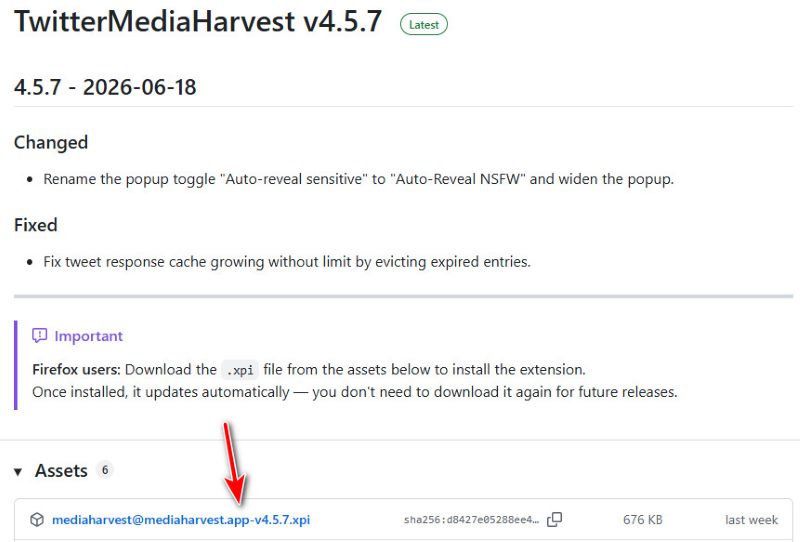
Schritt 2: Installieren und starten Sie die Erweiterung. Wenn Sie nun ein Video auf Twitter abspielen, sehen Sie Folgendes: Schaltfläche herunterladen Direkt unten rechts im Beitrag. Klicken und speichern.
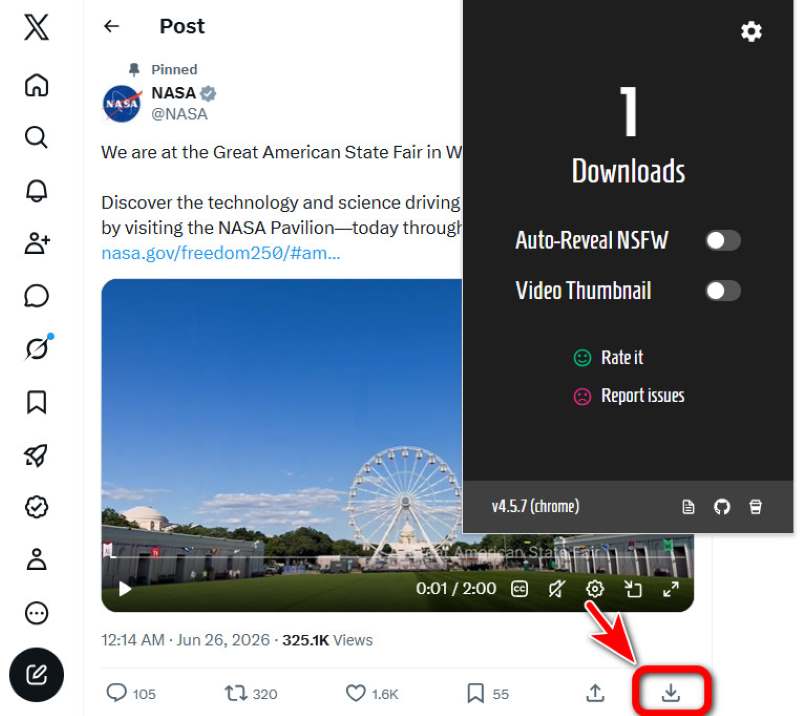
Schritt 3: Sobald der Download abgeschlossen ist, wird die Download-Schaltfläche grün. Das Video wird standardmäßig in einem neuen Ordner mit dem Namen gespeichert. Twitter-Medienernte im Speicherort Ihres Browsers.
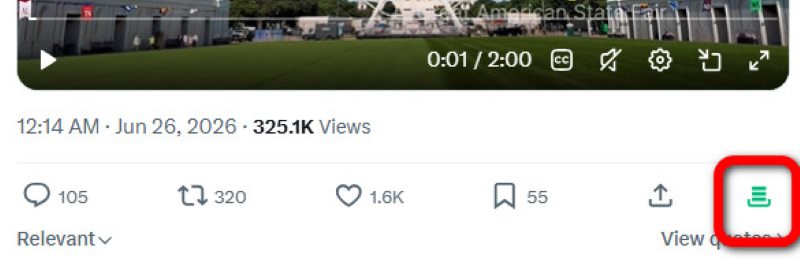
Tipps: Browser speichern Dateien standardmäßig an diesen Orten. Ändern Sie den Speicherort bei Bedarf.
• Fenster: C:\Users\ Downloads
• Mac: /Benutzer/ /Downloads
• iPhone/Android: Gehe zur Dateien-App → Downloads, um sie zu finden.
Teil 2: Twitter-Videos online auf einer Website herunterladen
Es gibt unzählige Webseiten zum Herunterladen von Twitter-Videos, aber viele davon funktionieren aus unerklärlichen Gründen nicht (zumindest für mich). Diese hier, ssstwitter.com, ist die stabilste und reibungsloseste Website von allen.
Schritt 1: Kopieren Sie den Link des gewünschten Videobeitrags. Öffnen Sie ssstwitter.com und fügen Sie ihn in das Eingabefeld in der Mitte ein. Klicken Sie anschließend auf Herunterladen.
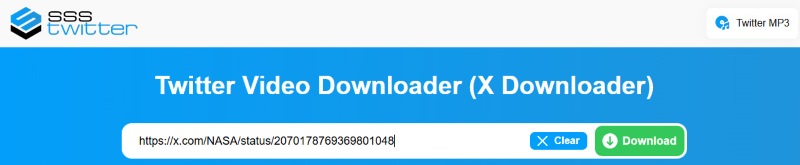
Schritt 2: Wählen Sie eine Auflösung für das Video. Um Twitter-Videos in HD herunterzuladen, müssen Sie eine Werbung ansehen. Bei den anderen drei Optionen startet der Download sofort.
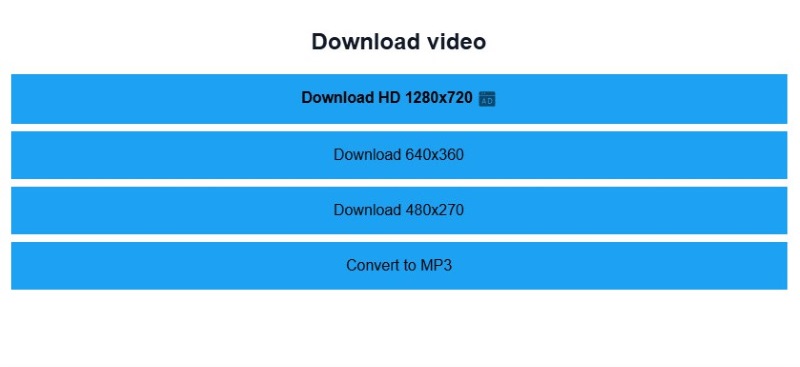
Schritt 3: Sie können nun im Speicherort Ihres Browsers nachsehen, ob Ihr heruntergeladenes Video verfügbar ist.
Teil 3: So lädst du Videos von Twitter mit Discord herunter
Dies ist eine clevere Umgehungslösung. BetterTwitFix, ein Open-Source-Programm, das ursprünglich für Sende abspielbare Videos auf Discord Von Twitter. Der Clou: Dieses Programm kann die Videodatei direkt abrufen, und Discord kann sie im Browser öffnen. Wir kombinieren also beides: Mit BetterTwitFix erhalten Sie die Twitter-Videodatei, die Discord öffnen kann. Anschließend können Sie sie einfach im Browser herunterladen.
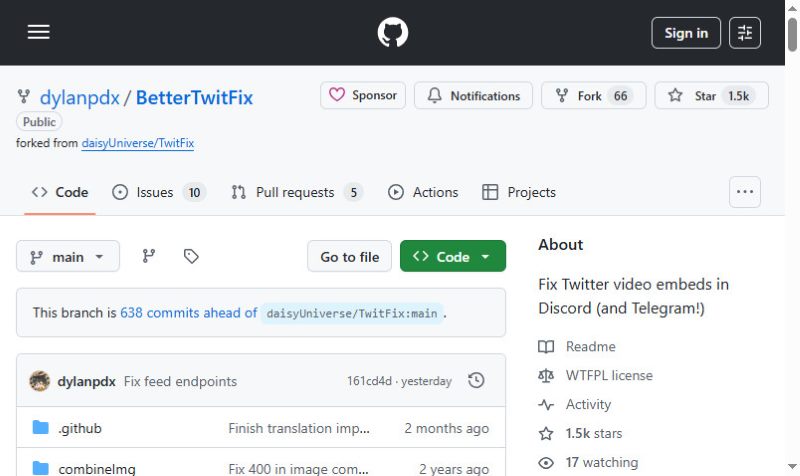
Schritt 1: Kopieren Sie den Twitter-Videolink und ersetzen Sie x.com durch vxtwitter.com or fixvx.comWenn mein ursprünglicher Link beispielsweise https:// lautetx.com/NASA/status/207020555885913703, nach dem Austausch dann so: https://fixvx.com/NASA/status/207020555885913703.
Schritt 2: Speichern .mp4 bis zum Ende des Links. Das ist so, als würde man BetterTwitFix sagen: „Gib mir das Video, nicht die Seite.“ Mein Link sieht jetzt so aus: https://fixvx.com/NASA/status/207020555885913703.mp4.
Schritt 3: Sende diesen Link an jemanden auf Discord. Klicke dann auf den gesendeten Link, damit sich das Video in deinem Browser öffnet. Klicke auf drei Punkte unten rechts auswählen HerunterladenSie werden das Twitter-Video im MP4-Format herunterladen.

Teil 4: Herunterladen eines Twitter-Videos mithilfe der Kommandozeile
Gallery-dl ist ein Open-Source-Befehlszeilentool, mit dem Sie hochwertige Medien von vielen Plattformen, darunter auch Twitter, herunterladen können. Sie geben einfach einen Link ein, und das Tool lädt die Medien für Sie herunter. Es ist komplett werbefrei und eignet sich besonders gut für Massen-Downloads, was viele andere Tools nicht bewältigen.
Wenn Sie bereits über gute Kenntnisse der Kommandozeile verfügen, ist gallery-dl perfekt für Sie. Falls nicht, können Sie es dennoch mithilfe meiner Schritte unter Windows installieren.
Schritt 1: Laden Sie .exe Datei von gallery-dl.com.
Schritt 2: Presse Windows + R öffnen Führen Sie Dialog und geben Sie ein cmd zu öffnen Eingabeaufforderung.
Schritt 3: Geben Sie Folgendes in das Fenster ein: cd /d "[Ihr Zielspeicherort]", und drücke Enter.
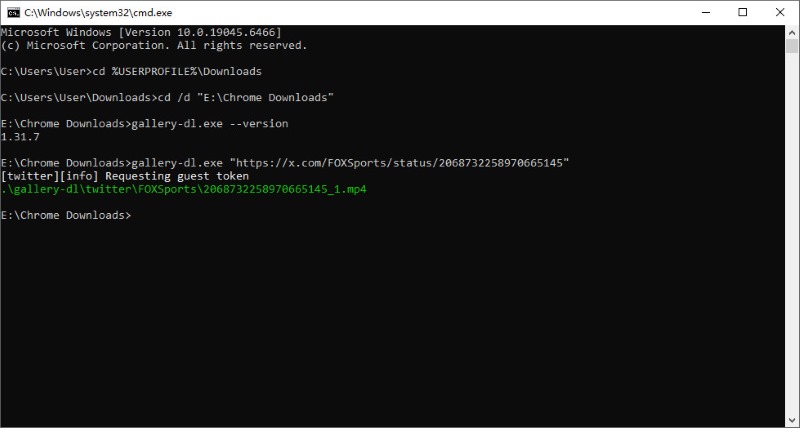
Schritt 4: Kopieren Sie anschließend den Link des Tweets und geben Sie einen Befehl wie diesen ein: gallery-dl.exe "[der Link]"Nehmen Sie meinen Videolink als Beispiel: gallery-dl.exe "https://x.com/NASA/status/207020555885913703". Drücken Sie Enter um es auszuführen.
Sie haben das Video nun erfolgreich an den Zielort heruntergeladen.
Tipps: Falls Sie Probleme mit anderen Betriebssystemen als Windows haben, finden Sie eine Anleitung auf der Homepage von gallery-dl.com.
Um mehrere Videos gleichzeitig herunterzuladen, geben Sie Befehle wie diese ein: Schritt 4:
- Medien eines Nutzers: gallery-dl.exe --cookies-from-browser chrome "https://x.com/username/media"
- Vollständiger Zeitstrahl: gallery-dl.exe --cookies-from-browser chrome "https://x.com/username"
- Mehrere Konten: Erstellen Sie eine Textdatei accounts.txt mit einer URL pro Zeile und führen Sie dann Folgendes aus: gallery-dl.exe --cookies-from-browser chrome -i accounts.txt
Teil 5. Ultimative Lösung: Bildschirmaufnahme
Die Videospeicherung von Twitter kann aus vielen Gründen Probleme verursachen. Ein Twitter-Update kann beispielsweise zu Funktionsstörungen vieler Erweiterungen führen. Webseiten funktionieren manchmal nicht richtig, und wir wissen nicht warum. Urheber können Tweets jederzeit löschen oder auf privat stellen – nach dem Aktualisieren der Seite ist das Video verschwunden.
Aber es gibt immer eine universelle Lösung: Bildschirmaufnahme. Darauf kommt man immer zurück. Solange das Video auf dem Bildschirm abgespielt werden kann, ist alles bestens. Man erhält zwar nicht die Originalvideodatei, aber dafür eine hochwertige Aufnahme.
So zeichnen Sie Ihren Bildschirm unter Windows/Mac auf
Verwenden Sie eine der beste Bildschirmrekorder um Ihr Zielvideo in HD aufzunehmen – Apeaksoft Screen RecorderSie können den Aufnahmebereich so anpassen, dass er perfekt zum Twitter-Video passt. Außerdem können Sie das Video direkt nach der Aufnahme kürzen und zuschneiden, sodass Sie genau das Video erhalten, das Sie wünschen.

wurde von über 1,000,000 Nutzer
- Zeichnen Sie Bildschirm und Videos in verschiedenen Formaten auf.
- Nehmen Sie Audio vom System/Mikrofon in hoher Qualität auf.
- Nehmen Sie Spiele, Telefonbildschirme und Webcams auf und machen Sie ganz einfach Screenshots.
- Nehmen Sie im Vollbildmodus oder in einer benutzerdefinierten Bildschirmgröße auf.
- Planen Sie Aufnahmen so, dass sie automatisch starten und stoppen.
Sicherer Download
Sicherer Download

Schritt 1: Laden Sie die Software entsprechend Ihrem Betriebssystem herunter und installieren Sie sie.
Schritt 2: Öffne die Twitter-Webseite und lass dein Twitter-Video am Anfang pausieren.
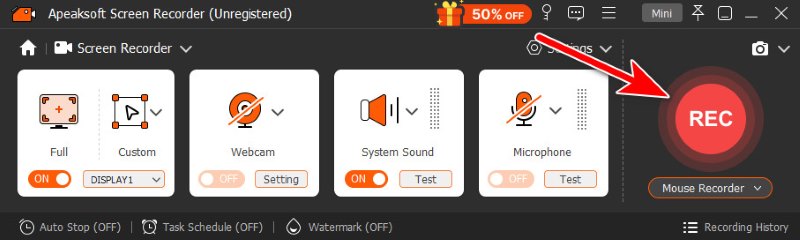
Schritt 3: Starten Sie Apeaksoft Screen Recorder. Klicken Sie Maßgeschneidertund wählen Sie den Bereich Ihres Videos aus.
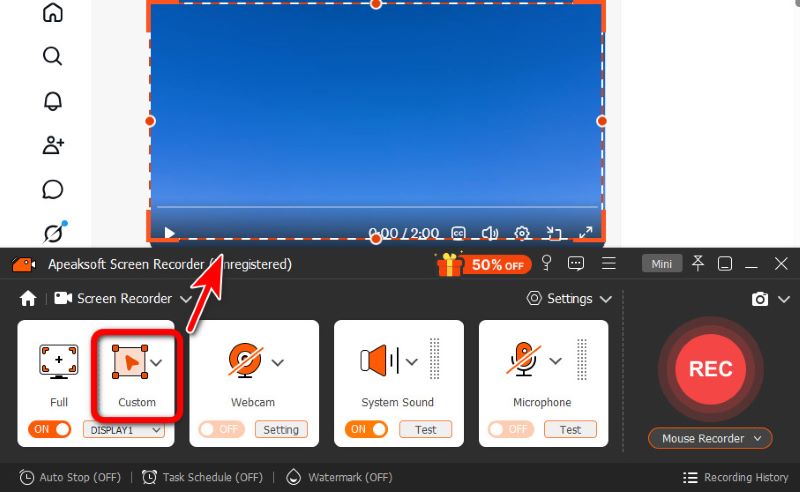
Schritt 4: Klicken Sie zuerst auf REC Auf Apeaksoft. Vor dem Aufnahmestart wird ein 3-Sekunden-Countdown angezeigt. Bereiten Sie sich vor. Sobald die Aufnahme beginnt, starten Sie die Videowiedergabe.
Schritt 5: Wenn das Video endet, klicken Sie auf das rote Quadrat, um die Aufnahme zu stoppen. Apeaksoft öffnet automatisch ein Bearbeitungsfenster. Hier können Sie überflüssige Teile am Anfang oder Ende entfernen, also dort, wo sich der Mauszeiger auf dem Bildschirm befand. Sie können das Video auch zuschneiden, falls Sie versehentlich unerwünschte Leerstellen aufgenommen haben.
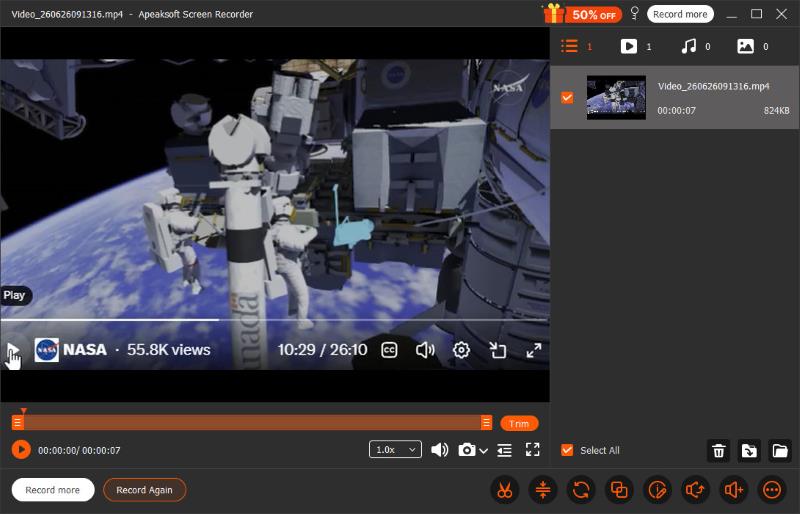
Hinweis: Das Video wird automatisch gespeichert, sobald Sie die Aufnahme beenden. Um zu sehen, wo es gespeichert ist, bewegen Sie den Mauszeiger auf die Videodatei im rechten Bereich des Bearbeitungsfensters. Ordner-Schaltfläche Es erscheint unten rechts. Klicken Sie darauf, und Sie werden zu dem Ordner weitergeleitet, in dem sich Ihr Video befindet.
So nehmen Sie den Bildschirm auf dem iPhone auf
Schritt 1: Aktivieren Sie den integrierten Rekorder auf Ihrem iPhone. Wie? Gehen Sie zu Einstellungen und wählen Sie die Option Control Center Option. Scrollen Sie dann nach unten, bis Sie die Option finden. Bildschirmaufzeichnung App und tippen Sie auf die grünes Plus-Symbol Um es einzuschalten. Wenn es bereits eingeschaltet ist, lassen Sie es so.
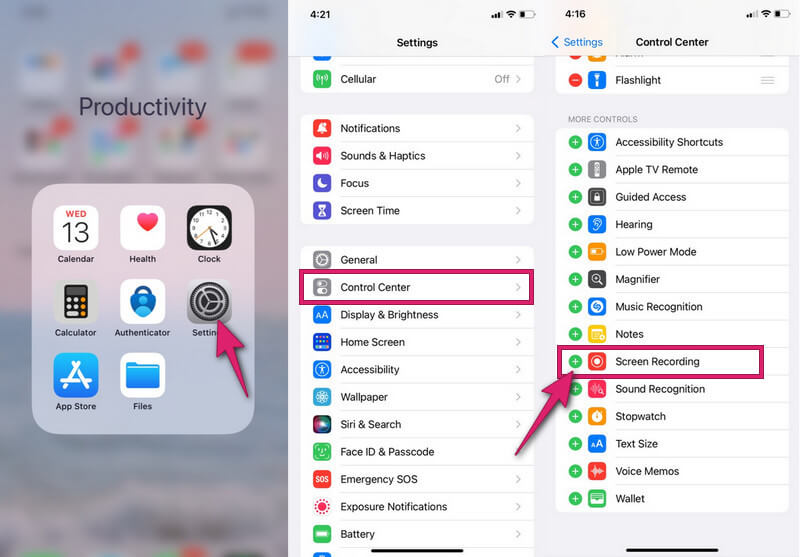
Schritt 2: Wischen Sie nun über Ihren Bildschirm nach unten, um die Control Center. Tippen Sie auf die runder Knopf Anzeige RekordWenn die Anzeige rot leuchtet, bedeutet das, dass die Aufnahme gestartet wurde. Jetzt können Sie Ihr Twitter-Video abspielen, um es aufzunehmen.
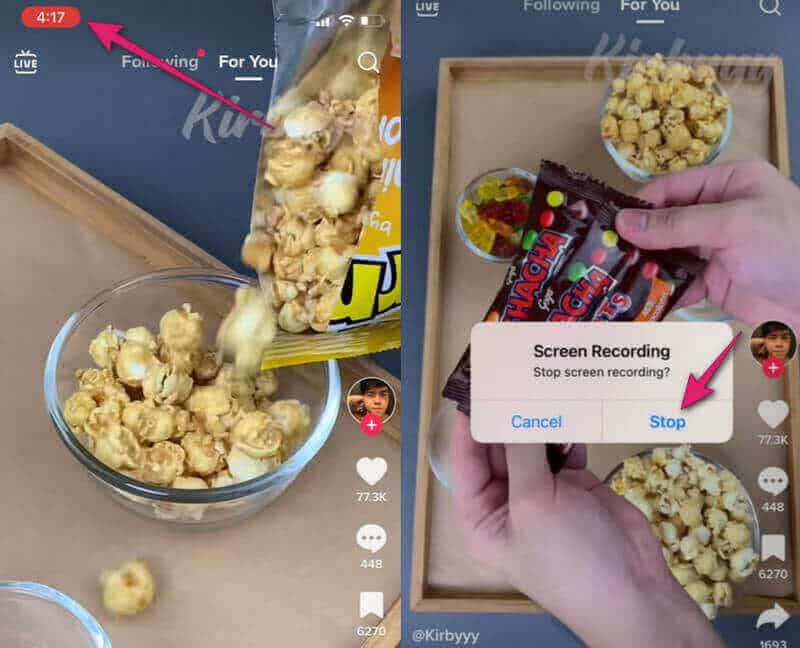
Schritt 3: Um die Aufnahme zu beenden, tippen Sie auf den rot hinterlegten Timer. Tippen Sie anschließend im kleinen Fenster auf … Stoppen.
Wenn das Video nicht im Vollbildmodus angezeigt wurde, müssen Sie wahrscheinlich Schneide das Video auf deinem iPhone zu, sodass nur noch das Video selbst übrig bleibt.
So zeichnen Sie den Bildschirm auf Android auf
Schritt 1: Wischen Sie auf Ihrem Bildschirm nach unten, um auf die SchnelleinstellungVon dort aus suchen Sie nach dem/der/dem Bildschirmaufzeichnung Werkzeug und öffnen Sie es.
Schritt 2: Tippen Sie in der schwebenden Leiste auf die roter Kreis um die Aufnahme zu starten.
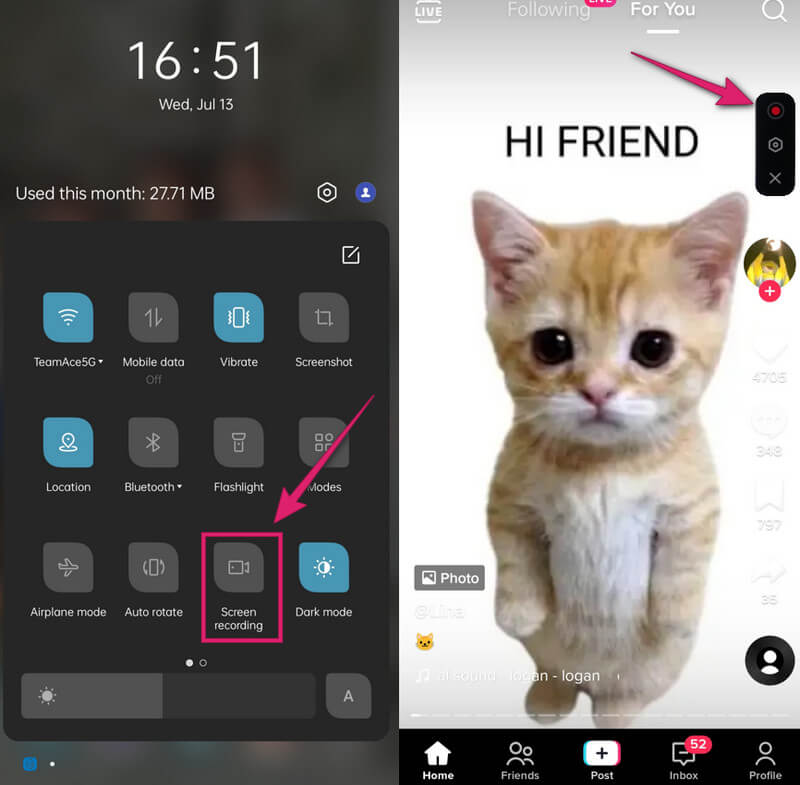
Schritt 3: Um die Aufnahme zu beenden, tippen Sie erneut auf denselben roten Kreis. Anschließend können Sie Ihr aufgenommenes Video in Ihrer Fotogalerie ansehen. Videos auf Android bearbeiten wenn benötigt.
Fazit
Jetzt haben Sie ein umfassendes Verständnis davon, wie das geht. Videos von Twitter herunterladenInsgesamt ist die stabilste Methode, Videos für Twitter zu speichern, die Bildschirmaufnahme mit Apeaksoft Screen Recorder auf dem PC oder mit der integrierten Aufnahmefunktion von Mobiltelefonen. Videos lassen sich auch problemlos von Twitter-Websites, mit Browsererweiterungen, über Discord oder mithilfe von Kommandozeilen-Tools herunterladen. Hoffentlich stört dich der Video-Download von Twitter nun nicht mehr!
 Apeaksoft Screen Recorder
 Zeichnen Sie beliebige Videos und Audios auf dem Telefon- und Computerbildschirm auf.
Sicherer Download
Sicherer Download
Ähnliche Artikel




