


15 der besten kostenlosen und Premium-Bildschirmaufnahmeprogramme

Eine Bildschirmaufzeichnungssoftware dient dazu, alles auf Ihrem Desktop aufzuzeichnen und als Videodatei zu speichern. Es gibt viele Programme auf dem Markt. Die Suche nach dem richtigen Programm kann sich jedoch schwierig gestalten. beste Bildschirmrekorder Das kann anfangs etwas überwältigend sein, wird aber einfacher, sobald Sie Ihre Bedürfnisse kennen – von Streaming bis hin zur Webinar-Aufzeichnung. Dieser Artikel stellt die 15 besten Lösungen vor, basierend auf unseren professionellen Labortests und Hunderten von Nutzerberichten.
SEITENINHALT:
Wichtige Erkenntnisse
- OBS Studio ist eine kostenlose und leistungsstarke Option für Streaming und Gaming. Da es Open Source ist und von der Entwicklergemeinschaft unterstützt wird, kann es jeder kostenlos nutzen.
- Camtasia ist ideal, wenn Sie ein All-in-One-Toolkit für Bildschirmaufnahmen mit Videobearbeitung benötigen.
- Apeaksoft Screen Recorder ist eine kompakte Lösung, um alles auf dem Desktop aufzuzeichnen – vom Bildschirm über Online-Videos und Gameplay bis hin zu mobilen Geräten. Es deckt nahezu alle Anwendungsfälle ab.
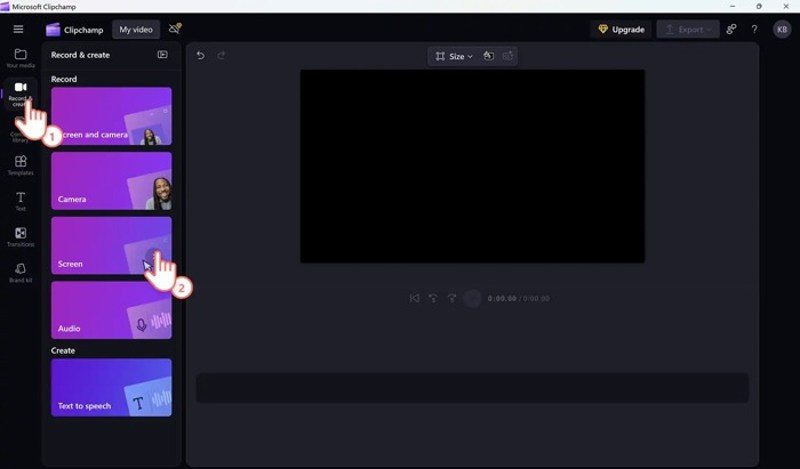
- ClipChamp ist der beste Bildschirmrekorder für PCs, wenn Sie ein Microsoft 365-Konto besitzen. Er bietet sowohl einen Videoeditor als auch eine Bildschirmaufzeichnungsfunktion.
Teil 1: So haben wir den besten Bildschirmrekorder-Vergleich durchgeführt
Um die besten Bildschirmaufzeichnungsprogramme zu ermitteln, haben wir einen strukturierten Test entwickelt, der die Softwareleistung von Hardwareschwankungen isoliert. Ein aussagekräftiger Benchmark bewertet nicht nur die Funktionsweise eines Tools, sondern auch dessen messbare Auswirkungen auf die Systemressourcen und die objektive Qualität der Ergebnisse.
Test Umgebung
- Betriebssystem: Windows 11 64-Bit und macOS Tahoe
- Prozessor: Intel i7-14700K
- GPU: NVIDIA RTX 4070
- RAM: 32GB DDR5
- Anzeigeauflösung: 1920 x 1080
- Festplatte: SSD 1 TB
Beim Testen der besten Bildschirmaufzeichnungssoftware haben wir alle Hintergrundanwendungen, Benachrichtigungen, Browser-Tabs und unnötigen Dienste deaktiviert.
Testszenarien
| Szenarien | Länge | Zweck |
| Desktop-Dokument | 10 Мinuten | Grundlegendes Aufnahmeverhalten |
| Zoom-Anruf | 10 Мinuten | Ausgabequalität und Überlappung von Webcam und Mikrofon |
| Videospiel | 15 Мinuten | Ressourcennutzung |
Testsoftware und Version
| Software | Letzte Version | Plattform | Entwickler:in / Unternehmen |
| Apeaksoft Screen Recorder | 2.5.10 für Windows, 2.2.26.6118 für macOS | Windows 11/10/8/7/XP/Vista, macOS 10.13 und höher | Apeaksoft Studio |
| OBS Studio | 32.2.2 | Windows, MacOS, Linux | OBS-Projekt |
| Loom | 0.355.2 für Windows | Windows | Loom, Inc. |
| ShareX | 21.0.0 | Windows | ShareX-Team |
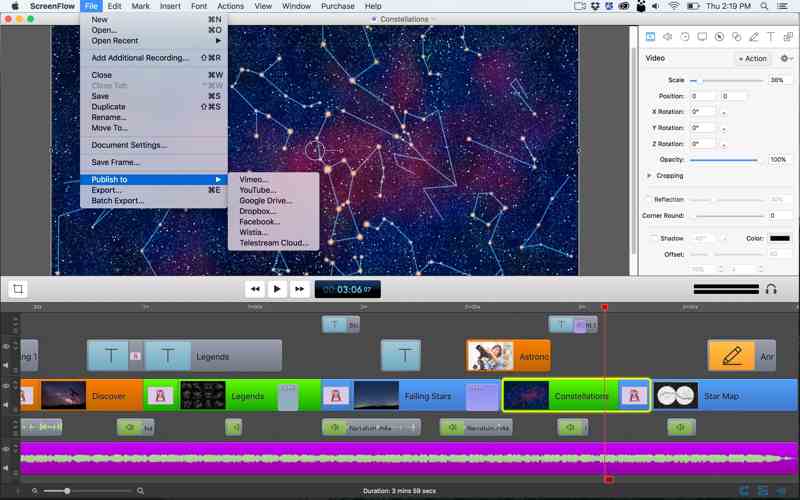
| ScreenFlow | 10.5.2 | macOS | Telestream, Inc. |
| Camtasia | 2026.1.4 | Windows und MacOS | TechSmith |
| ScreenPal | 3.27.0 | Windows, macOS, Web | Big Nerd Software, LLC |
| TechSmith Snagit | 2026.0.0 für Windows, 2026.3.3 für macOS | Windows und MacOS | TechSmith |
| Screencastify | 4.24.3 | Chrome-Erweiterung | Screencastify, LLC |
| ClipChamp | 4.5.10920 | Windows und Web | Microsoft |
| Tella | 4.2.16 für Chrome | Windows, macOS und Web | Tella HQ Inc. |
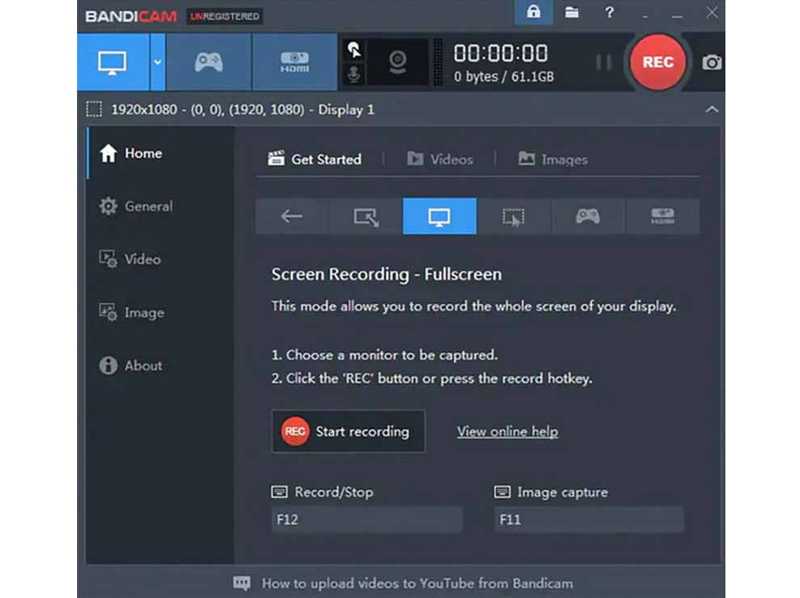
| Bandicam | 27.0.6.2686 | Windows | Bandicam Company |
| Spielleiste | 7.326.5041.0 | Windows | Microsoft |
| Dadan | 5.1.5 | Chrome-Erweiterung | Sameh_Dadan |
| GG-Recorder | 2.2.0 | Windows | Frontliners Studio |
Testprozess
Phase 1: Erfassung der Ausgangswerte
Wir starteten jedes Bildschirmaufzeichnungstool einzeln, ohne dass eine Aufzeichnung aktiv war. Anschließend zeichneten wir die Ressourcennutzung im Leerlauf über 2 Minuten auf, um den Hintergrundaufwand des Aufzeichnungsprogramms unabhängig von der Aufzeichnungslast zu ermitteln.
Phase 2: Szenarioerfassung
Für jedes Szenario verwendeten wir die Aufnahmegeräte mit Standardeinstellungen. Nach Erreichen der gewünschten Länge wurde die Aufnahme manuell beendet. Anschließend wurden die Aufnahmedateien auf einer lokalen Festplatte gespeichert.
Phase 3: Aufnahmen exportieren
Wenn die beste Bildschirmaufnahmesoftware keine Bearbeitungsfunktionen bietet, haben wir einen Standardexport ohne Änderungen durchgeführt. Bei Aufnahmeprogrammen mit integrierten Bearbeitungsfunktionen sollte die Zeit für grundlegende Bearbeitungen, wie z. B. das Kürzen der ersten 30 Sekunden, separat gemessen werden.
Phase 4: Messung und Vergleich
Abschließend speicherten wir die Ergebnisse in einem strukturierten Format und fassten die Leistungen zusammen.
Teil 2: Die besten Leistungsvergleiche für Bildschirmrekorder
Erweiterter Steuerungs-Benchmark
| Software | Encoder-Auswahl | Rate Control Modus | Encoder-Tuning |
| Apeaksoft Screen Recorder | H.264, H.265/HEVC, MPEG4, VP8, VP9 und XviD | Benutzerdefinierte Bitrate und automatische Bitrate | Kundenspezifische Qualität |
| OBS Studio | x264, NVENC, Quick Sync, AMF, VideoToolbox, AOM AV1 | CBR, VBR, CQP, CRF | Optimierung: Hohe Qualität/Geringe Latenz |
| Loom | H.264 | VBR | Begrenzt |
| ShareX | x264, NVENC, AMD VCE, Intel Quick Sync | Benutzerdefinierte Bitrate | FFmpeg-Benutzerparameter |
| ScreenFlow | VideoToolbox QuickTime-Codecs | Benutzerdefinierte Bitrate und Voreinstellungen | Benutzerdefinierte Voreinstellungen |
| Camtasia | H.264-, QuickTime-Codecs | VBR | Benutzerdefinierte Voreinstellungen |
| ScreenPal | Nein | Nein | Begrenzt |
| TechSmith Snagit | Nein | VFR | Drei Qualitätsoptionen |
| Screencastify | Nein | Nein | Auflösung und Bildrate einstellbar |
| ClipChamp | H.264 | Benutzerdefinierte Bitrate | Auflösungsvoreinstellungen |
| Tella | Opus oder AAC | Nein | Auflösungsauswahl |
| Bandicam | x264, Xvid, NVENC, Intel Quick Sync, AMD VCE, H.264 | VBR, CBR | Auswahl des Qualitätswertes |
| Spielleiste | Nein | Benutzerdefinierte Bitrate | Videoqualitätsvoreinstellungen |
| Dadan | Nein | Nein | Aufnahmemodus, Auflösungsauswahl |
| GG-Recorder | NVENC, AMD, Intel GPU | Benutzerdefinierte Bitrate | Encoder-Auswahl, Videoqualität, Auflösungskonfiguration |
Hauptergebnisse
1. OBS Studio, ShareX, Apeaksoft Screen Recorder und Bandicam Es handelt sich um hochentwickelte Steuerungsebenen mit sinnvoller Granularität. OBS bietet die detaillierteste Steuerungsoberfläche. ShareX ermöglicht die Steuerung über FFmpeg-Befehlszeilenparameter.
2. Zu viele individuelle Anpassungsmöglichkeiten und flexible Steuerungsoptionen sind für normale Anwender oft nicht optimal. Glücklicherweise bietet Apeaksoft Screen Recorder Voreinstellungen und einen Auto-Bitrate-Modus zur dynamischen Datenverwaltung.
Sicherer Download
Sicherer Download
Record Source Benchmark
| Software | Vollbild | Benutzerdefinierter Bereich | Fenster erfassen | Spielaufnahme | Webcam-Aufnahme | Audioquellen |
| Apeaksoft Screen Recorder | Ja | Ja | Ja | Ja | Ja | Systemton + Mikrofon |
| OBS Studio | Ja | Canvas-basiert | Ja | Ja | Ja | Audioeingang + -ausgang |
| Loom | Ja | Ja | Ja | Nein | Ja | Systemton + Mikrofon |
| ShareX | Ye | Ja | Aktives Fenster | Nein | Nein | In den FFmpeg-Einstellungen auswählbar |
| ScreenFlow | Ja | Ja | Ja | Nein | Ja | Systemton + Mikrofon |
| Camtasia | Ja | Ja | Ja | Nein | Ja | Systemton + Mikrofon |
| ScreenPal | Ja | Browser-Tab | Ja | Nein | Ja | Systemton + Mikrofon |
| TechSmith Snagit | Ja | Ja | Ja | Nein | Ja | Systemton + Mikrofon |
| Screencastify | Ja | Browser-Tab | Nein | Nein | Ja | Tab-Audio |
| ClipChamp | Ja | Browser-Tab | Nein | Nein | Ja | Mikrofon |
| Tella | Ja | Browser-Tab | Nein | Nein | Ja | Systemton + Mikrofon |
| Bandicam | Ja | Ja | Ja | Ja | Ja | Systemton + Mikrofon |
| Spielleiste | Ja | Nein | Aktives Fenster | Ja | Nein | Systemton + Mikrofon |
| Dadan | Ja | Ja | Ja | Nein | Ja | Systemton + Mikrofon |
| GG-Recorder | Ja | Ja | Ja | Ja | Nein | Systemton + Mikrofon |
Hauptergebnisse
- Eine vollständige Quellenabdeckung ist selten. Nur OBS Studio, Apeaksoft Screen Recorder und Bandicam bieten alle fünf wichtigen Quellentypen mit sinnvoller Steuerungsmöglichkeiten für jeden einzelnen.
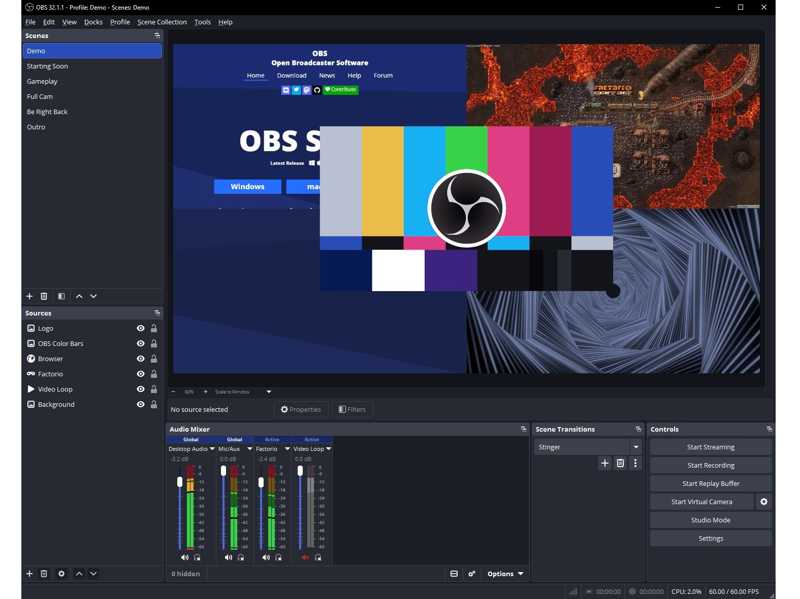
- Die Spielaufnahme ist das entscheidende Unterscheidungsmerkmal. Wenn Sie ein Spiel aufnehmen möchten, probieren Sie OBS Studio, Apeaksoft Screen Recorder, Bandicam oder GG Recorder. Diese Programme bieten hardwarenahe Aufnahmen mit minimalem Ressourcenverbrauch.
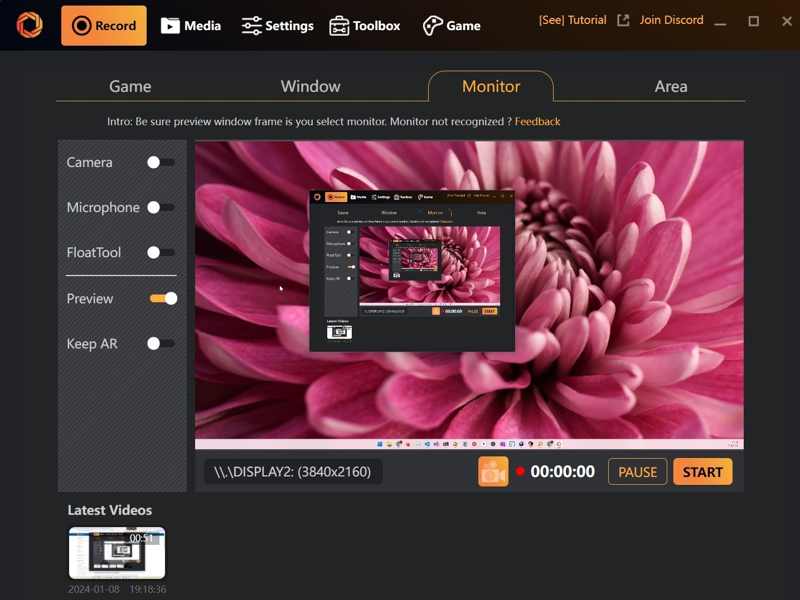
- Die Trennung der Audioquellen bestimmt die Flexibilität in der Nachbearbeitung. Camtasia, Bandicam und OBS zeichnen System- und Mikrofon-Audio als separate Spuren auf. ScreenFlow ist der beste Bildschirmrekorder für Mac mit internem Audio.
Weiterführende Literatur
Leistungsbenchmark
| Software | CPU-Auslastung (1080p, 60 fps) | Auswirkungen auf die FPS während des Gameplays | Ausgelassene Frames |
| Apeaksoft Screen Recorder | 5-8 % | Für das Gameplay optimieren | Treten auf leistungsschwachen Systemen auf. |
| OBS Studio | 5-15 % | -5 bis -16 fps | 0-3 |
| Loom | Hoch | Nicht für Spiele optimiert | 3 |
| ShareX | 10% | Nicht für Spiele optimiert | Gelegentlich |
| ScreenFlow | Bis zu 75% | Nicht für Spiele optimiert | Gelegentlich |
| Camtasia | Hoch | Erhebliche Verzögerung | Häufige Abstürze oder Verzögerungen |
| ScreenPal | Hoch | Nicht für Spiele optimiert | Rare |
| TechSmith Snagit | 1% | Nicht für Spiele optimiert | Auf älteren PCs möglich. |
| Screencastify | Bis zu 50% | Spike signifikant | Häufig |
| ClipChamp | 40-50 % | Nicht für Spiele optimiert | Möglich |
| Tella | Hoch | Nicht für Spiele optimiert | Möglich |
| Bandicam | 18-25 % | -7 fps | 1-3 |
| Spielleiste | 15-25 % | -1 fps | Möglich |
| Dadan | Hoch | Nicht für Spiele optimiert | Möglich |
| GG-Recorder | 30-50 % | Game-Modus | Möglich |
Hauptergebnisse
- Um FPS-Einbrüche während der Aufnahme zu minimieren, empfiehlt sich die Verwendung von Hardwarebeschleunigung wie NVENC, Quick Sync oder AMF. Diese nutzen dedizierte Hardware auf der GPU und beeinträchtigen das Gameplay weniger.
- Die Leistungsfähigkeit der besten Bildschirmaufnahmesoftware hängt von der Hardware ab. Ist Ihr Computer leistungsstark genug, funktionieren die meisten Bildschirmaufnahmeprogramme reibungslos.
- Apeaksoft Screen Recorder, OBS Studio und GG Recorder sind die besten Optionen, um Gameplay aufzunehmen und gleichzeitig ein reibungsloses Erlebnis zu genießen.
Benchmark für Videobearbeitung
| Software | KI-gestützte Bearbeitung | Trim | Videofilter |
| Apeaksoft Screen Recorder | KI-Untertitelgenerierung | Ja | Ja |
| OBS Studio | Nein | Nur Echtzeit | Ja |
| Loom | KI entfernt Füllstoffe | Ja | Nein |
| ShareX | Nein | Minimal | Plug-and-Play-Betrieb |
| ScreenFlow | KI-Hintergrundentfernung | Ja | Ja |
| Camtasia | KI-Hintergrundentfernung, Transkription | Ja | Ja |
| ScreenPal | KI-Hintergrundentfernung | Ja | Ja |
| TechSmith Snagit | KI-gestützte intelligente Redaktierung | Ja | Ja |
| Screencastify | KI-gestützte Bearbeitung mit Pro | Ja | Nein |
| ClipChamp | KI-Stille entfernen | Ja | Ja |
| Tella | KI-Stille entfernen | Ja | Nein |
| Bandicam | KI-Transkription, Hintergrundentfernung | Ja | Nein |
| Spielleiste | Nein | Ja | Nein |
| Dadan | KI-Stille entfernen | Ja | Nein |
| GG-Recorder | Nein | Ja | Begrenzt |
Hauptergebnisse
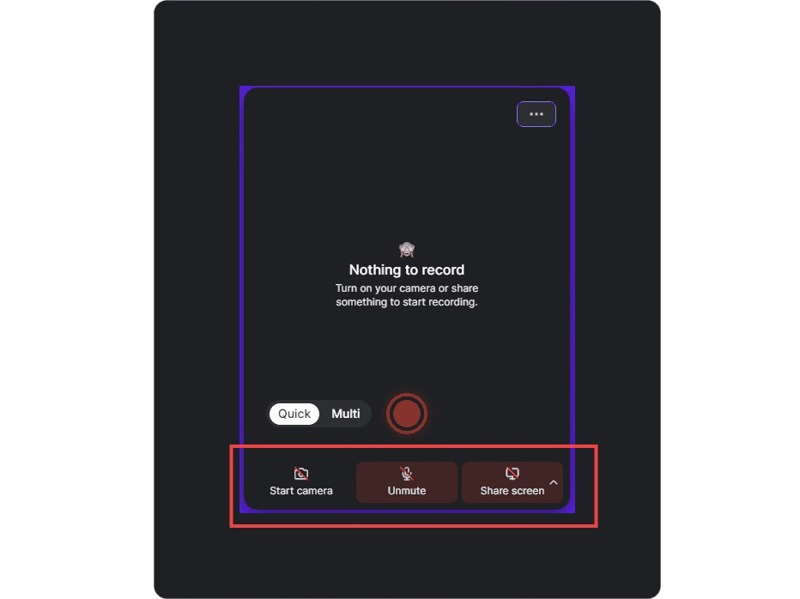
- Apeaksoft Screen Recorder, Camtasia und Tella zeichnen sich durch die umfassendsten KI-gestützten Bearbeitungsfunktionen aus, wie z. B. Spracherkennung, Hintergrundentfernung und vieles mehr.
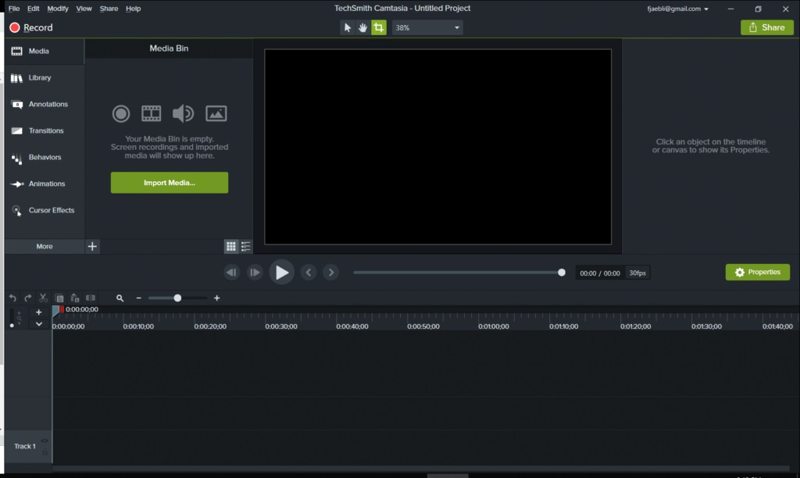
- Wenn Sie Aufnahmen nachträglich mit Videofiltern bearbeiten möchten, sind Camtasia, ScreenFlow und ClipChamp hinsichtlich der Filterfunktionen führend.
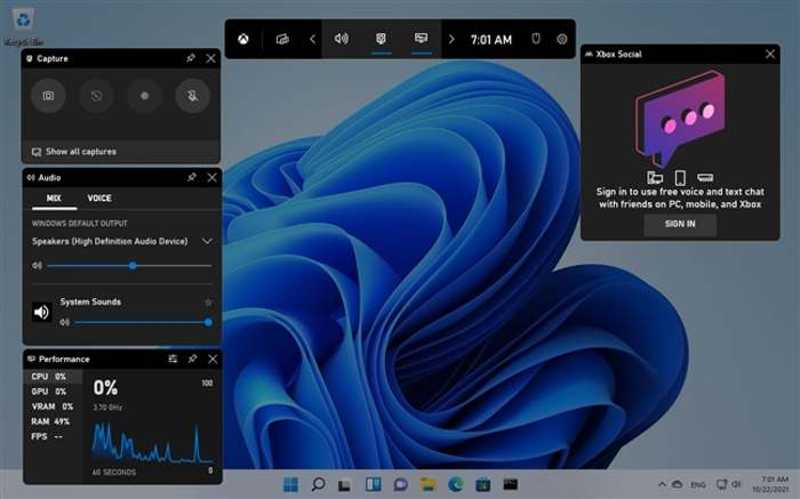
- OBS Studio, ShareX und Game Bar bieten keine KI-gestützten Bearbeitungsfunktionen, auch wenn sie flüssig laufen.
Benchmark für die Ausgabequalität
| Software | Max Auflösung | Max. FPS | Standardqualität | Optimierte Qualität |
| Apeaksoft Screen Recorder | 4K | 60 | Hoch | Manuelle Einstellungen |
| OBS Studio | 8K | 120 | 1280 x 720/30 fps | 4K / 60 fps |
| Loom | 4K | 60 | 720p / 30 fps | 1080p |
| ShareX | 4K | 120 | Abhängig von den FFmpeg-Einstellungen | 1080p |
| ScreenFlow | 4K | 60 | 720p / 30 fps | 4K / 60 fps |
| Camtasia | 4K | 60 | 720p / 30 fps | 4K / 60 fps |
| ScreenPal | 4K | 60 | 720p | 1080p |
| TechSmith Snagit | 4K | 30 | 1080p | 4K / 30 fps |
| Screencastify | 1080p | 30 | 30 fps | 1080p / 30 fps |
| ClipChamp | 4K | 60 | 1080p | 4K / 30 fps |
| Tella | 4K | 60 | HD/30 fps | 4K / 60 fps |
| Bandicam | 4K | 60 | 30 fps | 4K / 60 fps |
| Spielleiste | 4K | 120 | 1080p / 30 fps | 4K / 60 fps |
| Dadan | 4K | 60 | 720p | 4K / 60 fps |
| GG-Recorder | 4K | 60 | Abhängig von den Einstellungen | 4K |
Hauptergebnisse
- Die Standardqualität bezeichnet die werkseitige Einstellung, die oft unterhalb der maximalen Leistungsfähigkeit liegt. Die optimierte Qualität hingegen bezeichnet die bestmögliche Qualität, die durch manuelle Anpassung von Auflösung, FPS, Bitrate und Encoder erreicht werden kann.
- OBS Studio, ShareX und Game Bar bieten die höchste Bildqualität, erfordern jedoch eine manuelle Konfiguration.
- Game Bar ist das beste kostenlose Programm zur Bildschirmaufnahme auf PCs. Es ist in Windows 11 und 10 integriert und unterstützt Auflösungen bis zu 4K und 120 fps, benötigt jedoch spezielle Hardware für 4K-Aufnahmen.
Teil 3: Übersicht der Benchmark-Ergebnisse der besten Bildschirmrekorder
Gewichtsverteilung der Vergleichskategorie
| Kategorie | Gewicht | Quellen-Benchmark |
| Aufnahmesteuerung | 15% | Erweiterter Steuerungs-Benchmark |
| Aufnahmequellen | 30% | Record Source Benchmark |
| Ausgelassene Frames | 20% | Leistungsbenchmark |
| KI-gestützte Funktionen | 20% | Benchmark für Videobearbeitung |
| Ausgabequalität | 15% | Benchmark für die Ausgabequalität |
Top 15 Bildschirmrekorder – Quantitative Master-Scoreboard (auf einer Skala von 1.0-10.0)
| Rang | Software | Kontrolle | Quellen | Ausgelassene Frames | AI | Qualität | Gesamtwertung |
| #1 | Apeaksoft Screen Recorder | 10 | 10 | 9.6 | 9.8 | 9.8 | 9.9 |
| #2 | OBS Studio | 10 | 9.8 | 9 | 8.2 | 10 | 9.4 |
| #3 | Bandicam | 9 | 10 | 8.9 | 8.9 | 8.9 | 9.2 |
| #4 | ScreenFlow | 8.2 | 9 | 8.6 | 9.3 | 9.5 | 8.9 |
| #5 | Camtasia | 8.3 | 9 | 8.5 | 9.6 | 9.2 | 8.9 |
| #6 | Loom | 8 | 9 | 8.8 | 8.9 | 8.9 | 8.8 |
| #7 | TechSmith Snagit | 7.2 | 9 | 8.6 | 9.5 | 9.4 | 8.8 |
| #8 | ClipChamp | 8 | 8 | 8.5 | 9.8 | 9.6 | 8.7 |
| #9 | Dadan | 7.3 | 9 | 8.6 | 8.9 | 9.2 | 8.7 |
| #10 | Tella | 8.2 | 8 | 8.3 | 9.2 | 9.6 | 8.6 |
| #11 | ScreenPal | 7.3 | 8.5 | 8.5 | 9.6 | 9.2 | 8.6 |
| #12 | ShareX | 8.5 | 8 | 8.6 | 8.3 | 9.8 | 8.5 |
| #13 | GG-Recorder | 8.5 | 9 | 8.4 | 7.2 | 9.3 | 8.5 |
| #14 | Screencastify | 7.3 | 8 | 8.5 | 9 | 7.8 | 8.2 |
| #15 | Spielleiste | 7.3 | 8 | 9 | 7.5 | 9.4 | 8.2 |
Fazit
Fazit
Dieser Artikel identifizierte die Top 15 beste Bildschirmaufzeichnungssoftware Programme für Windows, macOS und Linux. Einige sind komplett kostenlos. Andere erfordern ein Abonnement oder eine Lizenz. Anhand unserer Übersicht und Ihrer individuellen Situation finden Sie das passende Programm. Apeaksoft Screen Recorder ist ein All-in-One-Bildschirmaufzeichnungsprogramm für Anfänger und Fortgeschrittene.
 Apeaksoft Screen Recorder
 Zeichnen Sie beliebige Videos und Audios auf dem Telefon- und Computerbildschirm auf.
Sicherer Download
Sicherer Download
Ähnliche Artikel




