


So nehmen Sie iMovie-Videos auf Ihrem Mac oder iOS-Gerät auf

Videoaufnahme mit iMovie Es ist ganz einfach, sobald man weiß, wo man anfangen soll. Mit Apples Video-Editor können Sie Live-Videos, Voiceover, Kommentare und beliebige Clips in Ihre Projekt-Timeline einfügen, nachdem Sie diese aufgenommen haben. Egal, ob Sie ein Filmprojekt auf Ihrem Mac bearbeiten oder Urlaubsclips auf Ihrem iPhone zusammenstellen – Sie können jeden Schritt lernen, ohne dass es kompliziert wird. Diese Anleitung führt Sie Schritt für Schritt durch die einzelnen Schritte.
SEITENINHALT:
Teil 1: So nehmen Sie Videos in iMovie auf dem Mac auf
Die meisten Mac-Computer und -Laptops verfügen über eine aktuelle Version von iMovie und eine nach vorne gerichtete FaceTime- oder iSight-Kamera. Sie können direkt mit iMovie ein Video aufnehmen. So gehen Sie vor:
So nehmen Sie Videos in iMovie auf
Schritt 1: Öffnen Sie iMovie auf Ihrem Mac.
Schritt 2: Erstellen Sie ein neues Projekt oder wechseln Sie in ein bestehendes Projekt.
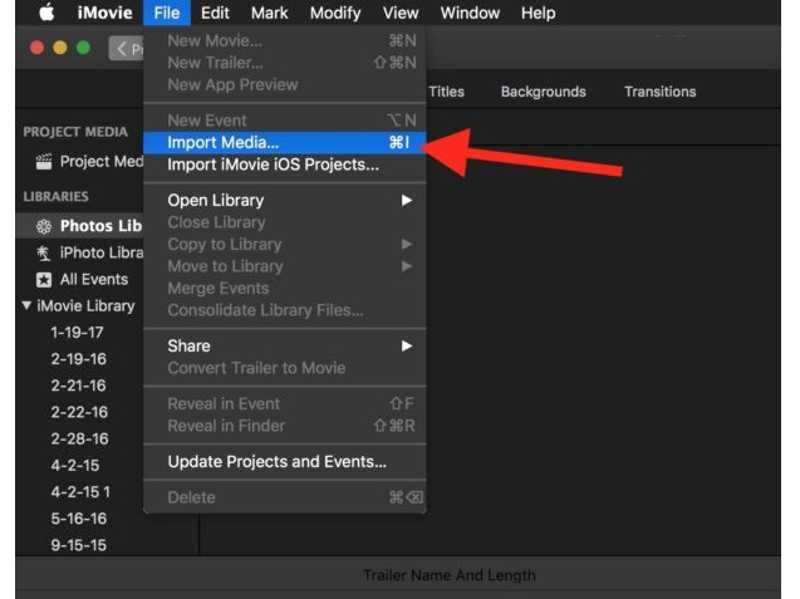
Schritt 3: Klicken Sie auf den Abwärtspfeil. Import Klicken Sie auf die Schaltfläche auf der linken Seite oder gehen Sie zu Reichen Sie das Menü und wählen Sie Medien importieren.
Schritt 4: Unter dem Kameras Im Abschnitt „Eingebaute Kamera auswählen“ FaceTime HD Kamera.
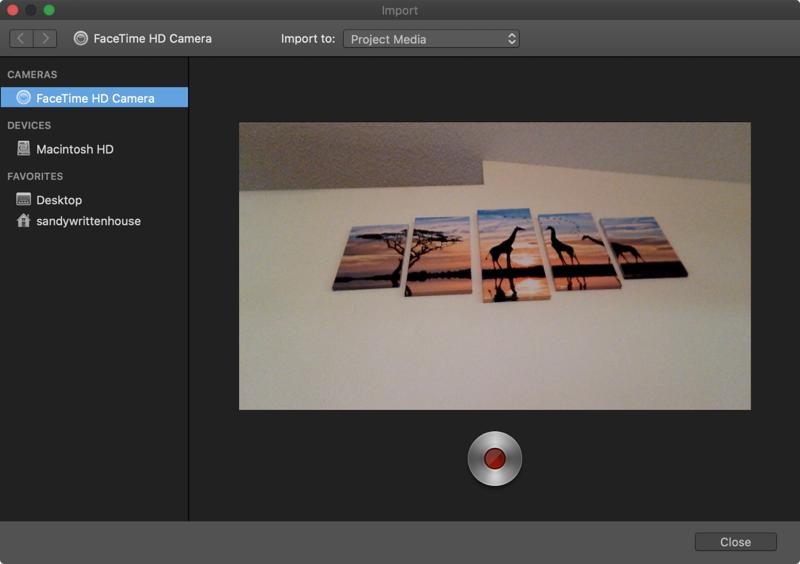
Schritt 5: Wählen Sie eine Option aus der Importieren nach Dropdown-Menü, falls Sie den Speicherort des Videos ändern möchten.
Schritt 6: Als nächstes klicken Sie auf die Rekord Klicken Sie auf die Schaltfläche unten, um die Videoaufnahme zu starten.
Schritt 7: Wenn Sie fertig sind, klicken Sie auf Rekord Taste erneut drücken.
Schritt 8: Schließe Import Fenster.
Schritt 9: Die Aufnahme wird nun im Bibliotheksfenster angezeigt.
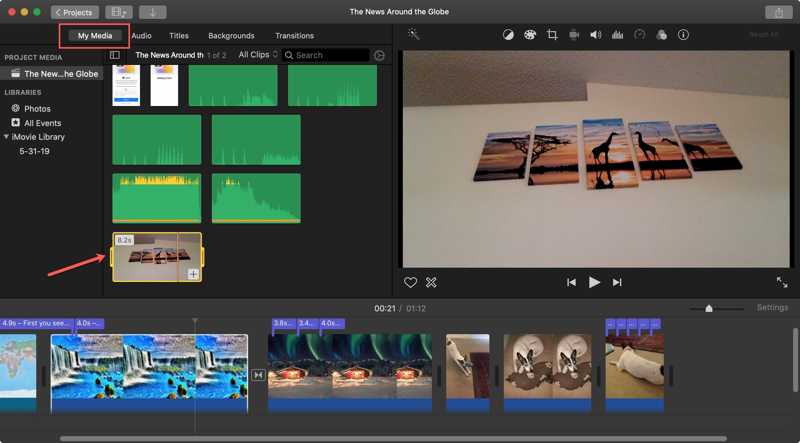
Schritt 10: Ziehen Sie die Aufnahme per Drag & Drop auf die Zeitleiste.
So nehmen Sie eine Sprachaufnahme in iMovie auf
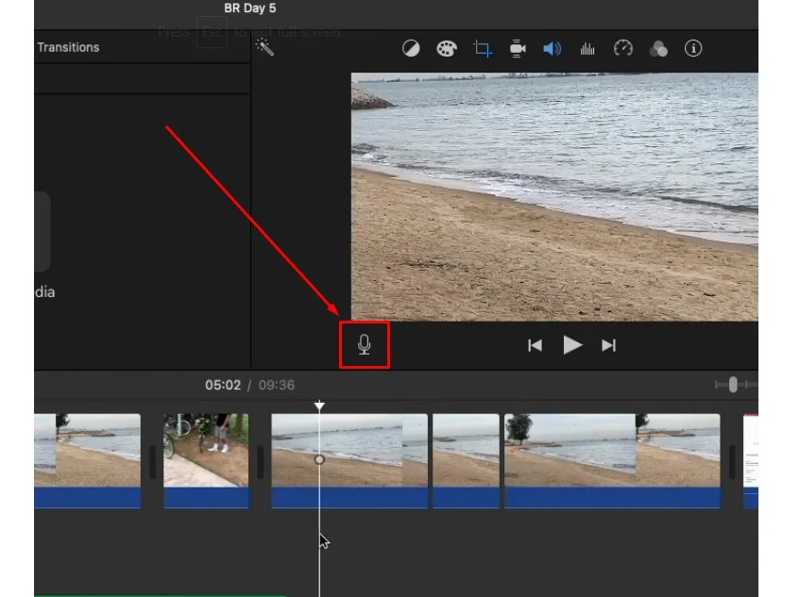
Schritt 1: Zu ein Voiceover aufzunehmen Beim Bearbeiten eines Projekts in iMovie platzieren Sie den Abspielkopf am Startpunkt.
Schritt 2: Klicken Sie auf die Voiceover Schaltfläche mit einem Mikrofonsymbol.
Tipps: Wenn Sie die nicht finden können Voiceover Schaltfläche, gehen Sie zu Windows Menü und wählen Sie Voiceover aufnehmen.
Schritt 3: Als nächstes klicken Sie auf die Einstellung Knopf neben dem Rekord .
Schritt 4: Wählen Sie Ihr Mikrofon aus der Eingangsquelle Option und stellen Sie die Lautstärke ein.
Schritt 5: Wenn Sie den ursprünglichen Hintergrundton stummschalten möchten, aktivieren Sie diese Option. Mute Project.
Schritt 6: Klicken Sie auf die Rekord Schaltfläche zum Starten der Sprachaufnahme zum Video in iMovie.
Schritt 7: Wenn Sie fertig sind, klicken Sie auf Stoppen .
Teil 2: So nehmen Sie Videos mit iMovie auf dem iPhone auf
Auf einem iPhone oder iPad ist die Videoaufnahme mit iMovie möglich, allerdings wird alles anders dargestellt. In der Mac-Version gibt es kein schwebendes Fenster. So funktioniert es:
Schritt 1: Öffnen Sie ein Projekt im iMovie App verwenden oder ein neues Projekt erstellen.
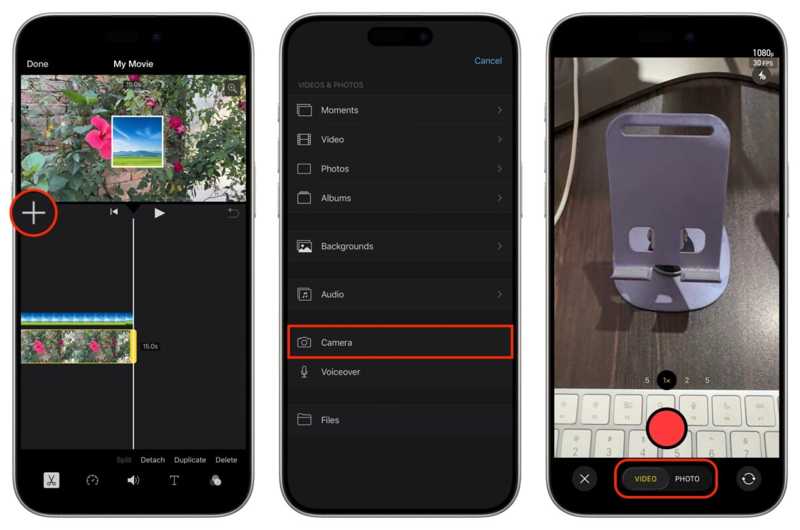
Schritt 2: Platzieren Sie den Abspielkopf in der richtigen Position.
Schritt 3: Tippen Sie auf die + Taste und wählen Sie KameraUm in iMovie einen Voiceover für das Video aufzunehmen, wählen Sie Voiceover.
Schritt 4: Wählen Sie entweder aus Video or Foto Modus arbeiten können.
Schritt 5: Tippen Sie auf die Rekord Taste, um es zu starten.
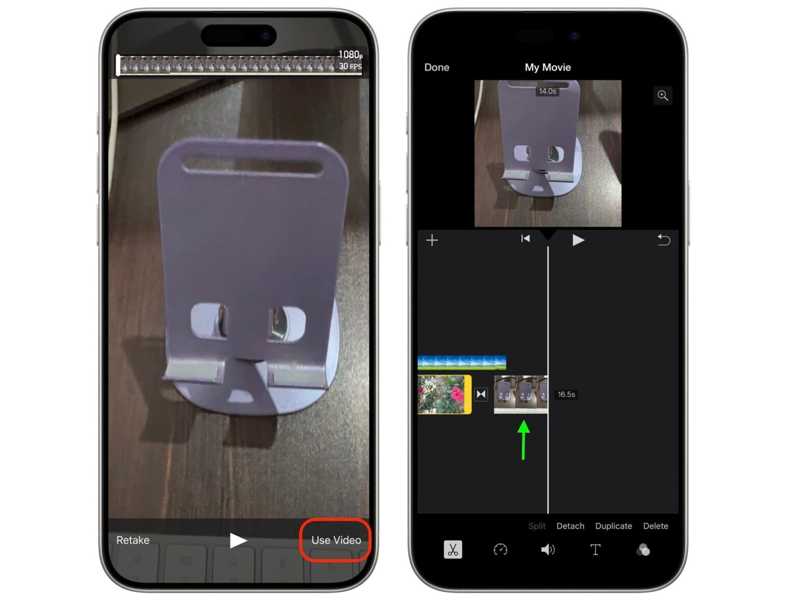
Schritt 6: Wenn Sie fertig sind, tippen Sie Video verwenden or Verwenden Sie Foto um es der Zeitleiste hinzuzufügen.
Teil 3: So nehmen Sie Videos in iMovie mit einem Bildschirmrekorder auf
iMovie ist eine einfache Möglichkeit, Video oder Voiceover für ein Filmprojekt aufzunehmen, aber es ist nicht perfekt. Es fehlen erweiterte Funktionen und es kann keine qualitativ hochwertigen Aufnahmen erzeugen. Glücklicherweise Apeaksoft Screen Recorder bietet eine alternative Lösung. Es kann jeden Bereich Ihres Bildschirms oder Handybildschirms mit Ton aufzeichnen.

wurde von über 1,000,000 Nutzer
- Nehmen Sie mit schnellen und einfachen Voreinstellungen ein Video mit Ton auf.
- Unterstützung mehrerer Aufnahmequellen, wie z. B. verschiedener Bildschirme.
- Fügen Sie der Aufnahme in Echtzeit Voiceover und Webcam hinzu.
- Zeigen Sie Videoaufnahmen mit einem integrierten Mediaplayer in der Vorschau an.
- Mit einem speziellen Videoeditor können Sie Videoaufnahmen ganz einfach bearbeiten.
Sicherer Download
Sicherer Download

So nehmen Sie ein iMovie-Video flüssig auf
Schritt 1: Installieren Sie den Videorecorder
Starten Sie die Alternative zu iMovie, nachdem Sie es auf Ihrem Computer installiert haben. Sie ist kompatibel mit Windows 11 und älteren Versionen sowie macOS 10.13 und neueren Versionen. Wählen Sie die … Bildschirm Recorder Modus. Um eine Sprachaufnahme zu machen, wählen Sie den Modus. Audio aufnehmen Modus. Wenn Sie ein Video mit Ihrem Telefon aufnehmen möchten, verbinden Sie es mit einem Kabel mit Ihrem Computer und wählen Sie den Modus. Telefon aufnehmen Modus arbeiten können.
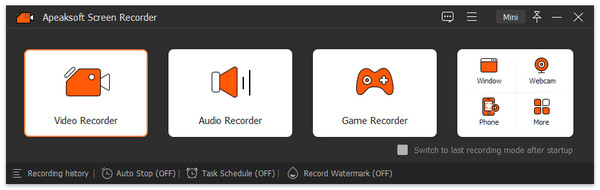
Schritt 2: Nehmen Sie ein Video auf
Aufnahmebereich festlegen. Einschalten. System Klang und passen Sie die Lautstärke an. Um Ihr Gesicht und Ihre Stimme zur Aufnahme hinzuzufügen, schalten Sie die Funktion ein. Webcam und Mikrofon. Drücke den REC Klicken Sie auf diese Schaltfläche, um die Videoaufnahme für iMovie zu starten. Während der Aufnahme können Sie mit der Werkzeugleiste darauf zeichnen.
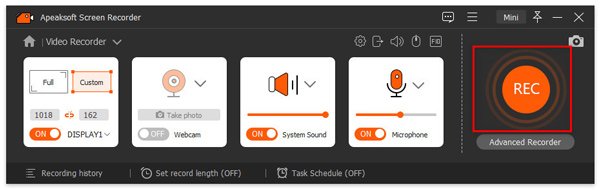
Schritt 3: Speichern Sie die Videoaufnahme
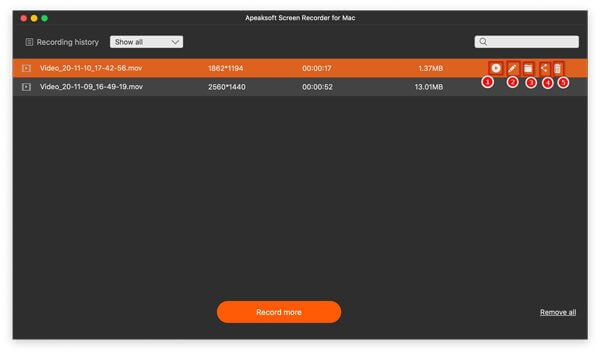
Sobald die Aufnahme abgeschlossen ist, klicken Sie auf die Schaltfläche Stoppen Die Schaltfläche. Anschließend können Sie das Ergebnis im Vorschaufenster ansehen. Mit den Bearbeitungsschaltflächen können Sie die Aufnahme nachbearbeiten. Klicken Sie abschließend auf die Schaltfläche. Gespeichert Schaltfläche zum Exportieren des Videos.
Fazit
Dieser Leitfaden wurde geteilt Wie man ein Video mit iMovie aufnimmtSie können mit der integrierten Kamera ein Video aufnehmen oder einen Voiceover für einen Videoclip in der vorinstallierten Video-Editor-App auf Mac- und iOS-Geräten aufzeichnen. Wir empfehlen außerdem eine alternative Lösung. Apeaksoft Screen Recorder, um ein Video mit Ton aufzunehmen.
 Apeaksoft Screen Recorder
Zeichnen Sie beliebige Videos und Audios auf dem Telefon- und Computerbildschirm auf.
Sicherer Download
Sicherer Download
Ähnliche Artikel



