


So zeichnen Sie eine Microsoft Teams-Besprechung auf Desktop- und Mobilgeräten auf

Wenn Sie wichtige Informationen aus einer Microsoft Teams-Besprechung später noch einmal einsehen müssen, kann das Speichern einer Besprechungsaufzeichnung sehr hilfreich sein.
Doch So zeichnen Sie ein Microsoft Teams-Meeting aufKeine Sorge! Dieser Leitfaden erklärt Ihnen detailliert, wie Sie in Microsoft Teams aufzeichnen, wer eine Besprechung aufzeichnen kann und wo die Aufzeichnungen gespeichert werden. Lesen Sie weiter!
SEITENINHALT:
- Teil 1: Warum sollte man ein Microsoft Teams-Meeting aufzeichnen?
- Teil 2: Wer kann in Microsoft Teams aufzeichnen?
- Teil 3: So zeichnen Sie eine Microsoft Teams-Besprechung auf dem Desktop auf
- Teil 4: So zeichnen Sie in Microsoft Teams auf Mobilgeräten auf
- Teil 5: Wo werden Microsoft Teams-Aufzeichnungen gespeichert?
Teil 1: Warum sollte man ein Microsoft Teams-Meeting aufzeichnen?
Es gibt viele Gründe, warum Sie eine Microsoft Teams-Besprechung aufzeichnen möchten. Beispielsweise, um wichtige Informationen nachzulesen, ein Diskussionsprotokoll zu führen, um keine Details zu verpassen, oder um den Besprechungsinhalt mit anderen zu teilen.
Mit Microsoft Teams können Sie während einer Besprechung Audio-, Video- und Bildschirmfreigabeinhalte aufzeichnen. Beachten Sie, dass alle Besprechungsteilnehmer eine Benachrichtigung erhalten, sobald die Aufzeichnung beginnt.
Teil 2: Wer kann in Microsoft Teams aufzeichnen?
Bevor Sie lernen, wie Sie in Microsoft Teams aufzeichnen, sollten Sie wissen, dass nicht alle Teilnehmenden die Aufzeichnung nutzen können. Ob Sie aufzeichnen können, hängt von Ihrem Teams-Konto, den Richtlinien Ihrer Organisation und Ihrer Rolle in der Besprechung ab. Gäste und Teilnehmende anderer Organisationen können beispielsweise in der Regel keine Teams-Besprechungen aufzeichnen.
| Funktion / Rolle (Role) * | Kann aufzeichnen |
| Veranstalter des Treffens | Ja |
| Mitorganisator | Ja |
| Moderator | Ja, sofern die Meeting-Einstellungen dies zulassen. |
| Regelmäßiger Teilnehmer | Normalerweise nein |
| IT-Administrator | Legt fest, wer Aufzeichnungen vornehmen darf. |
Falls die Aufzeichnungsoption in Teams nicht angezeigt wird, können Sie den Organisator des Meetings oder Ihren IT-Administrator um eine Aufzeichnungsberechtigung bitten.
Teil 3: So zeichnen Sie eine Microsoft Teams-Besprechung auf dem Desktop auf
Wenn Sie an einer Teams-Besprechung unter Windows oder Mac teilnehmen, können Sie die Inhalte auf zwei Arten aufzeichnen. Sie können die integrierte Aufnahmefunktion nutzen, sofern Sie dazu berechtigt sind. Alternativ können Sie ein professionelles Aufnahmeprogramm verwenden. Microsoft-Bildschirmrekorder, wie beispielsweise Apeaksoft Screen Recorder, falls Sie mehr Aufnahme- und Bearbeitungsfunktionen benötigen.
Methode 1. Zeichnen Sie eine Teams-Besprechung mit der integrierten Funktion auf.
Schritt 1: Öffnen Sie den Microsoft Teams-Besprechungsbildschirm.
Schritt 2: Klicken Sie auf Mehr in der Menüleiste.
Schritt 3: Auswählen Aufzeichnen und transkribieren > Starte die Aufnahme.
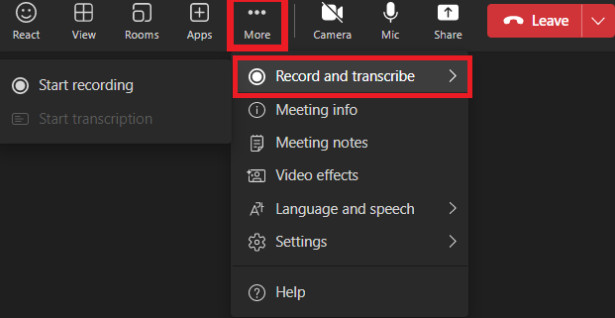
Schritt 4: Klicken Sie auf Schichtannahme um die Aufnahme zu starten.
Wenn Sie die Aufnahme beenden möchten, klicken Sie einfach. Mehr (...) > Aufzeichnen und transkribieren > Höre auf, aufzunehmen.
Tipps: Microsoft Teams benachrichtigt alle Teilnehmer, sobald die Aufzeichnung beginnt. Die Aufzeichnung wird anschließend verarbeitet und in Microsoft 365 gespeichert. Wenn Sie sich fragen, wie Sie eine Microsoft Teams-Besprechung auf einem Mac aufzeichnen können, ist die Vorgehensweise mit der integrierten Teams-Funktion ähnlich.
Methode 2. Microsoft Teams-Besprechungen flexibler aufzeichnen
Wenn Sie eine Microsoft Teams-Besprechung flexibler aufzeichnen möchten, Apeaksoft Screen Recorder ist eine nützliche Alternative zur integrierten Aufnahmefunktion.

wurde von über 1,000,000 Nutzer
- Legen Sie fest, wann die Aufnahmen beginnen oder enden sollen.
- Wählen Sie, ob Sie den gesamten Bildschirm oder einen benutzerdefinierten Bereich aufzeichnen möchten.
- Nehmen Sie Video oder Audio separat auf und passen Sie die Video- und Audioeinstellungen Ihren Vorlieben an.
- Wichtige Inhalte während des Meetings hervorheben und markieren.
- Bearbeiten Sie das aufgenommene Video anschließend mit einfachen Anpassungen.
Sicherer Download
Sicherer Download

Schritt 1: Laden Sie diesen Microsoft Teams-Besprechungsrekorder über die Schaltfläche oben herunter.
Schritt 2: Öffnen Sie das Besprechungsfenster. Wählen Sie den Aufnahmebereich aus und entscheiden Sie dann, ob Sie Ihre Webcam, den Systemton, das Mikrofon oder beides aufzeichnen möchten.

Schritt 3: Klicken Sie auf die REC .
Schritt 4: Markieren oder kennzeichnen Sie den Inhalt gegebenenfalls.

Schritt 5: Klicken Sie auf die Stoppen Klicken Sie auf die Schaltfläche (rotes Quadrat), wenn das Meeting beendet ist. Ihre Aufzeichnung wird automatisch unter dem von Ihnen festgelegten Pfad gespeichert.
Schritt 6: Bearbeiten Sie Ihre Aufnahme ganz einfach nach Ihren Bedürfnissen. Sie können sie beispielsweise kürzen, komprimieren, zusammenfügen, konvertieren, die Lautstärke erhöhen und vieles mehr.
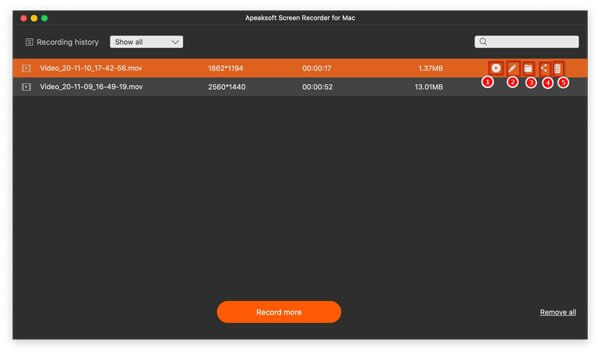
Tipps: Dieses Tool kann Ihnen auch helfen Nehmen Sie Ihren iPhone-Bildschirm aufDaher können Sie dieses Tool auch verwenden, um eine Microsoft Teams-Besprechung auf einem Mobilgerät aufzuzeichnen.
Teil 4: So zeichnen Sie in Microsoft Teams auf Mobilgeräten auf
Microsoft Teams ermöglicht es Nutzern auch, Besprechungen auf Mobilgeräten aufzuzeichnen. Die folgenden einfachen Schritte zeigen Ihnen, wie Sie in Microsoft Teams aufzeichnen, wenn Sie Teams auf einem iPhone oder Android-Smartphone verwenden.
Schritt 1: Öffnen Sie die Microsoft Teams-App und nehmen Sie an der Besprechung teil.
Schritt 2: Zylinderkopfschrauben Weitere Optionen (...) in der unteren Menüleiste.
Schritt 3: Auswählen Starte die Aufnahme.
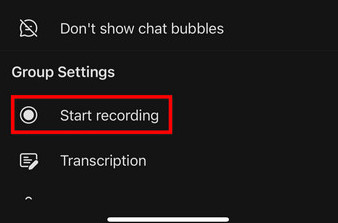
Schritt 4: Wenn Sie fertig sein möchten, tippen Sie Weitere Optionen (...) erneut und wählen Sie Höre auf, aufzunehmen.
Teil 5: Wo werden Microsoft Teams-Aufzeichnungen gespeichert?
Nachdem Sie die Teams-Besprechungen erfolgreich aufgezeichnet haben, fragen Sie sich vielleicht, wo Sie die Aufzeichnungen finden. Wo werden also Microsoft Teams-Aufzeichnungen gespeichert, nachdem Sie die Aufzeichnung beendet haben? Das hängt hauptsächlich davon ab, ob es sich um eine reguläre Besprechung oder eine Kanalbesprechung handelt.
| Besprechungstyp | Aufnahmeort | Wie findet man |
| Regelmäßiges Treffen | OneDrive des Organisators > Aufzeichnungen | Besprechungschat |
| Kanaltreffen | SharePoint-Website des Kanals > Dokumente/Aufzeichnungen | Kanalgespräch |
Falls Sie Ihre Aufnahme nicht finden können, überprüfen Sie bitte den Speicherort des Organisators und nicht Ihr eigenes OneDrive. Aufnahmen können außerdem je nach den Einstellungen Ihrer Organisation ablaufen.
Fazit
Aufzeichnung einer Microsoft Teams-Besprechung Sie können damit wichtige Informationen für späteres Nachschlagen oder Weitergeben speichern. Mit den oben genannten Methoden können Sie hoffentlich problemlos Teams-Besprechungen auf Ihrem Desktop oder Mobilgerät aufzeichnen.
 Apeaksoft Screen Recorder
 Zeichnen Sie beliebige Videos und Audios auf dem Telefon- und Computerbildschirm auf.
Sicherer Download
Sicherer Download
Ähnliche Artikel




