


So nehmen Sie Sendungen, Live-Shows und Spiele auf YouTube TV auf

YouTube TV ist ein beliebter Streaming-Dienst, der alle Inhalte in 4K-Auflösung anbietet. Sie können Live- und On-Demand-Sendungen großer Fernsehsender und beliebter Kabelnetze ansehen. Die Live-Sportübertragungen und -Shows sind fesselnd. Damit Sie keine Sendung, kein Sportereignis, keinen Film verpassen, können Sie Ihre Lieblingsinhalte in Ihrer persönlichen Bibliothek speichern. Dieser Leitfaden zeigt Ihnen bewährte Methoden dazu. Aufnahme auf YouTube TV.
SEITENINHALT:
Teil 1: Kann man auf YouTube TV aufnehmen?
Kann man Sendungen auf YouTube TV aufnehmen? Ja, mit YouTube TV können Sie Sendungen, Filme und Sportübertragungen direkt im Cloud-DVR aufnehmen und speichern. Der integrierte DVR ermöglicht Ihnen also Aufnahmen ohne Speicherplatzbeschränkungen. Beachten Sie jedoch, dass bestimmte Sportveranstaltungen möglicherweise nicht verfügbar sind.
YouTube TV ist ein Streaming-Abonnementdienst. Die monatlichen Preise für 2026 wurden aktualisiert. Das Basis-Abo kostet nun 82.99 US-Dollar pro Monat. Neukunden zahlen in den ersten beiden Monaten 59.99 US-Dollar.
Vorteile der YouTube TV DVR-Funktion
- 1.Zeichnen Sie nahezu alles auf, wie kommende Kinofilme, Fernsehsendungen, einmalige Ereignisse, Programme, Live-Shows und vieles mehr.
- 2.Unbegrenzter Speicherplatz. Die DVR-Funktion kann unbegrenzt viele Sendungen aufzeichnen und in der Cloud speichern. Der lokale Speicherplatz wird dabei nicht belegt.
- 3.Es fallen keine zusätzlichen Gebühren an. Nach Abschluss eines Basis-Abonnements haben Sie Zugriff auf die DVR-Funktion, es sei denn, Sie möchten die Aufnahmen offline ansehen.
Teil 2: So nehmen Sie mit der DVR-Funktion auf YouTube TV auf
Wie bereits erwähnt, können Sie Sendungen auf YouTube TV über die Webseite, die mobile App und Smart-TVs mithilfe der DVR-Funktion aufzeichnen. Wir zeigen Ihnen die einzelnen Arbeitsabläufe, damit Sie diese besser verstehen.
So nehmen Sie eine Sendung auf YouTube TV im Web auf
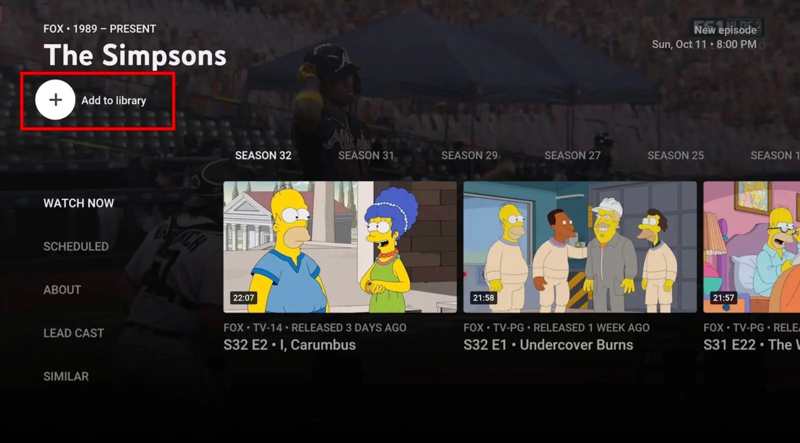
Schritt 1: Besuchen Sie tv.youtube.com/welcome/ in einem Webbrowser.
Schritt 2: Melden Sie sich mit Ihrem Google-Konto an.
Schritt 3: Um eine Sendung auf YouTube TV aufzunehmen, geben Sie den Namen in die Suchleiste ein und öffnen Sie sie aus den Suchergebnissen.
Schritt 4: Klicken Sie auf die Zur Bibliothek hinzufügen .
Tipps: Wenn Sie eine Live-Sendung auf YouTube TV aufzeichnen möchten, gehen Sie zu LIVE Klicken Sie auf die Registerkarte, wählen Sie den gewünschten Titel aus und klicken Sie auf die Schaltfläche. + Drücken Sie diese Taste, um die Aufnahme der Sendung zu starten.
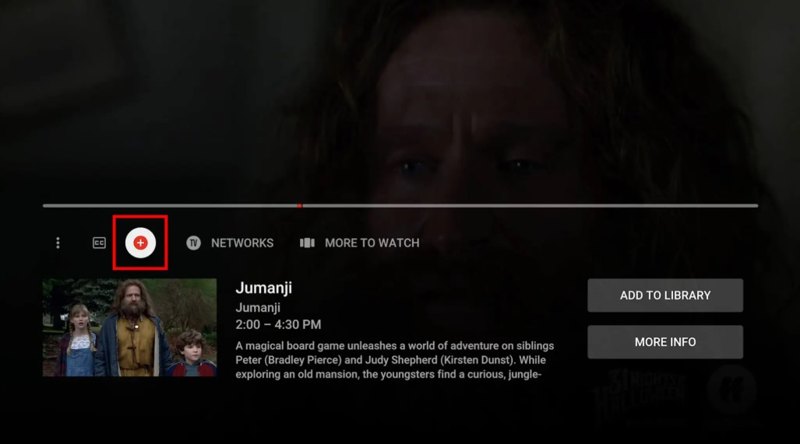
Schritt 5: Standardmäßig beendet YouTube TV die Aufnahme, sobald die Sendung zu Ende ist. Um die Aufnahme auf YouTube TV manuell zu beenden, klicken Sie auf die entsprechende Schaltfläche. Stoppen .
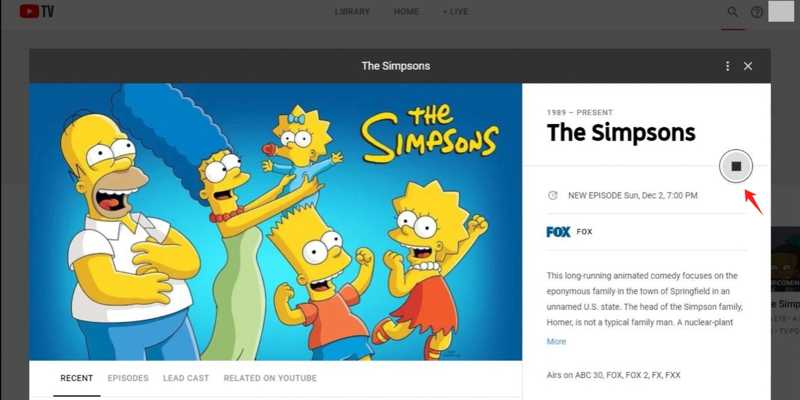
Hinweis: Nach der Aufnahme stehen die Sendungen bis zu neun Monate lang in Ihrer Bibliothek zur Verfügung.
So nehmen Sie eine Sendung auf YouTube TV auf Ihrem Mobilgerät auf
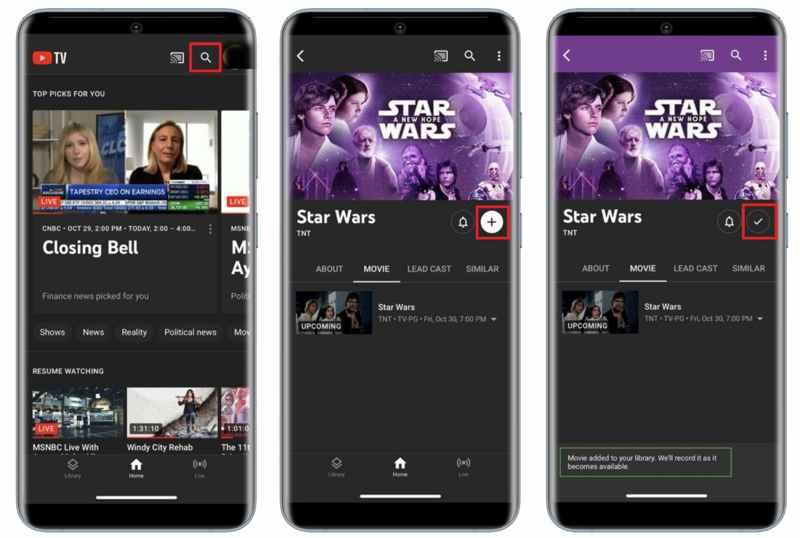
Schritt 1: Öffnen Sie den Microsoft Store auf Ihrem Windows-PC YouTube TV App auf Ihrem Mobilgerät.
Schritt 2: Tippen Sie auf die Suche Schaltfläche in der oberen rechten Ecke.
Schritt 3: Geben Sie den Namen der gewünschten Sendung in das Suchfeld ein und suchen Sie danach.
Schritt 4: Tippen Sie auf den Titel in den Suchergebnissen.
Schritt 5: Tippen Sie anschließend auf Speichern Schaltfläche zum Starten der Programmaufnahme in der YouTube TV App.
Schritt 6: Wenn die Aufnahme erfolgreich war, wird ein Häkchen im Titel angezeigt.
So nehmen Sie eine Sendung auf YouTube TV auf Ihrem Fernseher auf
Die YouTube TV App ist für Roku, Apple TV und Fire TV Stick verfügbar. Wenn Sie ein Spiel auf YouTube TV auf einem Smart-TV aufnehmen möchten, können Sie die integrierte DVR-Funktion aller kompatiblen Geräte nutzen.

Schritt 1: Starte die YouTube TV App auf deinem Fernseher.
Schritt 2: Melde dich mit deinem YouTube TV-Konto an.
Schritt 3: Suchen Sie ein Spiel, eine Sendung oder ein Programm, das Sie mit dem/der/dem [Name des/der/der/des/der/des/der/den/der/dem ... Suche -Funktion
Schritt 4: Drücken Sie auf Speichern Drücken Sie diese Taste, um die Aufnahme auf Ihrem Smart-TV zu starten.
Teil 3: So verwalten Sie Aufnahmen auf YouTube TV
Da YouTube TV-Aufnahmen in der Cloud gespeichert werden, können Sie sie mit Ihrem YouTube TV-Abonnement auf verschiedenen Geräten ansehen. Um die gespeicherten Aufnahmen Ihrer Lieblingsfernsehsendungen anzusehen, folgen Sie den unten stehenden Schritten:
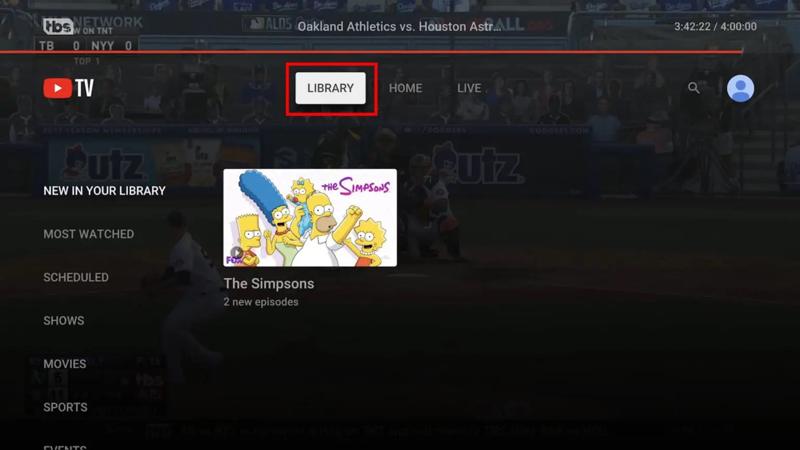
Schritt 1: Öffne die Webseite oder App von YouTube TV.
Schritt 2: Melden Sie sich mit Ihrem Konto an.
Schritt 3: Anschließend sehen Sie oben auf dem Bildschirm drei Optionen. Wählen Sie die BIBLIOTHEK .
Schritt 4: Die Aufnahmen werden kategorisiert nach Neu in Ihrer Bibliothek, Meistgesehen, Geplant, Sportund vieles mehr.
Schritt 5: Suchen Sie das Video, öffnen Sie es und starten Sie die Wiedergabe.
Schritt 6: Wenn Sie eine Aufnahme löschen möchten, wählen Sie sie aus und drücken Sie die entsprechende Taste. Zur Bibliothek hinzugefügt.
Teil 4: So beheben Sie das Problem mit aufgezeichneten YouTube TV-Inhalten
Einige YouTube TV-Nutzer berichteten, dass sie nicht auf ihre Aufnahmen zugreifen konnten. Google hat bestätigt, dass der Fehler, der die Wiedergabe von Aufnahmen verhinderte, behoben wurde. Sollten Sie Ihre YouTube TV-Aufnahmen weiterhin nicht ansehen können, befolgen Sie bitte die folgenden Tipps:
- 1.Der DVR speichert Ihre Aufnahmen bis zu neun Monate lang. Wenn die Inhalte abgelaufen sind, müssen Sie sie erneut aufnehmen.
- 2.Falls Sie einige Aufnahmen nicht finden, wurden diese möglicherweise noch nicht auf YouTube TV ausgestrahlt. Sie finden sie in der Kategorie „Geplant“ Ihrer Bibliothek.
- 3.Auch wenn Sie YouTube TV aufgenommen haben, benötigen Sie eine Internetverbindung, um die Aufnahmen anzusehen, da diese in der Cloud und nicht lokal gespeichert werden. Wenn Sie Aufnahmen offline ansehen möchten, benötigen Sie das 4K-Plugin, das zusätzlich 10 US-Dollar pro Monat kostet.
Teil 5: So zeichnen Sie eine Live-Sendung auf YouTube TV auf
Wenn Sie eine Live-Sendung auf YouTube TV aufzeichnen und offline ansehen möchten, sollten Sie am besten ein leistungsstarkes Videoaufzeichnungstool verwenden, wie zum Beispiel Apeaksoft Screen RecorderEs kann beliebige Sendungen auf YouTube TV aufnehmen, einschließlich urheberrechtlich geschützter Inhalte, und diese auf Ihrer lokalen Festplatte speichern.

wurde von über 1,000,000 Nutzer
- Sendungen auf YouTube TV mit einem Klick aufnehmen.
- Verfügbar für Programme, Live-Shows und zukünftige Inhalte.
- Speichere YouTube TV-Inhalte in hochwertigen Videos.
- Füge Aufnahmen Sticker, Texte, Formen und Untertitel hinzu.
- Unterstützt eine Vielzahl von Videoformaten.
Sicherer Download
Sicherer Download

So nehmen Sie eine Live-Sendung auf YouTube TV auf
Schritt 1: Installieren Sie den YouTube TV-Recorder.
Starten Sie die YouTube TV-Aufnahmesoftware, sobald Sie sie auf Ihrem Computer installiert haben. Sie ist kompatibel mit Windows 11/10/8/7/XP/Vista und Mac OS X 10.13 oder höher. Wählen Sie die … Bildschirm Recorder Option. Wenn Sie YouTube TV auf Ihrem Telefon aufnehmen möchten, wählen Sie Telefon RecorderVerbinden Sie Ihr Telefon mit einem kompatiblen Kabel mit Ihrem Computer.

Schritt 2: Eine Sendung auf YouTube TV aufnehmen
Einschalten Aufnahmebereich Legen Sie den Aufnahmebereich gemäß den YouTube TV-Einstellungen fest. Aktivieren Sie die Option. System Klang und stellen Sie die Lautstärke ein. Sobald die Wiedergabe startet, klicken Sie auf die Schaltfläche REC Taste, um die Aufnahme zu starten.
Tipp: Wenn Sie eine zukünftige Sendung auf YouTube TV aufzeichnen möchten, klicken Sie hier. Nehmen Sie Zeitplan und einrichten.

Schritt 3: Speichern Sie die YouTube TV-Aufnahme
Sobald die Sendung beendet ist, klicken Sie auf Stoppen Schaltfläche. Anschließend wird das Vorschaufenster angezeigt. Sehen Sie sich die Aufnahme an und klicken Sie auf die Schaltfläche. Gespeichert Schaltfläche, wenn Sie zufrieden sind.

Weiterführende Literatur
Fazit
Dieser Leitfaden erklärt So nehmen Sie auf YouTube TV auf Auf Ihrem Desktop-Computer, Mobilgerät oder Smart-TV. Wählen Sie die passende Plattform und folgen Sie unserer Anleitung, um Ihre Lieblingssendungen aufzunehmen. Außerdem erfahren Sie, wie Sie die Aufnahmen in Ihrer Bibliothek finden. Apeaksoft Screen Recorder ist eine gute Möglichkeit, Sendungen von YouTube TV auf Ihrem lokalen Speicher aufzuzeichnen.
 Apeaksoft Screen Recorder
 Zeichnen Sie beliebige Videos und Audios auf dem Telefon- und Computerbildschirm auf.
Sicherer Download
Sicherer Download
Ähnliche Artikel




