


Wie man einen Screenshot in Roblox erstellt und Roblox-Screenshots findet

Roblox-Screenshots Screenshots sind eine einfache Möglichkeit, interessante Momente beim Spielen festzuhalten. Diese Anleitung zeigt dir, wie du mit der integrierten Aufnahmefunktion und den Screenshot-Tools in Roblox Screenshots erstellst. Außerdem erklären wir dir, wo du die aufgenommenen Roblox-Screenshots findest.
SEITENINHALT:
Teil 1: Wie man einen Screenshot auf Roblox macht
Dieser Abschnitt bietet detaillierte Schritt-für-Schritt-Anleitungen zum Erstellen von Screenshots in Roblox – entweder mit der integrierten Screenshot-Funktion von Roblox, dem Screenshot-Tool Ihres Geräts oder einem professionellen Screenshot-Tool. Lesen Sie weiter.
Methode 1: Verwende die Roblox-Screenshot-Schaltfläche
Wenn du direkt in Roblox einen Screenshot machen möchtest, kannst du die integrierte Aufnahmefunktion verwenden.
Schritt 1: Öffne Roblox und starte das Spiel, das du aufnehmen möchtest.
Schritt 2: Klicken Sie auf die Menüschaltfläche in der oberen linken Ecke.
Schritt 3: Auswählen Erfasst aus dem Menü.
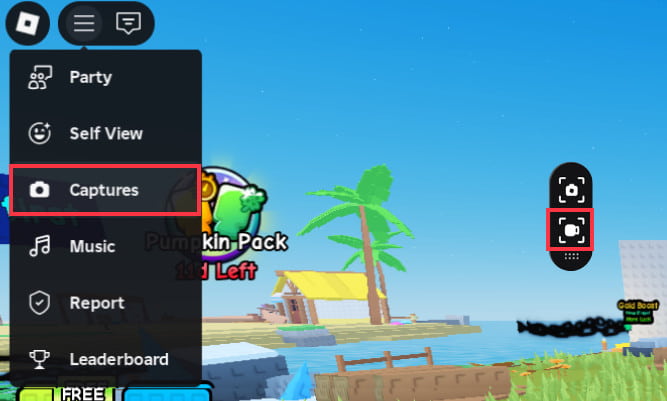
Schritt 4: Das Aufnahmesymbol erscheint auf der rechten Seite des Bildschirms. Klicke auf das Aufnahmesymbol, um einen Roblox-Screenshot zu erstellen.
Methode 2: Verwenden Sie das Screenshot-Tool Ihres Geräts.
Verschiedene Geräte bieten eigene, integrierte Screenshot-Funktionen. In der folgenden Tabelle erfahren Sie, wie Sie ganz einfach einen Screenshot in Roblox erstellen.
| Plattform | Methodik |
| Windows | Drücken Sie auf PrtScn Drücken Sie die Taste, um einen Bildschirmfoto-Screenshot zu erstellen, und fügen Sie diesen anschließend in ein Bildbearbeitungsprogramm wie z. B. ein. Lackierung und speichere es als Bild. |
| Mac | Presse Command + Shift + 3 den gesamten Bildschirm erfassen oder Command + Shift + 4 Um einen Bereich auszuwählen, wenn Sie ein Roblox-Video aufnehmen möchten Screenshot auf dem Mac. |
| iPhone / iPad | Drücken Sie gleichzeitig die Seitentaste und die Lautstärketaste nach oben. |
| Android | Drücken Sie gleichzeitig die Ein-/Aus-Taste und die Leiser-Taste, um einen Screenshot zu erstellen. Die genaue Tastenkombination kann jedoch je nach Gerät variieren. |
Methode 3: Verwenden Sie ein professionelles Screenshot-Tool, um einen Roblox-Screenshot zu erstellen
Wenn Sie mehr Kontrolle über den Screenshot-Bereich wünschen oder das Bild nach der Aufnahme bearbeiten müssen, Apeaksoft Screen Recorder Bietet eine spezielle Bildschirmaufnahmefunktion für Windows und Mac. Damit können Sie den aufzunehmenden Bereich auswählen und vor dem Speichern des Bildes Text, Pfeile, Formen, Zahlen und andere Anmerkungen hinzufügen. Darüber hinaus ermöglicht es Ihnen auch, einen Scroll-Screenshot zu erstellen.
Dieses Tool unterstützt gängige Screenshot-Formate wie PNG, JPG/JPEG, GIF, TIFF und BMP. Es bietet außerdem Hotkeys für Screenshots und einen Projektverlauf für den schnellen Zugriff auf aufgenommene Dateien.
Folge der unten stehenden Anleitung, um zu erfahren, wie du kostenlos einen Roblox-Screenshot erstellst:
Schritt 1: Laden Sie Apeaksoft Screen Recorder herunter und installieren Sie es auf Ihrem Computer.
Sicherer Download
Sicherer Download
Schritt 2: Öffnen Sie das Programm und klicken Sie auf das Dropdown-Menü in der oberen linken Ecke.
Schritt 3: Auswählen Screen Capture.

Schritt 4: Es wird ein Fadenkreuz angezeigt. Ziehen Sie die Maus, um den Roblox-Bereich auszuwählen, den Sie aufnehmen möchten.
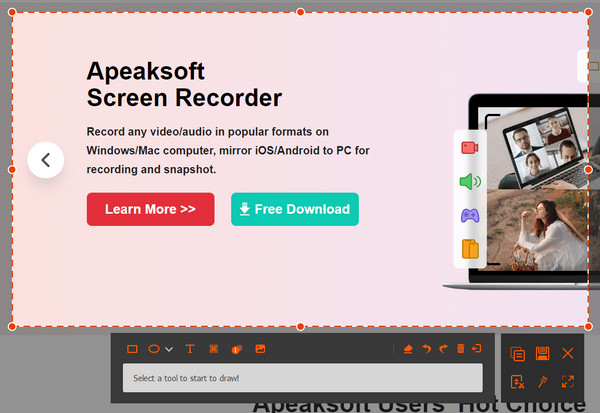
Schritt 5: Bearbeiten Sie den Screenshot bei Bedarf. Sie können Text, Pfeile, Formen oder andere Anmerkungen hinzufügen.
Schritt 6: Klicken Sie auf die Gespeichert Klicken Sie auf diese Schaltfläche und wählen Sie einen Speicherort für Ihren Roblox-Screenshot.
Tipps: Wenn Sie Gameplay als Video aufzeichnen möchten, anstatt einen einzelnen Roblox-Screenshot zu erstellen, bietet Apeaksoft Screen Recorder auch eine entsprechende Funktion. Game Recorder zum Aufzeichnen von Spielszenen und zum Erstellen von Schnappschüssen während der Aufnahme.
Teil 2: Wo werden Roblox-Screenshots gespeichert?
Falls du einen Roblox-Screenshot gemacht hast, ihn aber nicht finden kannst, schau zuerst in der Roblox-Aufnahmegalerie nach. Roblox speichert Screenshots standardmäßig im App-Speicher, anstatt sie sofort in deinem normalen Fotoordner zu sichern.
Wo man Roblox-Screenshots in Roblox findet
Schritt 1: Öffne eine beliebige Roblox-Erfahrung.
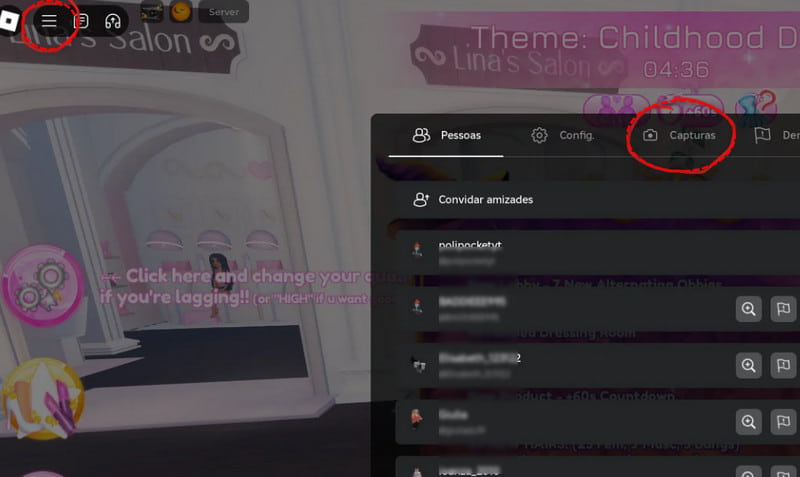
Schritt 2: Klicke auf das Roblox-Menü in der oberen linken Ecke.
Schritt 3: Auswählen Erfasst.
Schritt 4: Wähle einen Screenshot aus, um die Screenshot-Galerie zu öffnen. Dort kannst du deine Roblox-Screenshots ansehen und einen ausgewählten Screenshot auf deinem Gerät speichern.
Wo werden Roblox-Screenshots auf andere Weise gespeichert?
Wenn Sie verschiedene Methoden zum Erstellen von Roblox-Screenshots verwenden, kann der Speicherort variieren. In der folgenden Tabelle finden Sie heraus, wo Ihre Screenshots auf verschiedenen Geräten und mit dem Apeaksoft Screen Recorder gespeichert werden.
| Plattform | Wo Roblox-Screenshots gespeichert werden |
| Windows | Das Fotos Flyer |
| Mac | Normalerweise der Desktop |
| iPhone / iPad | Das Fotografien App |
| Android | Das Galerie or Fotografien App |
| Apeaksoft Screen Recorder | Der Ordner, den Sie beim Speichern des Screenshots auswählen. |
Tipps: Beachte, dass Roblox angibt, dass Screenshots, die nur in der App gespeichert sind, beim Deinstallieren von Roblox gelöscht werden können. Screenshots, die du bereits in der Kamerarolle oder im Bilderordner deines Geräts gespeichert hast, sind davon nicht betroffen.
Teil 3: Häufig gestellte Fragen zu Roblox-Screenshots
Warum ist mein Roblox-Screenshot von so niedriger Qualität?
Die Qualität eines Screenshots hängt von Ihrer Bildschirmauflösung und der verwendeten Screenshot-Methode ab. Wenn Sie einen bestimmten Bereich in hoher Qualität aufnehmen möchten, können Sie ein Desktop-Screenshot-Tool wie beispielsweise verwenden. Apeaksoft Screen Recorder.
Kann ich in Roblox Studio Screenshots machen?
Ja. Die Ansichtswerkzeuge von Roblox Studio beinhalten eine Bildschirmfoto Funktion, mit der Sie während der Arbeit in Studio einen Screenshot erstellen können.
Kann ich einen Screenshot ohne die Roblox-Screenshot-Taste machen?
Ja. Alternativ können Sie die integrierte Screenshot-Funktion Ihres Computers oder Mobilgeräts verwenden.
Warum macht Roblox Screenshots, wenn ich die 1 drücke?
Möglicherweise haben Sie die Taste 1 als Screenshot-Tastenkombination in Roblox oder einem anderen Screenshot-Tool auf Ihrem Computer festgelegt.
Fazit
Einen Roblox-Screenshot erstellen Es ist ganz einfach. Sie können es problemlos mit der integrierten Aufnahmefunktion, den Screenshot-Tools Ihres Geräts oder einem speziellen Tool wie beispielsweise erstellen. Apeaksoft Screen RecorderFalls Sie Ihre Screenshots nicht finden können, öffnen Sie zuerst die Roblox Captures-Galerie und speichern Sie die Bilder auf Ihrem Gerät.
 Apeaksoft Screen Recorder
 Zeichnen Sie beliebige Videos und Audios auf dem Telefon- und Computerbildschirm auf.
Sicherer Download
Sicherer Download
Ähnliche Artikel




