


So erstellen Sie in verschiedenen Situationen einen Screenshot auf Ihrem iPad

Ein Screenshot ist eine Möglichkeit, ein Bild Ihres Bildschirms aufzunehmen und als statisches Bild zu speichern. Er eignet sich hervorragend, um anderen den Bildschirminhalt zu zeigen, beispielsweise einen Fehler, eine App, einen wichtigen Spielmoment und vieles mehr. So erstellen Sie einen Screenshot auf einem iPadDieses umfassende Tutorial führt Sie durch die bewährten Methoden für iPad Pro, Air und mini und erklärt Ihnen die einzelnen Schritte jeder Methode.
SEITENINHALT:
- Teil 1: So erstellen Sie einen Screenshot auf dem iPad mit einer Taste
- Teil 2: So erstellen Sie Screenshots auf dem iPad mit der Tastatur
- Teil 3: So erstellen Sie einen Screenshot auf dem iPad per Gestensteuerung
- Teil 4: So erstellen Sie Screenshots auf dem iPad mit AssistiveTouch
- Teil 5: So erstellen Sie Screenshots auf dem iPad mit Siri
- Teil 6: So erstellen Sie einen Screenshot einer ganzen Seite in Safari
- Teil 7: So erstellen Sie einen Screenshot auf dem iPad mit dem Apple Pencil
- Teil 8: Was tun, wenn ein Screenshot auf einem iPad nicht funktioniert?
- Teil 9: So erstellen Sie Screenshots auf dem iPad mit einem Computer
Teil 1: So erstellen Sie einen Screenshot auf dem iPad mit einer Taste
Laut Apple kann man auf einem iPad mithilfe von Tasten einen Screenshot erstellen. Sobald man die richtige Tastenkombination drückt, wird sofort ein Screenshot aufgenommen. Die Tastenkombination variiert je nach Modell.
Screenshot auf dem iPad ohne Home-Taste
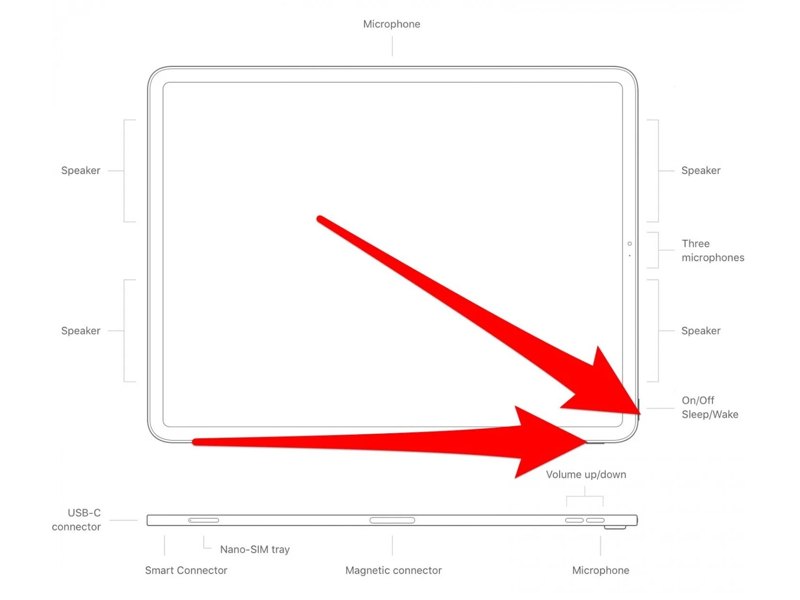
Schritt 1: Suchen Sie auf Ihrem iPad den Bildschirm, den Sie aufnehmen möchten.
Schritt 2: Drücken Sie auf Seite Knopf und einer der Volumen Tasten zusammen.
Schritt 3: Die Tastenkombination schnell loslassen.
Hinweis: Wenn Ihr Bildschirm schwarz wird oder Siri reagiert, haben Sie die Tasten zu lange gedrückt gehalten. Versuchen Sie es erneut, bis der Screenshot korrekt erstellt ist.
Screenshot auf dem iPad mit Home-Taste
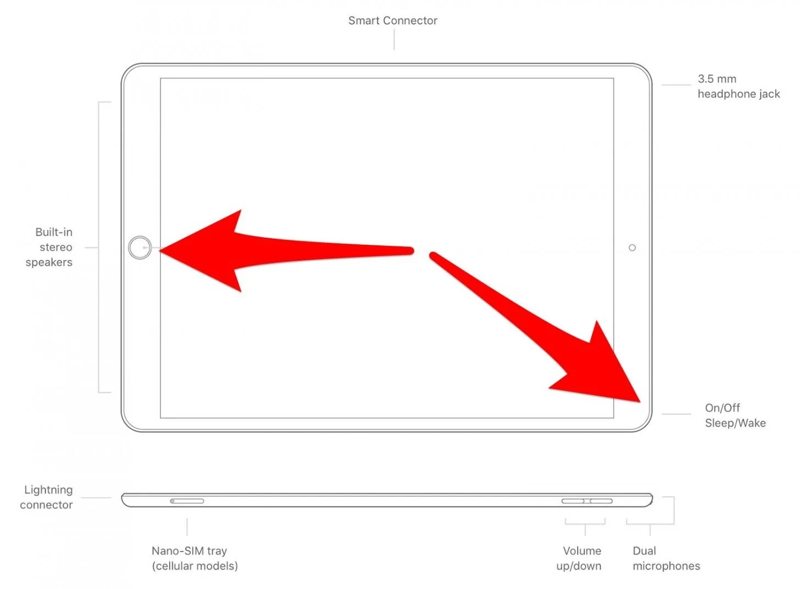
Schritt 1: Navigieren Sie zum gewünschten Bildschirm.
Schritt 2: Drücken Sie auf Schlaf / Wach -Taste und Startseite Taste gleichzeitig.
Schritt 3: Die Tasten schnell loslassen.
Schritt 4: Wechseln Sie auf die Fotografien App.
Schritt 5: Gehen Sie zur Letzte or Screenshots Album, um den Screenshot anzuzeigen.
Teil 2: So erstellen Sie Screenshots auf dem iPad mit der Tastatur
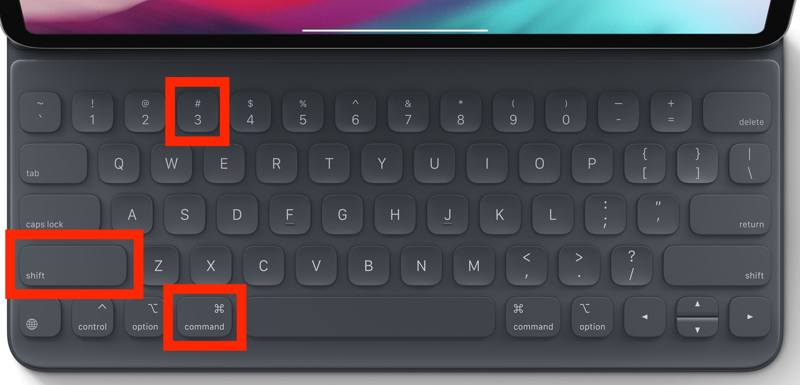
Wie erstellt man einen Screenshot auf dem iPad mit Tastatur? Manche verwenden eine kabellose Tastatur auf ihrem iPad. Wer mit den Mac-Tastaturkürzeln vertraut ist, kann dann per Tastenkombination einen Screenshot erstellen.
Wenn Sie den iPad-Bildschirm erreicht haben, den Sie speichern möchten, drücken Sie die Taste Befehl + Shift + 3 Drücken Sie die Tasten auf dem Magic Keyboard, um sofort einen Screenshot aufzunehmen und ihn in der Fotos-App zu speichern.
Teil 3: So erstellen Sie einen Screenshot auf dem iPad per Gestensteuerung
Auf iPads mit iPadOS 16 oder neuer können Sie Gesten verwenden, um Screenshots zu erstellen. Bevor Sie einen Screenshot aufnehmen, müssen Sie die gewünschte Geste in den Einstellungen festlegen.
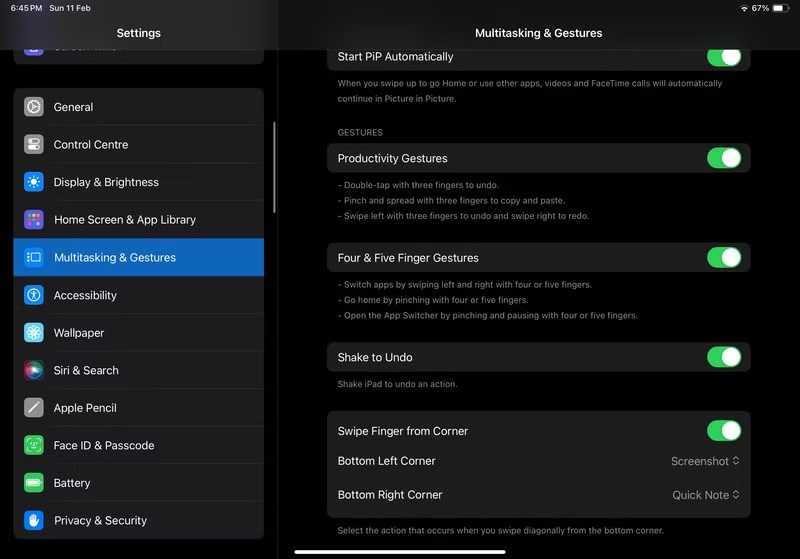
Schritt 1: Öffnen Sie den Microsoft Store auf Ihrem Windows-PC Einstellungen App.
Schritt 2: Scrollen Sie nach unten und gehen Sie zu Multitasking & Gesten.
Schritt 3: Umschalten Mit dem Finger von der Ecke wischen.
Schritt 4: Wählen Untere linke Ecke or Untere rechte Ecke und wählen Sie Bildschirmfoto.
Schritt 5: Nach der Einrichtung rufen Sie den gewünschten Bildschirm auf und wischen Sie von der Ecke, die Sie für den sofortigen Screenshot festgelegt haben.
Teil 4: So erstellen Sie Screenshots auf dem iPad mit AssistiveTouch
AssistiveTouch ist eine schwebende Schaltfläche auf dem iPad-Bildschirm. Sie ermöglicht den schnellen Zugriff auf wichtige Funktionen von iOS-Geräten, darunter auch das Erstellen von Screenshots auf dem iPad. Ähnlich wie bei Gesten muss AssistiveTouch aktiviert und eingerichtet werden.
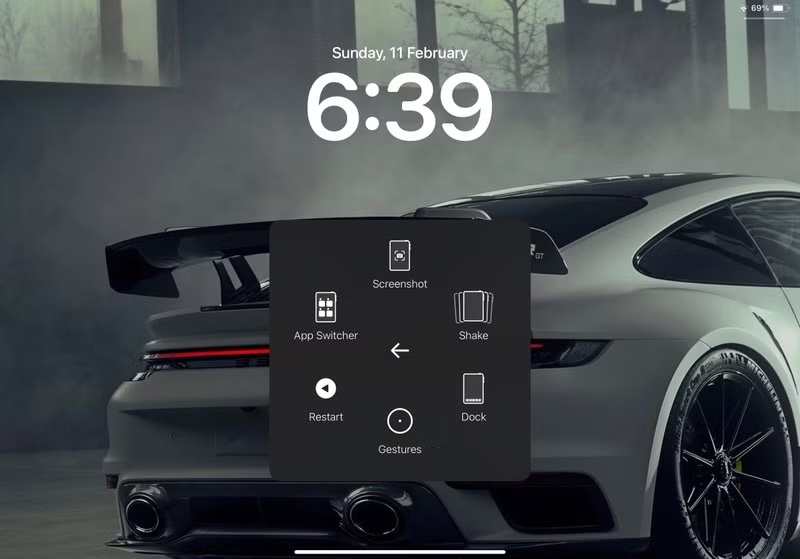
Schritt 1: Gehen Sie zur Einstellungen App.
Schritt 2: Navigieren Allgemein und Barierrefreiheit.
Schritt 3: Umschalten AssistiveTouch.
Schritt 4: Wenn Sie einen Screenshot erstellen müssen, tippen Sie auf die AssistiveTouch .
Schritt 5: Dann wähle Gerät, Mehr und Bildschirmfoto.
Teil 5: So erstellen Sie Screenshots auf dem iPad mit Siri
Eine weitere Möglichkeit, einen Screenshot auf Ihrem iPad zu erstellen, ist Siri, Apples KI-Assistentin. Sie funktioniert normalerweise, wenn Sie Ihren Bildschirm nicht berühren können. Sagen Sie einfach Siri. Siri or Hallo Siri Um Siri zu aktivieren, sagen Sie dann: Mach ein Bildschirmfoto or Nehmen Mach einen Screenshot und teile ihn.Diese Methode kann Ihnen auch helfen Screenshot auf dem iPhone das Apple AI unterstützt.
Teil 6: So erstellen Sie einen Screenshot einer ganzen Seite in Safari
Wenn Sie einen Screenshot einer ganzen Webseite auf Ihrem iPad erstellen möchten, zum Beispiel von einer Screenshot scrollenDie oben genannten Methoden stehen nicht zur Verfügung. Glücklicherweise können Sie die Aufgabe mit der integrierten Funktion „Ganze Seite drucken“ unter iOS erledigen.
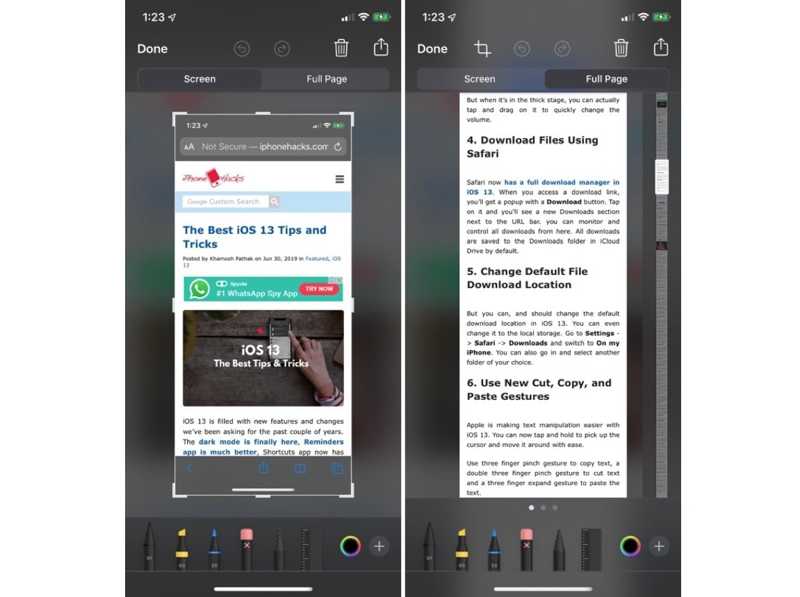
Schritt 1: Öffnen Sie die Webseite oder das Dokument in Safari.
Schritt 2: Erstellen Sie einen Screenshot, der die Tastenbelegung Ihres iPad-Modells zeigt.
Schritt 3: Wählen Volle Seite.
Schritt 4: Tippen Sie auf die Erledigt Schaltfläche zum Speichern der PDF-Datei Mappen App.
Hinweis: Im Gegensatz zu Standard-Screenshots können Sie nur Screenshots ganzer Seiten als PDF speichern.
Teil 7: So erstellen Sie einen Screenshot auf dem iPad mit dem Apple Pencil
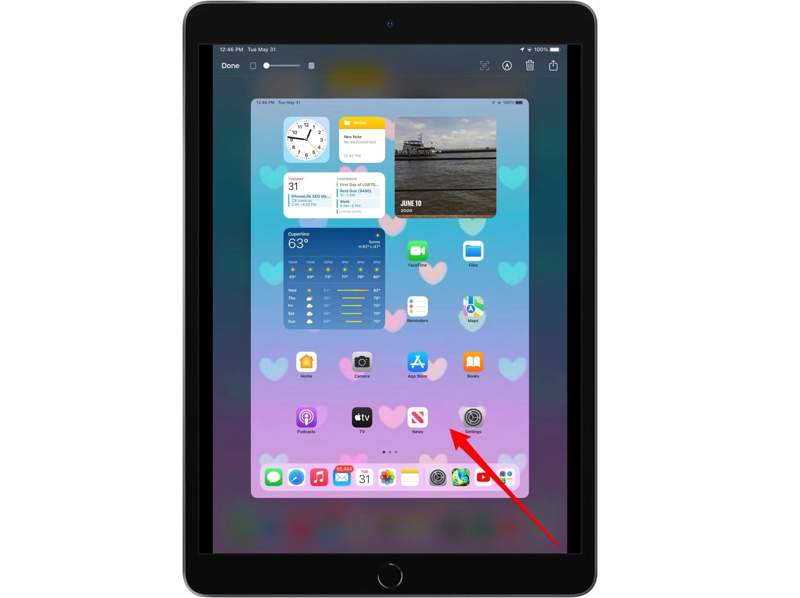
Mit einem Apple Pencil können Sie schnell einen Screenshot auf Ihrem iPad erstellen. Um einen Screenshot zu machen, wischen Sie mit dem Pencil von einer der unteren Ecken Ihres iPads zur Bildschirmmitte.
Teil 8: Was tun, wenn ein Screenshot auf einem iPad nicht funktioniert?
Lösung 1: Überprüfen Sie Ihre Tasten
Wenn Screenshots auf einem iPad nicht funktionieren, sollten Sie als Erstes die physischen Tasten Ihres Geräts überprüfen. Testen Sie die Tasten einzeln und stellen Sie sicher, dass sie nicht klemmen. Überprüfen Sie außerdem die Tastenkombinationen entsprechend Ihrem Gerätemodell.
Lösung 2: Überprüfen Sie den Speicherplatz
Für einen Screenshot auf dem iPad wird mindestens 1 GB freier Speicherplatz benötigt. Überprüfen Sie daher den Speicher Ihres iPads, wenn der Screenshot nicht funktioniert, und geben Sie gegebenenfalls Speicherplatz auf Ihrem iOS-Gerät frei.
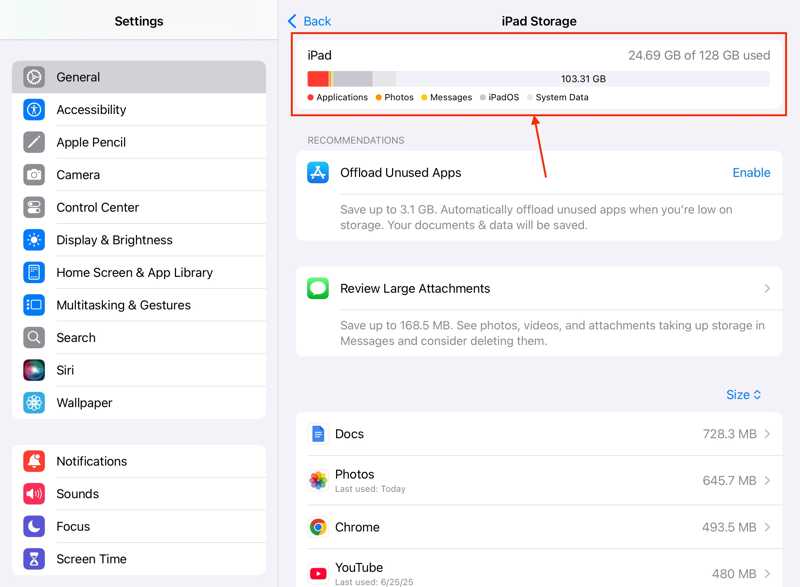
Schritt 1: Öffnen Sie den Microsoft Store auf Ihrem Windows-PC Einstellungen App.
Schritt 2: Navigieren Allgemein und iPad Speicher.
Schritt 3: Prüfen Sie den verfügbaren Speicherplatz. Reicht dieser nicht aus, deinstallieren Sie unnötige Apps.
Lösung 3: Kompatibilität prüfen
Sie können auf einem iPad einen Screenshot erstellen, um alles auf Ihrem Bildschirm festzuhalten. Aufgrund des Urheberrechtsschutzes funktioniert dies jedoch nicht für die meisten Streaming-Inhalte wie Netflix, Disney+, YouTube TV, Hulu, Peacock und andere.
Lösung 4: Starten Sie Ihr iPad neu
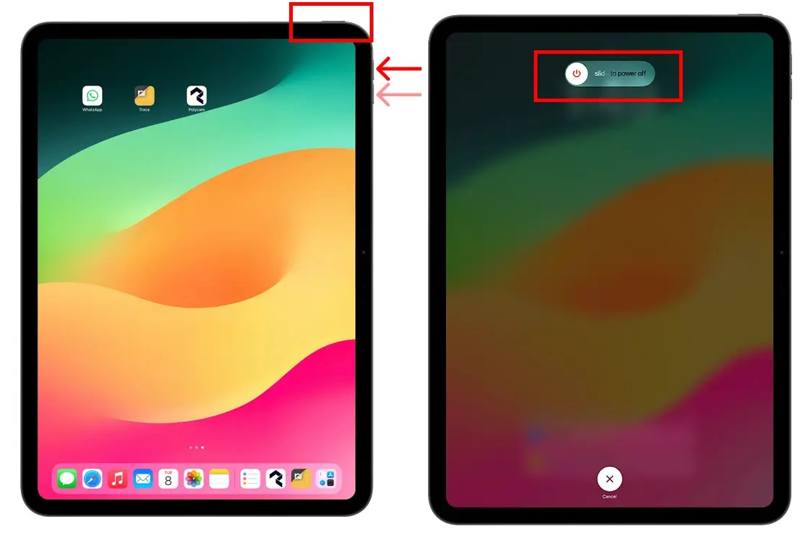
Eine weitere Lösung für das Problem mit den Screenshots auf Ihrem iPad ist ein Neustart des Geräts. Bei einem iPad ohne Home-Taste halten Sie die Home-Taste gedrückt. Seite Taste + eine der Volumen Tasten gleichzeitig drücken. Bei einem iPad mit Home-Taste die Home-Taste gedrückt halten. Schlaf / Wach Taste. Sobald der Ausschaltbildschirm erscheint, lassen Sie die Tastenkombination los. Bewegen Sie dann den Schieberegler, um das Gerät auszuschalten. Halten Sie anschließend die Taste gedrückt. Seite or Schlaf / Wach drücken, bis das Apple-Logo angezeigt wird.
Lösung 5: Geführten Zugriff deaktivieren
Der geführte Zugriff ist eine integrierte Funktion von iPad und iPhone. Wenn Sie ihn versehentlich deaktivieren, können Screenshots gesperrt werden und Sie können keine Screenshots mehr erstellen. Die Lösung ist einfach: Deaktivieren Sie den geführten Zugriff.
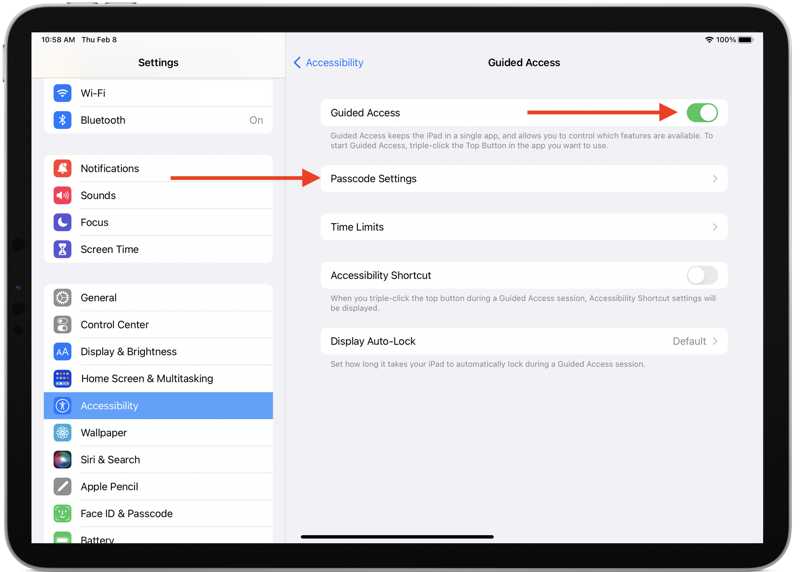
Schritt 1: Zurück Nach Einstellungen , Barierrefreiheit und Geführter Zugang.
Schritt 2: Ausschalten Geführter Zugang.
Schritt 3: Machen Sie nun erneut einen Screenshot.
Teil 9: So erstellen Sie Screenshots auf dem iPad mit einem Computer
Wenn Sie auf Ihrem iPad Bildschirmaufnahmen oder Screenshots in hoher Qualität erstellen möchten, versuchen Sie Folgendes: Apeaksoft Screen RecorderEs kann Ihre Screenshots in gängigen Bildformaten auf einem Computer speichern und bietet mehr Anpassungsmöglichkeiten.

wurde von über 1,000,000 Nutzer
- Erstellen Sie schnell einen Screenshot auf einem iPad oder iPhone.
- Reibungslose Bildschirmaufnahme auf iOS-Geräten.
- Bieten Sie eine große Auswahl an individuellen Optionen.
- Screenshots in der Vorschau anzeigen und bearbeiten.
- Unterstützt die neuesten iPad-Modelle.
Sicherer Download
Sicherer Download

So erstellen Sie Screenshots auf Ihrem iPad mit einem PC
Schritt 1: Stellen Sie eine Verbindung zu Ihrem iPad her
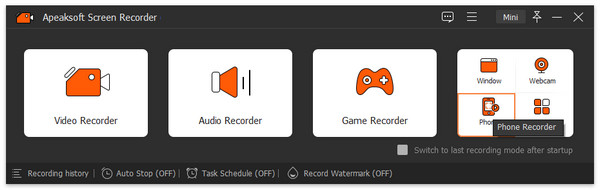
Starten Sie die Telefonaufzeichnungs-App, nachdem Sie sie auf Ihrem PC oder Mac installiert haben. Verbinden Sie Ihr iPad mit einem Lightning-Kabel mit dem Computer. Wählen Sie die Option „Telefonaufzeichnung“. Telefon Recorder Modus und Auswahl iOS-Recorder.
Schritt 2: Richten Sie ein Telefonaufzeichnungsgerät ein
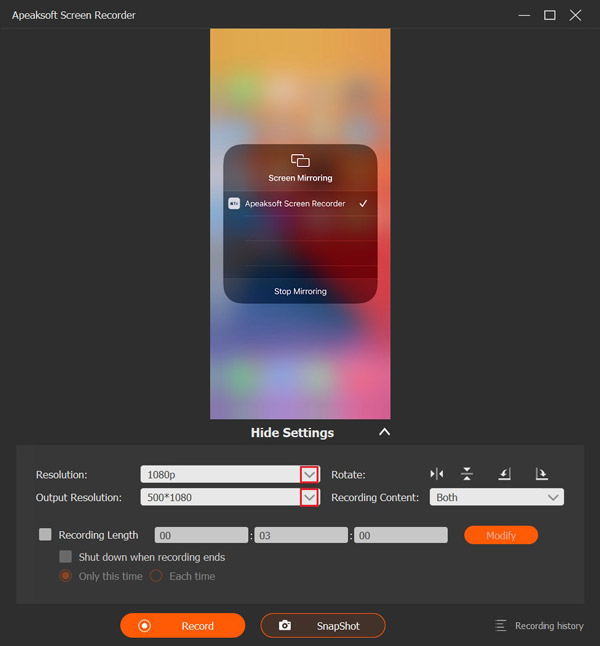
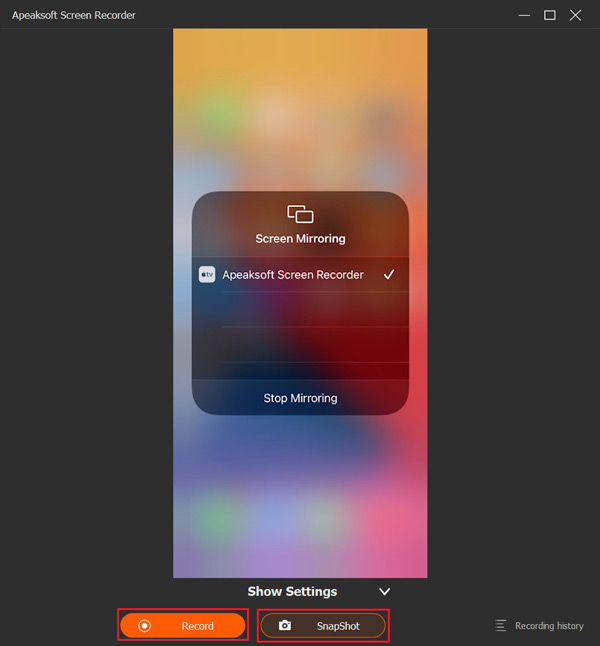
Folgen Sie den Anweisungen auf dem Bildschirm, um Ihren iPad-Bildschirm zu spiegeln. Anschließend können Sie die Auflösung und weitere Optionen einstellen.
Schritt 3: Screenshot auf Ihrem iPad
Navigieren Sie zum gewünschten Bildschirm und klicken Sie auf die Schaltfläche Schnappschuss Klicken Sie auf die Schaltfläche unten. Sehen Sie sich die Vorschau des Screenshots an und speichern Sie ihn auf Ihrem Computer.
Fazit
Dieser Leitfaden stellte 8 Möglichkeiten vor, um eine Screenshot auf einem iPad Mit physischen Tasten, Magic Keyboard, AssistiveTouch, Gesten, Siri, Apple Pencil und Safari. Sie können die für Ihre Situation passende Methode auswählen. Apeaksoft Screen Recorder Ermöglicht es Ihnen, mit einem Computer Screenshots von einem iOS-Gerät zu erstellen.
 Apeaksoft Screen Recorder
Zeichnen Sie beliebige Videos und Audios auf dem Telefon- und Computerbildschirm auf.
Sicherer Download
Sicherer Download
Ähnliche Artikel



