

Die besten Methoden zur Bildschirmaufnahme (Video und Audio) auf dem Mac für Anfänger

Ob es nun darum geht, ein Online-Meeting aufzuzeichnen, ein Lehrvideo zu erstellen oder ein Spielhighlight zu speichern – viele Nutzer stehen schon vor dem Start vor demselben Problem: Wie man auf dem Mac ein Bildschirmvideo mit Ton aufnimmtDieser Leitfaden verrät Ihnen, welche Methoden am unkompliziertesten und welche Einstellungen am zuverlässigsten sind, um Ihnen zu einer qualitativ hochwertigen Tonaufnahme zu verhelfen.
SEITENINHALT:
Teil 1. Bildschirmaufzeichnung auf dem Mac verstehen
Das Aufnehmen eines Bildschirms auf einem Mac mag einfach erscheinen, doch es gibt deutliche Unterschiede zwischen den verschiedenen Aufnahmemethoden, die sich direkt auf Ihre Fähigkeit auswirken, erfolgreich Videos mit Ton aufzunehmen.
Um eine stabile Audiosynchronisation zu erreichen, müssen Sie zunächst die verschiedenen Audioquellen verstehen. Macs behandeln Mikrofone, menschliche Stimmen und Systemsoundeffekte als unterschiedliche Eingangskanäle, und integrierte Tools erfassen oft nur eine einzige Quelle. Daher ist die gleichzeitige Aufnahme von Video und Audio auf Macs in der Praxis unzuverlässig.
Grundsätzlich lassen sich Bildschirmaufnahmen auf dem Mac in zwei Kategorien einteilen: „Systemintegrierte Tools“ und „professionelle Aufnahmesoftware“. Erstere sind einfach zu bedienen und eignen sich für gelegentliche Nutzung; letztere bieten einen umfassenderen Funktionsumfang und ermöglichen eine reibungslose Bildschirmaufnahme mit Video und Audio auf dem Mac. Wenn Sie diese Unterschiede verstehen, können Sie im nächsten Abschnitt schnell entscheiden, welche Methode für Ihre Bedürfnisse am besten geeignet ist, und so Ihr Ziel erreichen: Bildschirmaufnahmen mit Ton auf dem Mac.
Teil 2. So nehmen Sie ein Bildschirmvideo auf dem Mac auf
Nachdem die Grundlagen verstanden wurden, gilt es, die richtige Methode zur Bildschirmaufnahme auszuwählen. Verschiedene Tools unterscheiden sich in Audioaufnahme, Bildqualität und Bedienbarkeit. Der Schlüssel zu einer reibungslosen Bildschirmaufnahme mit Ton auf dem Mac liegt darin, eine Lösung zu finden, die mehrere Audioquellen gleichzeitig verarbeiten und eine hohe Ausgabequalität gewährleisten kann.
Vergleich von Bildschirmaufzeichnungstools
| Werkzeuge/Funktionen | Systemtonaufnahme | Mehrquellenaufzeichnung | Bildqualität | Flexibilität der Aufzeichnung | Langzeitstabilität der Aufzeichnung | Anwendungsszenarien |
| Apeaksoft Screen Recorder | ✔Unterstützung | ✔Unterstützung mehrerer Audioquellen | ✔Hochauflösend, einstellbar | ✔Bereich/Fenster anpassen | ✔Sehr stabil | Unterricht, Spiele, Konferenzen, professionelle Aufnahmen |
| Quicktime Player | ✘Nicht unterstützt | ✔ Unterstützt Mikrofonaufnahmen | ▲Grundlegende Bildqualität | ▲Begrenzte Auswahl | ▲Mittel | Grundlegende Demonstration, einfaches Tutorial |
| Screenshot-Symbolleiste | ✘Nicht unterstützt | ✔ Unterstützt Mikrofonaufnahmen | ▲Grundlegende Bildqualität | ✔Schnelle Bedienung | ▲Mittel | Sofortige Aufnahme, schnelle Erfassung |
Bestes Drittanbieter-Tool: Apeaksoft Screen Recorder
Bildschirmvideo auf dem Mac mit Ton aufnehmen
- Unterstützt die gleichzeitige Aufnahme von Systemaudio und Mikrofon, um eine vollständige Tonaufnahme zu gewährleisten.
- Bietet flexible Bildschirmsteuerung, wie z. B. benutzerdefinierte Bereichsaufzeichnung und Fenstersperraufzeichnung.
- Die Ausgabe unterstützt hohe Auflösung, hohe Bildwiederholraten und mehrere Formatoptionen.
- Hohe Stabilität bei Langzeitaufnahmen, wodurch Audioverluste oder Videoverzögerungen minimiert werden.
Sicherer Download
Sicherer Download

Schritt 1: Öffnen Sie die Software und wählen Sie Bildschirm Recorder im Dropdown-Menü der Hauptschnittstelle die Option auswählen, um Bild und Ton gleichzeitig aufzunehmen.

Schritt 2: Anschließend können Sie den Aufnahmebereich festlegen; Sie können ihn direkt auswählen Vollständiger Bildschirm oder Maßgeschneidert einen bestimmten Bereich auswählen.

Schritt 3: Um herauszufinden, wie Sie auf einem Mac Bildschirmvideos mit Ton aufnehmen, aktivieren Sie die entsprechende Option unter „Systemsound“. und stellen Sie die Lautstärke mit dem Schieberegler ein. Oder schalten Sie die Mikrofon unter dem Mikrofon. Sie können zwischen dem eingebauten Mikrofon des Macs und einem externen Mikrofon wählen.
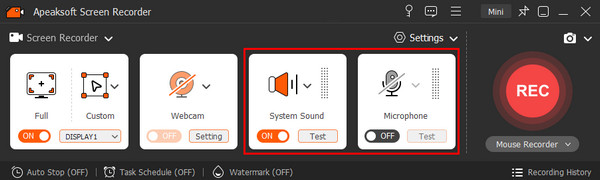
Schritt 4: Klicken Sie dann auf REC Taste zum Aktivieren des Aufnahmemodus.

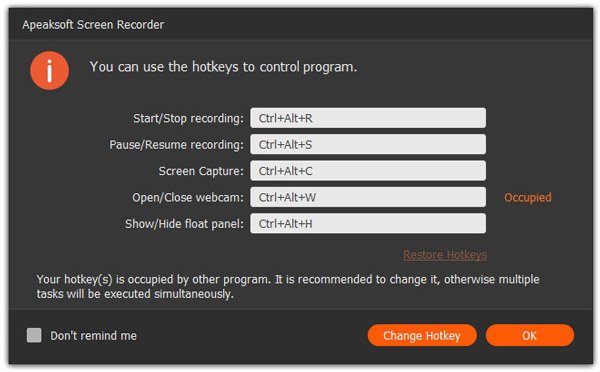
Schritt 5: Die Software zeigt Ihnen außerdem automatisch einige Tastenkombinationen an. Sollte Ihnen die Standardkombination nicht zusagen, können Sie diese auch ändern.
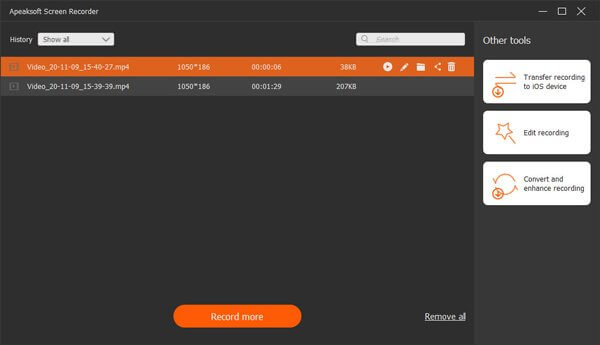
Schritt 6: Klicken Sie abschließend auf das rote Quadrat in der oberen linken Ecke, um die Aufnahme zu beenden. Sie gelangen direkt in das Vorschaufenster und können das Video schnell zuschneiden, erneut aufnehmen oder direkt speichern usw.
Quicktime Player
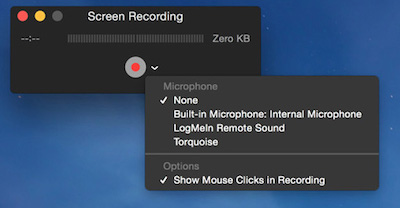
QuickTime Player ist ein in macOS integriertes Tool für einfache Anwendungsfälle. Es kann Bilder und Mikrofonaufnahmen machen, aber nicht den internen Ton des Systems aufzeichnen. Daher ist es weiterhin eingeschränkt, wenn eine vollständige Audiospur benötigt wird. Immer mehr Nutzer verwenden QuickTime für BildschirmaufnahmeWenn Sie aber lediglich eine Präsentation oder externen Ton aufnehmen müssen, erfüllt es die grundlegendsten Anforderungen an die Videoaufnahme mit Ton auf dem Mac.
Schritt 1: Öffne Quicktime Player und wählen Sie Neue Bildschirmaufnahme.
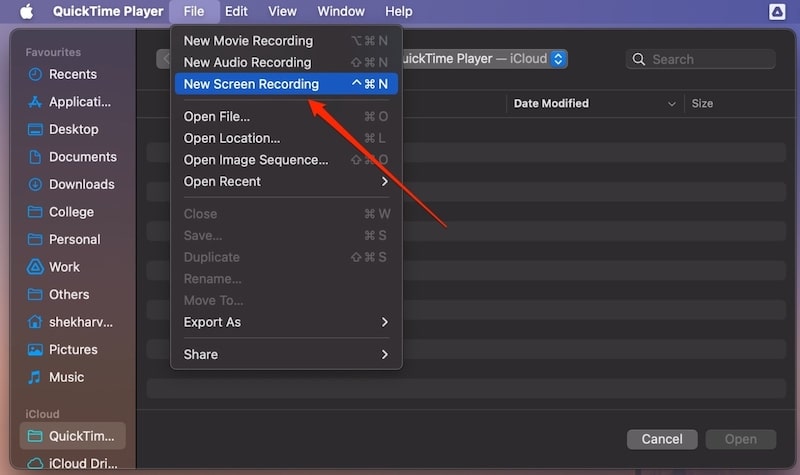
Schritt 2: Tippen Sie auf die Mikrofon Taste zur Auswahl des externen oder eingebauten Mikrofons, das Sie verwenden möchten.
Schritt 3: Wählen Sie den Aufnahmebereich aus und starten Sie die Aufnahme.
Schritt 4: Speichern Sie die Videodatei, wenn Sie fertig sind.
Screenshot-Symbolleiste
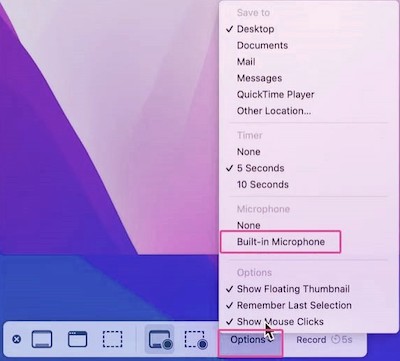
Die Screenshot-Toolbar ist eine einfache Möglichkeit, den Bildschirm unter macOS aufzunehmen und eignet sich perfekt, um schnell Aktionen festzuhalten. Sie ist einfach zu bedienen, kann aber Systemaudio nicht direkt aufnehmen und ist daher nicht als Komplettlösung für Video- und Audioaufnahmen auf dem Mac geeignet. Sie ist jedoch ideal für die schnelle Aufnahme kurzer Szenen.
Schritt 1: Presse Umschalt + Befehl + 5 um das Aufnahmeteam aufzurufen.
Schritt 2: Wählen Sie, ob Sie den gesamten Bildschirm oder nur einen ausgewählten Bereich aufzeichnen möchten.
Schritt 3: Aktivieren Sie bei Bedarf die externe Audioausgabe in den Mikrofonoptionen.
Schritt 4: Klicken Sie auf die Rekord Taste zum Starten der Bildaufnahme.
Teil 3. Tipps für hochwertige Videoaufnahmen auf dem Mac
Ob Sie integrierte Tools oder professionelle Software verwenden – für ein wirklich klares, flüssiges und synchronisiertes Bild ist mehr nötig, als nur die Aufnahme zu starten. Die folgenden Tipps helfen Ihnen, im täglichen Betrieb eine gleichbleibend hohe Aufnahmequalität zu gewährleisten und die Erfolgsquote von Videoaufnahmen mit Ton auf dem Mac weiter zu verbessern.
Stellen Sie sicher, dass die Tonquelle frei ist und passen Sie die Lautstärke im Voraus an.
Überprüfen Sie unbedingt die Systemlautstärke, den Mikrofonabstand und die Auswahl des Eingabegeräts, bevor Sie mit der Aufnahme beginnen.
- • Wenn Sie auf einem Mac an einer Bildschirmaufnahme mit Video und Audio arbeiten, stellen Sie sicher, dass die System-Soundeffekte nicht stummgeschaltet sind.
- • Wenn Sie ein externes Mikrofon verwenden, empfiehlt es sich, einen Lautstärketest durchzuführen, um das Problem einer zu hohen oder zu niedrigen Lautstärke zu vermeiden.
- • Bei der Verwendung professioneller Software sollten Sie den Systemklang und den Mikrofonwindgeräusch separat einstellen, um ein natürlicheres Verhältnis zwischen den beiden zu erzielen.
Beseitigen Sie Aufgaben mit hoher Auslastung im laufenden Betrieb.
Das Aufzeichnen von Videos beansprucht CPU und GPU, insbesondere wenn gleichzeitig Ton und Bilder mit hoher Bildrate aufgezeichnet werden.
Vorschläge:
- • Schließen Sie nicht benötigte Software und Browser-Tabs
- • Hintergrund-Apps pausieren, die Wärme erzeugen
- • Halten Sie Ihren Mac frei von Hitze.
Dadurch können Bild- und Tonverzögerungen während der Aufnahme reduziert und die Videoaufnahme mit Ton auf dem Mac stabiler gestaltet werden.
Sorgen Sie für ausreichend Stauraum.
Bildschirmaufzeichnungsdateien können schnell sehr groß werden, insbesondere bei der Aufnahme von hochauflösenden Bildern.
Es wird empfohlen zu Speicherplatz auf dem Mac freigeben Um Unterbrechungen während der Aufnahme aufgrund von Speicherplatzmangel zu vermeiden, sollten Sie das Video im Voraus auf einer externen Festplatte speichern.
Wählen Sie die richtige Auflösung und Bildrate.
Unterschiedliche Zwecke der Bildschirmaufnahme erfordern unterschiedliche Bildschirmeinstellungen:
- • Unterricht und Demonstration: 1080p + 30 fps
- • Spiel- und Funktionsdemonstration: 1080p oder höher + 60 fps werden empfohlen.
- • Teilen in sozialen Medien: Verwenden Sie ein leichteres Format, um die Dateigröße zu reduzieren.
Zu hohe Parameterwerte können zu einem weniger reibungslosen Aufnahmeprozess führen. Wählen Sie daher flexibel entsprechend Ihren Bedürfnissen.
Fazit
Wenn Sie wirklich beherrschen, wie man stabil Bildschirmaufnahme, Video und Audio auf dem MacBildschirmaufnahmen sind heutzutage kein Problem mehr. Egal, welches Ziel Sie mit Ihren Videoaufnahmen verfolgen, entscheidend ist die Wahl des richtigen Werkzeugs, der passenden Einstellungen und der richtigen Aufnahmetechniken. Professionelle Software bietet in jeder Hinsicht Vorteile, daher empfiehlt sich die Verwendung eines Tools wie beispielsweise Apeaksoft Screen Recorder Das wird Ihren Aufnahmeprozess vereinfachen. Jetzt können Sie eine Aufnahme basierend auf Ihrer eigenen Szene ausprobieren, um die Inhaltserstellung zu optimieren!
Ähnliche Artikel
Wie zeichnet man Bildschirme auf dem iPhone auf? Wie nimmt man Bildschirme mit Ton auf dem iPhone auf? Dieser Artikel listet die 8 besten Methoden auf, um mühelos iPhone-Bildschirmaufnahmen zu machen.
Suchen Sie immer noch nach den besten Bildschirmrekorder-Apps für Spiele? In diesem Beitrag werden die 8 besten Optionen zum Aufzeichnen des Gameplays auf Ihrem Telefon oder Computer vorgestellt.
Um den Android-Bildschirm in hoher Qualität aufzunehmen, können Sie diesen Artikel lesen und den besten 17 Android Screen Recorder aus dem Artikel erhalten.
Microsoft Screen Recorder kann Bildschirme auf Windows-Computern aufzeichnen. Dieser Artikel stellt seine Funktionen, Anwendungsmethoden und eine Alternative für Windows und Mac vor.



